iPhone’da Fotoğraf Albümü Nasıl Oluşturulur ve Paylaşılır — Kapsamlı Rehber 2026
iPhone’da paylaşılan albüm nasıl oluşturacağınızı veya arkadaşlarınız ve ailenizle iPhone’da bir fotoğraf albümünü nasıl paylaşacağınızı mı merak ediyorsunuz? iPhone’un Paylaşılan Albümler özelliği doğrudan Fotoğraflar’a yerleşiktir — ve bu rehberde her şey var: iPhone’da adım adım paylaşılan albüm nasıl yapılır, size gönderilen bir paylaşılan albüme nasıl katılınır ve iPhone’da birini paylaşılan albüme nasıl davet edersiniz.
Ayrıca, düğünler ve partiler gibi etkinliklerde — iPhone ve Android kullanan konukların fotoğrafları gerçek zamanlı yüklemesi gerektiğinde — paylaşılan albümlerin neden çoğu zaman yetersiz kaldığını açıklayacak ve gerçekten işe yarayan daha hızlı bir alternatifi göstereceğiz.
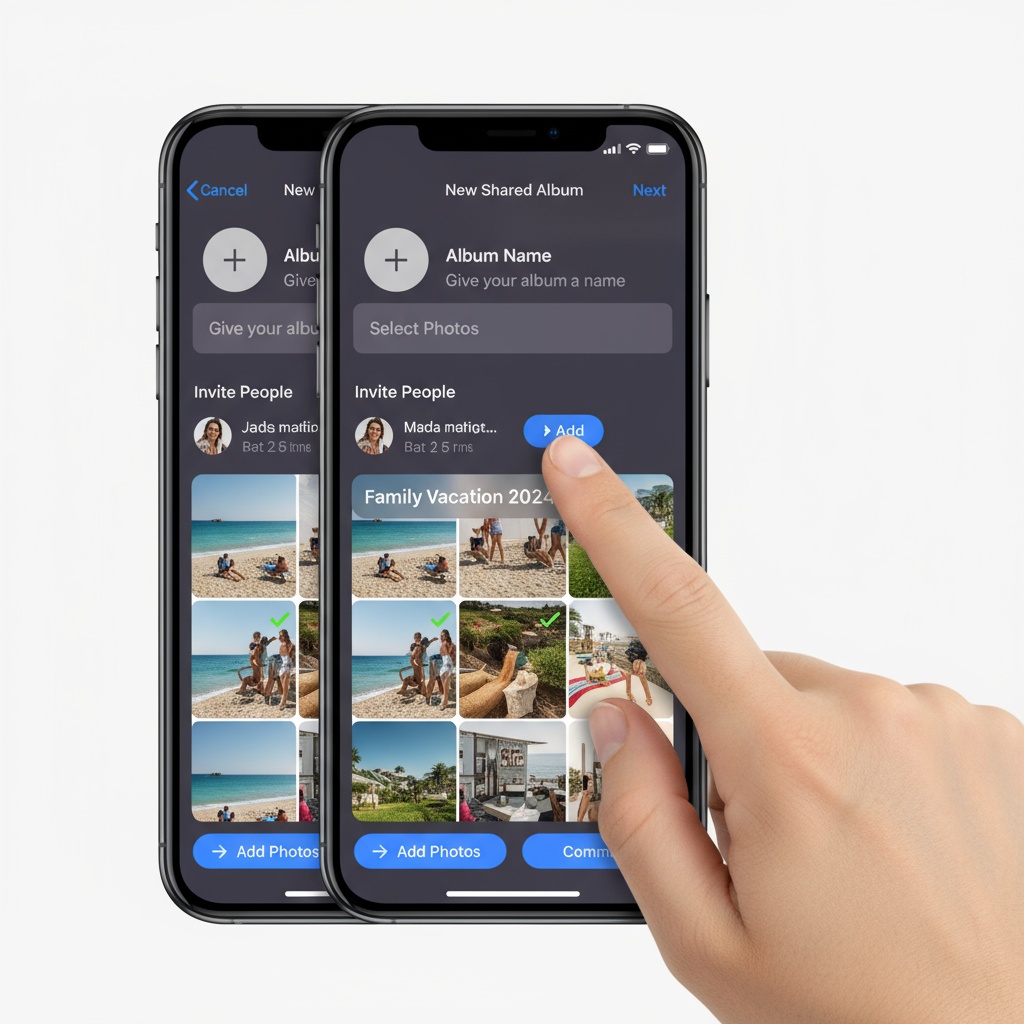
iPhone’da Paylaşılan Albüm Nasıl Oluşturulur: Adım Adım
İşte iPhone’da paylaşılan albüm yapmanın eksiksiz süreci. Bu adımlar iOS 16 veya daha yenisini çalıştıran tüm iPhone’larda geçerlidir:
Adım 1: Paylaşılan Albümleri Etkinleştirin
Paylaşılan albümler oluşturmadan önce özelliğin etkin olduğundan emin olun:
- iPhone’unuzda Ayarlar’ı açın
- Üstte adınıza dokunun
- iCloud’u seçin
- Fotoğraflar’a dokunun
- Paylaşılan Albümler seçeneğini açın
Adım 2: Paylaşılan Albümünüzü Oluşturun
- Fotoğraflar uygulamasını açın
- Altta Albümler’e dokunun
- Sol üst köşedeki + simgesine dokunun
- Yeni Paylaşılan Albüm’ü seçin
- Albüme bir ad verin (ör. "Sarah & Mike'in Düğünü")
- İleri’ye dokunun
Adım 3: Paylaşılan Albümünüze Kişileri Davet Edin
- Davet etmek istediğiniz kişilerin e‑posta adreslerini veya telefon numaralarını girin
- Oluştur’a dokunun
- Davet ettikleriniz albüme katılmaları için bir bildirim alır
Adım 4: Paylaşım Ayarlarını Özelleştirin
- Yeni oluşturduğunuz paylaşılan albümü açın
- Kişiler sekmesine dokunun
- Şu seçenekleri etkinleştirin:
- Aboneler Gönderi Ekleyebilir: Başkalarının fotoğraf eklemesine izin verin
- Herkese Açık Web Sitesi: Herkesin görüntüleyebileceği bir web bağlantısı oluşturun (ancak yükleme yapamazlar)
- Bildirimler: Fotoğraflar eklendiğinde uyarı alın
Adım 5: Albüm Bağlantısını Paylaşın
Oluşturduktan sonra albümü şu şekilde paylaşabilirsiniz:
- Paylaşılan albümü açın
- Kişiler’e dokunun
- Kişileri Davet Et veya Bağlantıyı Paylaş’ı seçin
- Bağlantıyı SMS, e‑posta veya mesajlaşma uygulamalarıyla gönderin
iPhone’da Paylaşılan Albüme Nasıl Katılınır
Birinin paylaşılan albüm davetini mi aldınız? iPhone’da paylaşılan albüme şöyle katılırsınız:
- Fotoğraflar uygulamasını açın
- Albümler sekmesine gidin
- Üstte bir bildirim arayın veya alta kaydırıp Paylaşılan Albümler bölümüne bakın
- Albüm davetine dokunun
- Katılmak için Kabul Et’e dokunun
Davet görünmüyorsa, Ayarlar > Adınız > iCloud > Fotoğraflar > Paylaşılan Albümler bölümünde Paylaşılan Albümler’in etkin olduğundan emin olun. Albüm sahibinden daveti Apple Kimliğinize bağlı e‑posta adresinize yeniden göndermesini de isteyebilirsiniz.
Not: Paylaşılan bir albüme katılmak ve fotoğraf eklemek için bir Apple Kimliği ve Apple cihazı gerekir. Android kullanıcıları iPhone paylaşılan albümlerine katılamaz.
iPhone’da Paylaşılan Albüme Birini Nasıl Davet Edersiniz
Albümü oluşturduktan sonra daha fazla kişi eklemek mi istiyorsunuz? iPhone’da paylaşılan albüme birini şöyle davet edersiniz:
- Fotoğraflar uygulamasında paylaşılan albümü açın
- Üstteki Kişiler simgesine (yanında + olan kişi) dokunun
- Kişileri Davet Et’e dokunun
- E‑posta adreslerini veya telefon numaralarını girin (Apple Kimliği ile ilişkili olmalı)
- Ekle’ye dokunun
Kişi, daveti kabul etmesi için bir bildirim alır. Tek bir paylaşılan albüme en fazla 100 abone ekleyebilirsiniz. Birini kaldırmak için Kişiler sekmesinde adına dokunun ve Aboneyi Kaldır’ı seçin.
Bağlantı ile iPhone’da Fotoğraf Albümü Nasıl Paylaşılır
Apple cihazı olmayan kişilerle de paylaşmak istiyorsanız — ya da daha pratik bir yöntem arıyorsanız — herkese açık bir web bağlantısı oluşturabilirsiniz:
- Paylaşılan albümünüzü açın
- Kişiler simgesine dokunun
- Herkese Açık Web Sitesi’ni açın
- URL’yi kopyalamak veya göndermek için Bağlantıyı Paylaş’a dokunun
Bağlantıya sahip olan herkes fotoğrafları bir web tarayıcısında görüntüleyebilir, ancak fotoğraf yükleyemez. Bu sadece görüntüleme iznidir. Tüm cihazlarda çift yönlü fotoğraf paylaşımı için platformlar arası bir çözüme ihtiyacınız olacak (aşağıda daha fazlası).
Gerçekler: iPhone Paylaşılan Albümleri Neden Etkinliklerde Sınıfta Kalıyor
Teoride iPhone Paylaşılan Albümler işe yarar, ancak gerçek etkinliklerde genelde şöyle olur:
Kurulum Engeli: Her konuğun şunlara ihtiyacı var:
- iOS yüklü bir Apple cihaz veya Mac
- Oturum açılmış bir Apple Kimliği
- iCloud ayarlarında Paylaşılan Albümler’in etkin olması
- Fotoğraflar uygulamasının doğru yapılandırılması
- Davetinizi alabilmek için e‑posta veya bildirim erişimi
Düğününüzde veya partinizde, konukların sizinle eğlenmek yerine bu adımlarla boğuştuklarını izlersiniz.
Yükleme Zahmeti: Kurulumdan sonra bile yüklemek için şunlar gerekir:
- Fotoğraflar uygulamasını açmak
- Paylaşılan Albümler’e gitmek
- Sizin belirli albümünüzü bulmak
- Fotoğrafları tek tek seçmek
- Her parti için "Ekle"ye dokunmak
Bunu bir kez QR kodu tarayıp anında yüklemeyle karşılaştırın — katılımın neden düştüğünü anlamak zor değil.
Platform Sınırlamaları:
- Android kullanıcıları tamamen dışarıda kalır
- Apple olmayan cihaz sahipleri yalnızca görüntüleyebilir, asla yükleyemez
- Çoğu etkinlikte konukların %30–40’ı hiç katılamaz
Depolama ve Kalite Kısıtlamaları:
- Paylaşılan bir albüm başına en fazla 5.000 fotoğraf
- Videoların her biri en fazla 15 dakika
- Sınırlar aşıldığında fotoğrafların kalitesi azaltılabilir
- Oluşturabileceğiniz albüm sayısı da sınırlıdır
Daha İyi Alternatif: QR Kodlu Fotoğraf Paylaşımı
Modern etkinlik fotoğraf paylaşımı, iPhone Paylaşılan Albümler’in sınırlamalarını aştı. Belirli cihazlar, uygulamalar veya hesaplar gerektirmek yerine QR kodlu fotoğraf paylaşımı herkes için anında çalışır.

Nasıl Çalışır
- Tek QR Kod: Etkinliğiniz için tek bir QR kod oluşturun
- Tarat & Yükle: Konuklar kodu herhangi bir akıllı telefon kamerasıyla tarar (iPhone veya Android)
- Anında Erişim: Fotoğraflar, uygulama indirmeden doğrudan tarayıcı üzerinden yüklenir
- Gerçek Zamanlı Ekran: Fotoğraflar etkinliğiniz sırasında ekranlarda anında görünür
Fotify Neden iPhone Paylaşılan Albümlerinden Daha İyi
Evrensel Erişim: Kamera olan herhangi bir cihazda çalışır — iPhone, Android veya tablet. Apple Kimliği, hesap oluşturma veya uygulama indirme gerekmez.
Anında Katılım: Konuklar bir kez taratır ve içeri girer. Ayar yapma, albüm arama, davet kabul etme yok.
Gerçek Zamanlı Etkileşim: Konukların ancak sonra (belki) bakacağı paylaşılan albümlerin aksine, Fotify fotoğrafları etkinliğiniz sırasında TV’lerde veya projektörlerde canlı gösterir. Bu, anında heyecan yaratır ve daha fazla yükleme teşvik eder.
Etkinlikler İçin Daha İyi Özellikler:
- Gerçek zamanlı güncellenen canlı fotoğraf duvarı ekranları
- Ekranların uygun kalması için içerik denetimi
- Sınırsız fotoğraf yükleme (5.000 fotoğraf sınırı yok)
- Düğünler, kurumsal etkinlikler, doğum günleri ve partiler için çalışır
Etkinlik Sonrası Erişim: Etkinlikten sonra konuklarla bir bağlantı paylaşın; herkes tüm fotoğrafları yeniden görebilir ve indirebilir — yüzlerce katılımcı olduğunda iPhone Paylaşılan Albümler’in zorlandığı bir alan.
iPhone Paylaşılan Albümleri Ne Zaman Hâlâ Mantıklı
Sınırlamalarına rağmen iPhone Paylaşılan Albümler şu durumlarda iyi çalışır:
- Küçük aile içi paylaşım: Tümü Apple cihaz kullanan 3–5 aile üyesiyle fotoğraf paylaşımı
- Süregelen akışlar: Aylar boyunca güncellenen uzun soluklu albümler
- Özel, etkinlik dışı paylaşım: Tatil fotoğraflarını dönüşte arkadaşlarla paylaşma
Canlı etkinliklerde maksimum katılım ve etkileşim istiyorsanız, etkinliğe özel fotoğraf paylaşım platformları çok daha iyi sonuç verir.
Etkinliğiniz İçin Fotify’ı Kurmak (2 Dakika vs 2 Saat)
Konuklarınızın yarısının neden paylaşılan albümünüze erişemediğini çözmeye çalışmak yerine, işte Fotify yaklaşımı:
- Etkinliğinizi oluşturun: dashboard.fotify.app adresinde (30 saniye)
- QR kodunuzu indirin (10 saniye)
- Etkinlikte gösterin: afişlerde, masalarda veya ekranlarda (1 dakika)
- Fotoğrafların canlı olarak belirmesini izleyin kutlama boyunca
Teknik destek gerekmez. “Daveti tekrar gönderebilir misin?” yok. “Apple Kimliğim yok.” yok. Sadece gerçekten çalışan anlık fotoğraf paylaşımı.
Seçeneklerinizi Karşılaştırın
| Özellik | iPhone Paylaşılan Albümler | Fotify |
|---|---|---|
| Konuklar için kurulum süresi | 5–10 dakika | 5 saniye |
| Android’de çalışır | Yalnızca görüntüleme | Tam yükleme erişimi |
| Uygulama indirme gerektirir | Evet (Fotoğraflar uygulaması) | Hayır |
| Hesap gerektirir | Evet (Apple Kimliği) | Hayır |
| Etkinlik sırasında canlı gösterim | Hayır | Evet |
| Fotoğraf sınırı | 5.000 fotoğraf | Sınırsız |
| Yükleme zahmeti | Yüksek (birden çok adım) | Düşük (bir kez tarat) |
| İçerik denetimi | Hayır | Evet |
| Etkinliğe özel özellikler | Hayır | Evet |
Sıkça Sorulan Sorular
iPhone’da ücretsiz paylaşılan albüm nasıl oluştururum?
iPhone Paylaşılan Albümler ücretsizdir ve iCloud hesabınıza dahildir. Yukarıdaki adımları izleyerek Ayarlar > Adınız > iCloud > Fotoğraflar bölümünde Paylaşılan Albümler’i etkinleştirin, ardından Fotoğraflar uygulamasında yeni bir paylaşılan albüm oluşturun. Ancak 5.000 fotoğraf sınırı ve yalnızca Apple cihazı kısıtlamalarını unutmayın.
Paylaşılan albüm seçeneği yoksa iPhone’da nasıl paylaşılan albüm yaparım?
Paylaşılan albüm oluşturma seçeneğini bulamıyorsanız, Ayarlar > Adınız > iCloud > Fotoğraflar bölümüne gidip Paylaşılan Albümler anahtarının açık olduğundan emin olun. Ayrıca Apple Kimliğinizle iCloud’a giriş yapmış olmalısınız. Etkinleştirdikten sonra Fotoğraflar uygulamasını açın, Albümler’e dokunun, + simgesine dokunun ve "Yeni Paylaşılan Albüm"’ü seçin. Daha eski iOS sürümlerinde anahtar Ayarlar > Fotoğraflar altında olabilir.
Apple olmayan kullanıcılarla iPhone’da fotoğraf albümü nasıl paylaşırım?
Apple olmayan kullanıcılarla iPhone’da fotoğraf albümü paylaşmanın tek yolu, paylaşılan albümün Kişiler ayarlarında Herkese Açık Web Sitesi seçeneğini etkinleştirmektir. Bu, herkesin tarayıcıda görüntüleyebileceği bir web bağlantısı oluşturur — ancak yine de fotoğraf yükleyemezler. Hem iPhone hem Android konukların yükleme yapması gereken etkinlikler için, konukların herhangi bir telefondan QR kod taratıp yükleyebildiği Fotify gibi platformlar arası bir araç kullanın.
iPhone’da paylaşılan albüme nasıl katılırım?
Biri sizi paylaşılan bir albüme davet ettiğinde, Fotoğraflar uygulamasında Albümler sekmesi altında bir bildirim görürsünüz. Davete dokunun ve Kabul Et’i seçin. Bildirim görünmüyorsa, iCloud ayarlarınızda Paylaşılan Albümler’in etkin olduğundan ve davetin Apple Kimliğinizle ilişkili e‑postaya gönderildiğinden emin olun. Albüm sahibinden daveti yeniden göndermesini de isteyebilirsiniz.
iPhone’da paylaşılan albüme birini nasıl davet ederim?
Paylaşılan albümü açın, üstteki Kişiler simgesine dokunun, ardından Kişileri Davet Et’e dokunun. Kişinin Apple Kimliği e‑postası veya telefon numarasını girin ve Ekle’ye dokunun. Kabul etmeleri için bir bildirim alırlar. Albüm başına en fazla 100 abone olabilir. Yalnızca Apple Kimliği olan ve Apple cihaz kullanan kişiler katkıda bulunabilir.
Android kullanıcıları iPhone paylaşılan albümüne fotoğraf ekleyebilir mi?
Hayır. Android kullanıcıları iPhone Paylaşılan Albümler’i yalnızca bir web tarayıcısı üzerinden görüntüleyebilir — fotoğraf yükleyemezler. Bu da etkinlik konuklarının yaklaşık %30–40’ının katılamaması anlamına gelir. Android kullanıcılarının da fotoğraf yüklemesini istiyorsanız, Fotify gibi platformlar arası bir çözüme ihtiyacınız var.
Paylaşılan albümüm etkinliğimde neden çalışmıyor?
Yaygın sorunlar arasında: konukların iCloud ayarlarında Paylaşılan Albümler’i etkinleştirmemesi, yanlış Apple Kimliği kurulumu, zayıf mekan Wi‑Fi’ı veya etkinlik sırasında albüme nasıl erişileceğine dair kafa karışıklığı yer alır. Teknik olarak çalışsa bile, birçok konuk kutlama sırasında çok adımlı yükleme sürecini zahmetli bulur.
iPhone paylaşılan albümüne kaç fotoğraf koyabilirim?
iPhone Paylaşılan Albümler’in toplamda 5.000 fotoğraf ve video kapasitesi vardır. Videoların her biri en fazla 15 dakikadır. Bu sınırı aşabilecek büyük etkinlikler için, sınırsız kapasite sunan özel etkinlik fotoğraf paylaşımı platformlarını düşünün.
iPhone’u olmayan kişiler paylaşılan albümümü görebilir mi?
Evet, albüm ayarlarında "Herkese Açık Web Sitesi"ni etkinleştirirseniz, iPhone’u olmayan kullanıcılar paylaşılan albümünüzü bir web tarayıcısında görüntüleyebilir. Ancak kendi fotoğraflarını yükleyemezler — yalnızca Apple Kimliği olan Apple cihaz kullanıcıları katkıda bulunabilir.
Konuklardan düğün fotoğraflarını toplamanın en kolay yolu nedir?
En kolay yöntem düğünler için QR kodlu fotoğraf paylaşımı. Düğününüzde konukların telefon kamerasıyla tarayacağı bir QR kod görüntüleyin (iPhone veya Android). Konuklar doğrudan bir düğün fotoğrafı yükleme sayfasına yönlendirilir ve anında paylaşırlar — uygulama indirme yok, hesap yok, yapılandırma yok. Partiler için en iyi fotoğraf paylaşım uygulamaları rehberimize göz atın.
Konukların paylaşılan albümümü görüntülemek için Apple Kimliği gerekir mi?
Hayır. Albüm ayarlarında Herkese Açık Web Sitesi’ni etkinleştirirseniz, bağlantıya sahip olan herkes fotoğrafları bir web tarayıcısında görüntüleyebilir. Ancak albümünüze fotoğraf yüklemek için konukların bir Apple cihazına sahip olması ve Apple Kimliği ile oturum açmış olması gerekir. Bu da çok platformlu etkinliklerde ciddi bir katılım engeli yaratır.
Paylaşılan albümden tüm fotoğrafları tek seferde indirebilir miyim?
Evet, ancak yalnızca bir Mac’te veya iCloud.com üzerinden. iPhone/iPad’de fotoğrafları tek tek veya partiler halinde seçmeniz gerekir. Yüzlerce fotoğraf bulunan etkinliklerde bu oldukça zahmetlidir. Fotify gibi etkinlik platformları, etkinlikten sonra tüm fotoğrafları tek tıkla toplu indirme sunar.
Etkinlikler için iPhone paylaşılan albümlerine daha iyi bir alternatif var mı?
Evet. Düğünler, partiler ve kurumsal buluşmalar gibi etkinlikler için QR kodlu etkinlik fotoğraf paylaşımı, iPhone paylaşılan albümlerinden belirgin biçimde daha iyidir. Konuklar herhangi bir telefonla (iPhone veya Android) bir kodu tarar, tarayıcı üzerinden yükler ve fotoğraflar anında canlı ekranda görünür. Uygulama yok, Apple Kimliği yok, kurulum yok. Partiler için en iyi fotoğraf paylaşım uygulamaları karşılaştırmamıza bakın.
Etkinlik Fotoğraf Toplamanızı Gerçekten İşler Hâle Getirin
iPhone Paylaşılan Albümler, Apple kullanıcıları arasında küçük grup, uzun vadeli fotoğraf paylaşımı için işe yarar. Ancak herkesin katılmasını istediğiniz canlı etkinliklerde, anılardan çok hayal kırıklığı yaratırlar.
Modern etkinlik fotoğraf paylaşımı tüm engelleri kaldırır — uygulama indirme yok, hesap zorunluluğu yok, platform kısıtı yok. Sadece tara ve paylaş.
Fotoğrafları kolay yoldan toplamaya hazır mısınız? Ücretsiz etkinliğinizi başlatın ve neden binlerce etkinlik sahibi iPhone Paylaşılan Albümler’in sınırlamalarının ötesine geçti, görün. Konuklarınız basitlik için size teşekkür edecek.
Etkinliğinizde fotoğraf toplamayı en üst düzeye çıkarmak için daha fazla ipucu adına canlı etkinlik fotoğraf paylaşımı için nihai rehberimize göz atın ve etkinliğinizde canlı fotoğrafları nasıl paylaşacağınızı öğrenin.
Etkinliğinizde fotoğraf toplama işini Fotify ile zahmetsiz hâle getirin. QR kodla paylaşım, canlı ekranlar, sınırsız yükleme — uygulama gerekmez.
Çözümlerimizi Keşfedin
Fotify'nin etkinliklerinizi nasıl dönüştürebileceğini keşfedin