iPhoneで写真アルバムを作成&共有する方法 — 完全ガイド 2026
iPhoneで共有アルバムを作成する方法や、家族や友人と写真アルバムを共有する方法が知りたいですか?iPhoneの共有アルバム機能は写真アプリに標準搭載されています。本ガイドでは、iPhoneで共有アルバムを作る手順、送られてきた共有アルバムに参加する方法、iPhoneで共有アルバムに招待する方法まで、すべてを解説します。
また、結婚式やパーティーなどのイベントでは、iPhoneの共有アルバムがなぜうまく機能しづらいのか(iPhoneとAndroidの両方からリアルタイムに写真を集める必要があるため)と、その課題を解決するより速い代替手段も紹介します。
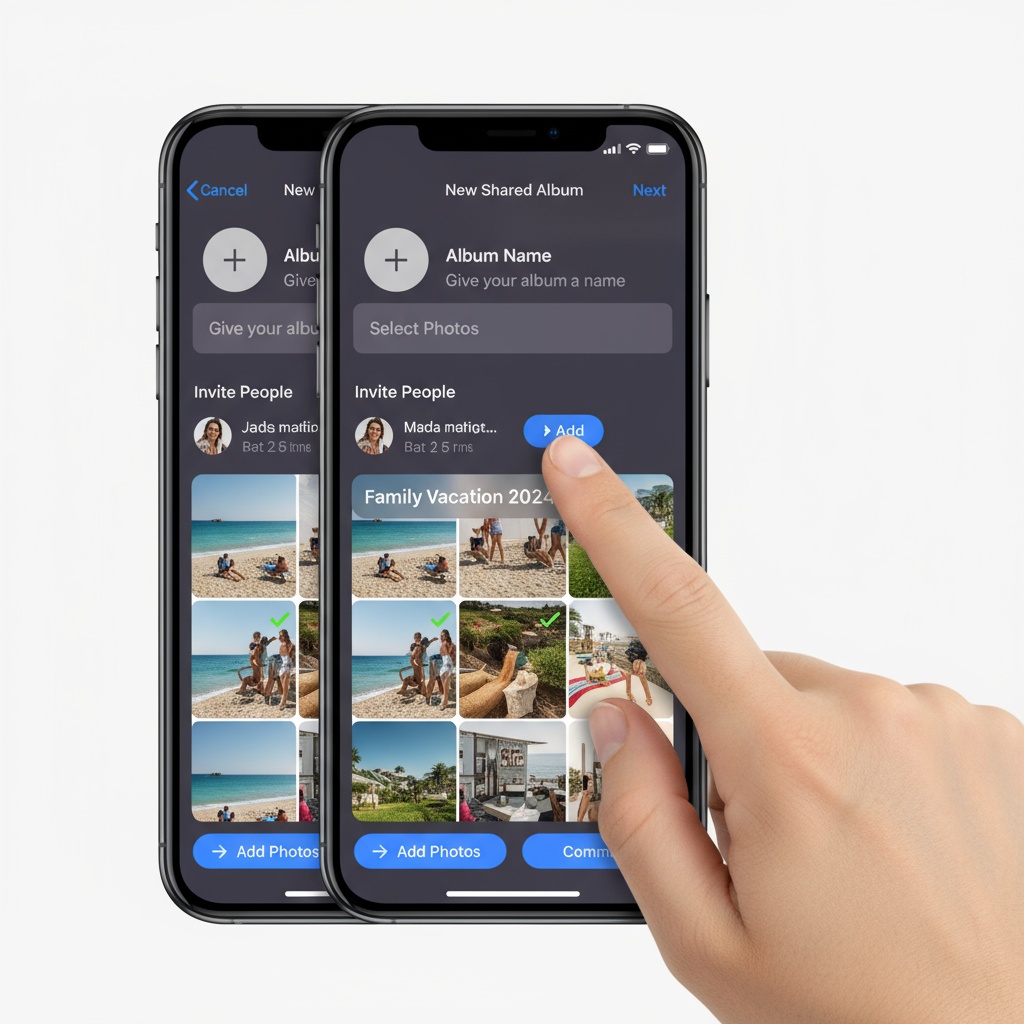
iPhoneで共有アルバムを作成する方法:ステップバイステップ
iPhoneで共有アルバムを作る手順を完全解説します。iOS 16以降のすべてのiPhoneで有効です。
Step 1: 共有アルバムを有効にする
共有アルバムを作成する前に、機能が有効になっているか確認します。
- iPhoneのSettingsを開く
- 画面上部の自分の名前をタップ
- iCloudを選択
- Photosをタップ
- Shared Albumsをオンに切り替える
Step 2: 共有アルバムを作成する
- Photosアプリを開く
- 画面下部のAlbumsをタップ
- 左上の**+**アイコンをタップ
- New Shared Albumを選択
- アルバム名を入力(例:"Sarah & Mike's Wedding")
- Nextをタップ
Step 3: 共有アルバムに人を招待する
- 招待したい人のメールアドレスまたは電話番号を入力
- Createをタップ
- 招待相手にアルバム参加の通知が届く
Step 4: 共有設定をカスタマイズする
- 作成した共有アルバムを開く
- Peopleタブをタップ
- 次のオプションを必要に応じて有効化:
- Subscribers Can Post:ほかの参加者が写真を追加できるようにする
- Public Website:誰でも閲覧できるWebリンクを作成(アップロードは不可)
- Notifications:写真が追加されたときに通知を受け取る
Step 5: アルバムリンクを共有する
作成後は、次の手順でアルバムを共有できます。
- 共有アルバムを開く
- Peopleをタップ
- Invite PeopleまたはShare Linkを選択
- テキスト、メール、メッセージアプリでリンクを送信
iPhoneで共有アルバムに参加する方法
共有アルバムへの招待が届いたら、次の手順で参加できます。
- Photosアプリを開く
- Albumsタブへ
- 画面上部の通知を見るか、下部のShared Albumsまでスクロール
- アルバムの招待をタップ
- Acceptをタップして参加
招待が見つからない場合は、Settings > Your Name > iCloud > Photos > Shared Albumsで共有アルバムが有効か確認してください。アルバム所有者に、あなたのApple IDのメールアドレス宛に招待を再送してもらうのも有効です。
注意: 共有アルバムに参加・投稿するには、Apple IDとAppleデバイスが必要です。AndroidユーザーはiPhoneの共有アルバムに参加できません。
iPhoneで共有アルバムに人を招待する方法
アルバム作成後にさらに人を追加したい場合:
- Photosアプリで共有アルバムを開く
- 上部のPeopleアイコン(人+)をタップ
- Invite Peopleをタップ
- その人のメールアドレスまたは電話番号(Apple IDに関連付けられている必要あり)を入力
- Addをタップ
相手に参加承認の通知が届きます。1つの共有アルバムには最大100人の購読者を追加できます。削除するには、Peopleタブで相手の名前をタップし、Remove Subscriberを選択します。
リンクでiPhoneの写真アルバムを共有する方法
Appleデバイスを持っていない人とも共有したい、または簡単に共有したい場合は、公開用のWebリンクを作成できます。
- 共有アルバムを開く
- Peopleアイコンをタップ
- Public Websiteをオン
- Share LinkでURLをコピーまたは送信
リンクを知っている人なら誰でもブラウザで写真を閲覧できますが、アップロードはできません。双方向でデバイスを問わず共有したい場合は、クロスプラットフォームのソリューションが必要です(後述)。
現実:なぜiPhoneの共有アルバムはイベントでうまくいかないのか
iPhoneの共有アルバムは理論上は便利ですが、実際のイベントではこうなりがちです。
セットアップの壁:各ゲストに必要なもの
- iOS搭載のAppleデバイス(またはMac)
- サインイン済みのApple ID
- iCloud設定で共有アルバム機能がオン
- Photosアプリの正しい設定
- 招待を受け取るためのメール/通知環境
結婚式やパーティー当日に、ゲストがこれらの設定に手間取る姿を見ることになります。
アップロードの手間:セットアップが終わっても、投稿までに必要な操作は…
- Photosアプリを開く
- 共有アルバムへ移動
- 対象のアルバムを探す
- 写真を手動で選択
- 毎回バッチごとに「Add」をタップ
一度QRコードをスキャンして即アップロードできる方法と比べれば、参加率が下がるのも当然です。
プラットフォームの制限:
- Androidユーザーは完全に蚊帳の外
- 非Appleデバイスの人は閲覧のみで、投稿は不可
- 多くのイベントでは、ゲストの30〜40%が参加できない
保存容量と画質の制限:
- 共有アルバム1つあたり最大5,000枚
- 動画は1本15分まで
- 条件を超えると写真は圧縮・画質低下の可能性
- 作成できるアルバム数にも上限あり
より良い代替策:QRコード写真共有
最新のイベント写真共有は、iPhoneの共有アルバムの制限を超えています。特定のデバイスやアプリ、アカウントを要求せず、QRコード写真共有なら誰でも即時に使えます。

仕組み
- 1つのQRコード:イベント用にQRコードを1つ作成
- スキャン&アップロード:ゲストはiPhone/Android問わずカメラでスキャン
- 即時アクセス:アプリ不要、ブラウザから直接アップロード
- リアルタイム表示:イベント中のスクリーンに写真が即反映
FotifyがiPhone共有アルバムより優れている理由
ユニバーサルアクセス:カメラのあるあらゆるデバイス(iPhone/Android/タブレット)で動作。Apple ID、アカウント作成、アプリのダウンロードは不要。
即参加:ゲストは一度スキャンするだけ。設定変更も、アルバム探しも、招待承認も不要。
リアルタイムの盛り上がり:共有アルバムのように「後で見る」ではなく、Fotifyならイベント中にTVやプロジェクターへライブ表示。場が盛り上がり、投稿も増加。
イベントに最適な機能:
- リアルタイム更新のライブフォトウォール
- 不適切な投稿を防ぐコンテンツモデレーション
- アップロード無制限(5,000枚上限なし)
- 結婚式、企業イベント、誕生日、パーティーに対応
イベント後の共有:イベント後はリンクを配布して、ゲストが全写真を再閲覧・ダウンロード可能。参加者が何百人もいる場合でも、iPhone共有アルバムよりはるかに簡単です。
それでもiPhoneの共有アルバムが有効なケース
イベントには不向きでも、iPhoneの共有アルバムが役立つシーンがあります。
- 少人数の家族間共有:Appleデバイスを持つ3〜5人程度
- 長期の写真ストリーム:数カ月にわたって更新を続けるアルバム
- 非イベントのプライベート共有:旅行後に友人と写真を共有
ライブイベントで多くの参加とエンゲージメントを狙うなら、イベント特化の写真共有サービスの方が優れた結果を生みます。
イベントでのFotify設定(2時間ではなく2分)
イベント中に「半分のゲストが共有アルバムに入れない」問題を解決する代わりに、Fotifyなら次の手順だけです。
- dashboard.fotify.appでイベントを作成(30秒)
- QRコードをダウンロード(10秒)
- 会場に掲示(サイン/テーブル/スクリーンに表示:1分)
- 写真がライブで表示される様子を見る
テクニカルサポートは不要。「もう一度招待を送って」も、「Apple IDを持っていない」も、もうありません。本当に機能する、即時の写真共有です。
比較表
| 機能 | iPhone共有アルバム | Fotify |
|---|---|---|
| ゲストのセットアップ時間 | 5〜10分 | 5秒 |
| Androidでの動作 | 閲覧のみ | フルアップロード可 |
| アプリのダウンロード | はい(写真アプリ) | いいえ |
| アカウントが必要 | はい(Apple ID) | いいえ |
| イベント中のライブ表示 | いいえ | はい |
| 写真枚数の上限 | 5,000枚 | 無制限 |
| アップロードの手間 | 高い(タップ数多め) | 低い(QRを一度スキャン) |
| コンテンツ管理 | いいえ | はい |
| イベント特化機能 | いいえ | はい |
よくある質問(FAQ)
iPhoneで無料の共有アルバムを作成するには?
iPhoneの共有アルバムはiCloudに含まれており無料で使えます。上の手順どおり、Settings > Your Name > iCloud > PhotosでShared Albumsを有効にし、Photosアプリで新しい共有アルバムを作成してください。ただし、5,000枚の上限と「Appleデバイス限定」の制約には注意が必要です。
共有アルバムの作成オプションが見当たりません。どうすればいいですか?
共有アルバムを作成できない場合は、Settings > Your Name > iCloud > PhotosでShared Albumsがオンになっているか確認してください。Apple IDでiCloudにサインインしている必要もあります。有効化後は、PhotosアプリでAlbumsを開き、+アイコンから"New Shared Album"を選択します。古いiOSではトグルがSettings > Photos内にある場合があります。
Appleデバイス以外の人と写真アルバムを共有するには?
iPhoneの写真アルバムを非Appleユーザーと共有する唯一の方法は、共有アルバムのPeople設定でPublic Websiteを有効にすることです。ブラウザで誰でも閲覧できるリンクが作成されますが、アップロードはできません。iPhoneとAndroidの両方から投稿させたいイベントでは、Fotifyのようなクロスプラットフォームツールを使うと、ゲストがQRコードをスキャンしてどの端末からでもアップロードできます。
iPhoneで共有アルバムに参加するには?
誰かから共有アルバムに招待されると、PhotosアプリのAlbumsタブに通知が表示されます。招待をタップしてAcceptを選びます。通知が出ない場合は、iCloud設定でShared Albumsが有効か、招待があなたのApple IDのメールに送られているかを確認してください。アルバム所有者に再送してもらうのも有効です。
iPhoneで共有アルバムに人を招待する方法は?
共有アルバムを開き、上部のPeopleアイコンをタップし、Invite Peopleを選びます。相手のApple IDメールまたは電話番号を入力してAddをタップ。相手に承認通知が届きます。1つの共有アルバムにつき最大100人まで招待可能です。投稿者として招待できるのはApple IDを持つAppleデバイスのユーザーのみです。
AndroidユーザーはiPhoneの共有アルバムに写真を追加できますか?
いいえ。AndroidユーザーはWebブラウザからiPhoneの共有アルバムを閲覧することはできますが、写真をアップロードすることはできません。つまり、イベントではゲストの約30〜40%が参加できないことが多いということです。Androidからも投稿が必要な場合は、Fotifyのようなクロスプラットフォームの解決策が必要です。
イベントで共有アルバムがうまく機能しないのはなぜ?
よくある原因は、ゲスト側のiCloud設定でShared Albumsが無効、Apple ID設定の不備、会場のWi‑Fiが不安定、当日のアクセス手順がわかりづらい等です。技術的に問題がなくても、祝いの最中に複数ステップのアップロードは面倒だと感じる人が多いのも事実です。
iPhoneの共有アルバムに入れられる写真は何枚まで?
iPhoneの共有アルバムは写真と動画を合わせて最大5,000件です。動画は1本あたり15分まで。大規模イベントで上限を超えそうな場合は、容量無制限のイベント写真共有サービスの利用を検討してください。
iPhoneを持っていない人も共有アルバムを見られますか?
はい。アルバム設定で"Public Website"を有効にすれば、リンクを知っている人はブラウザで写真を_view_できます。ただし、写真を_upload_できるのはAppleデバイス+Apple IDのユーザーのみです。
ゲストの結婚式写真を一番簡単に集める方法は?
最も簡単なのは結婚式向けQRコード写真共有です。会場にQRコードを掲示し、ゲストがスマホ(iPhone/Android)でスキャンすると、結婚式の写真アップロードページに直接アクセス。アプリ不要、アカウント不要、設定不要で即アップロードできます。詳しくは結婚式におすすめの写真共有アプリ比較をご覧ください。
共有アルバムを見るのにApple IDは必要ですか?
閲覧だけなら、Public Websiteを有効にすればApple IDは不要です(リンクを知っていれば誰でもブラウザで閲覧可能)。ただし、共有アルバムに写真を_upload_するにはAppleデバイスでApple IDにサインインしている必要があります。これはマルチプラットフォームのイベントでは大きな参加障壁になります。
共有アルバムの写真を一括ダウンロードできますか?
はい。ただし、MacまたはiCloud.comからに限られます。iPhone/iPadでは写真を個別またはバッチで選ぶ必要があり、数百枚規模だと手間がかかります。Fotifyならイベント後に全写真をワンクリックで一括ダウンロードできます。
イベントではiPhoneの共有アルバムより良い代替はありますか?
あります。結婚式、パーティー、企業イベントなどでは、QRコードによるイベント写真共有がiPhoneの共有アルバムよりもはるかに有効です。どのスマホでもQRをスキャン→ブラウザからアップロード→会場のライブ表示に即反映。アプリ不要、Apple ID不要、セットアップ不要です。詳しくはパーティー向け写真共有アプリの比較をご覧ください。
イベントの写真収集を本当に機能させる
iPhoneの共有アルバムは、Appleユーザー同士の少人数・長期的な写真共有には向いています。しかし、ライブイベントで「全員に参加してほしい」場合には、思い出よりもフラストレーションが増えがちです。
現代的なイベント写真共有なら、アプリ不要・アカウント不要・プラットフォーム制限なし。スキャンして、すぐ共有。
かんたんに写真を集めたいですか? 無料でイベントを作成して、なぜ多くの主催者がiPhoneの共有アルバムから乗り換えているのかを体験してください。ゲストは、その手軽さにきっと感謝するはずです。
イベントで写真を最大限に集めるコツは、ライブイベント写真共有の完全ガイドや、イベントでライブ写真を共有する方法も参照してください。
Fotifyで、次のイベントの写真収集をもっと手軽に。QRコード共有、ライブ表示、無制限アップロード—アプリ不要。
私たちのソリューションを探る
Fotifyがあなたのイベントをどのように変革できるかをご覧ください