Cómo crear y compartir un álbum de fotos en iPhone — Guía completa 2026
¿Te preguntas cómo crear un álbum compartido en iPhone o cómo compartir un álbum de fotos en iPhone con amigos y familiares? La función Álbumes compartidos está integrada en Fotos de iPhone, y esta guía lo cubre todo: cómo hacer un álbum compartido en iPhone paso a paso, cómo unirte a un álbum compartido que te enviaron y cómo invitar a alguien a un álbum compartido en iPhone.
También explicaremos por qué los álbumes compartidos suelen quedarse cortos en eventos como bodas y fiestas —donde necesitas que los invitados con iPhone y Android suban fotos en tiempo real— y te mostraremos una alternativa más rápida que realmente funciona.
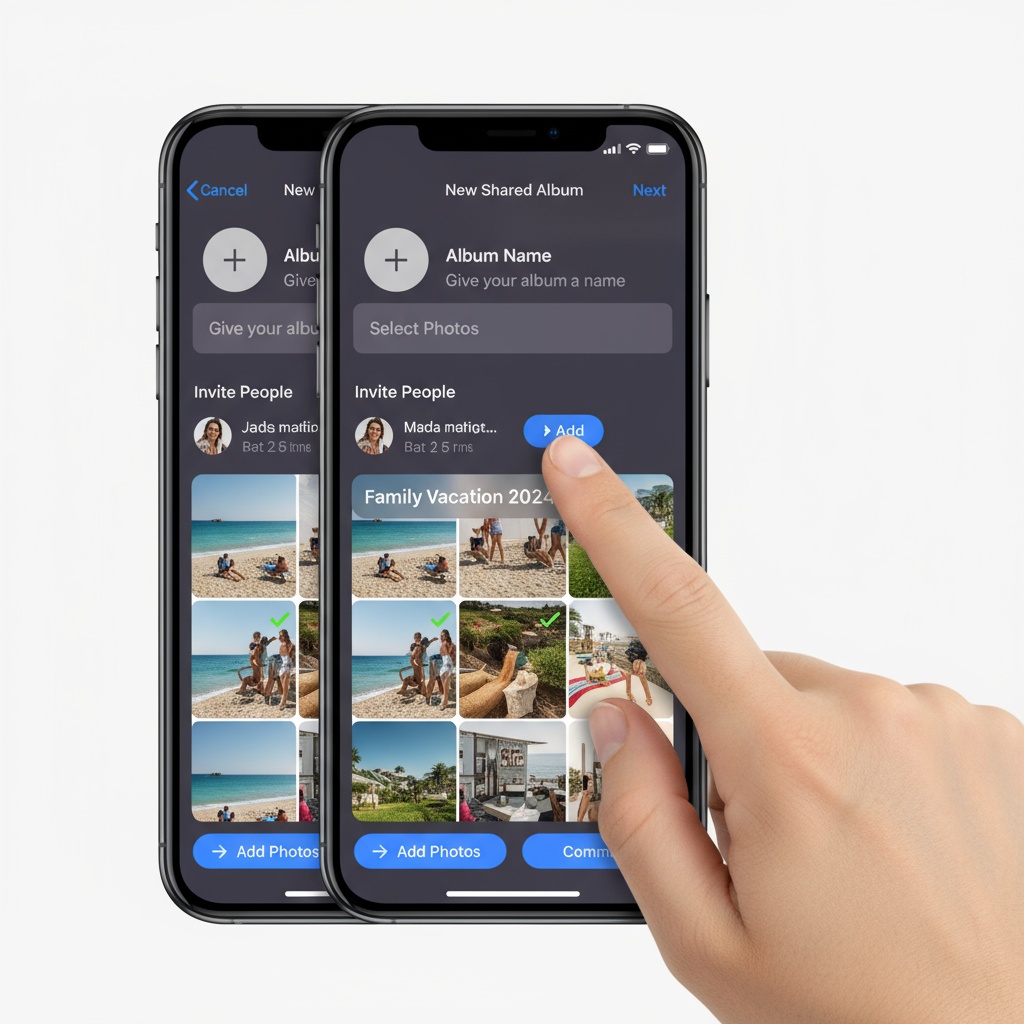
Cómo crear un álbum compartido en iPhone: paso a paso
Este es el proceso completo para crear un álbum compartido en iPhone. Estos pasos funcionan en cualquier iPhone con iOS 16 o posterior:
Paso 1: Activa Álbumes compartidos
Antes de poder crear álbumes compartidos, asegúrate de que la función esté activada:
- Abre Ajustes en tu iPhone
- Toca tu nombre en la parte superior
- Selecciona iCloud
- Toca Fotos
- Activa Álbumes compartidos
Paso 2: Crea tu álbum compartido
- Abre la app Fotos
- Toca Álbumes en la parte inferior
- Toca el ícono + en la esquina superior izquierda
- Selecciona Nuevo álbum compartido
- Ponle un nombre al álbum (p. ej., "Boda de Sarah y Mike")
- Toca Siguiente
Paso 3: Invita personas a tu álbum compartido
- Escribe los correos electrónicos o números de teléfono de las personas que quieres invitar
- Toca Crear
- Tus invitados recibirán una notificación para unirse al álbum
Paso 4: Personaliza los ajustes de uso compartido
- Abre tu álbum compartido recién creado
- Toca la pestaña Personas
- Activa opciones como:
- Los suscriptores pueden publicar: Permite que otros agreguen fotos
- Sitio web público: Crea un enlace web que cualquiera puede ver (pero no subir)
- Notificaciones: Recibe alertas cuando se añadan fotos
Paso 5: Comparte el enlace del álbum
Una vez creado, puedes compartir el álbum así:
- Abre el álbum compartido
- Toca Personas
- Selecciona Invitar a personas o Compartir enlace
- Envía el enlace por SMS, correo o apps de mensajería
Cómo unirse a un álbum compartido en iPhone
¿Recibiste una invitación a un álbum compartido? Así te unes a un álbum compartido en iPhone:
- Abre la app Fotos
- Ve a la pestaña Álbumes
- Busca una notificación en la parte superior o desplázate hasta Álbumes compartidos al final
- Toca la invitación del álbum
- Toca Aceptar para unirte
Si no ves la invitación, comprueba que Álbumes compartidos esté activado en Ajustes > Tu nombre > iCloud > Fotos > Álbumes compartidos. También puedes pedir al propietario del álbum que reenvíe la invitación a la dirección de correo asociada con tu ID de Apple.
Nota: Debes tener un ID de Apple y un dispositivo Apple para unirte y aportar fotos a un álbum compartido. Los usuarios de Android no pueden unirse a los álbumes compartidos de iPhone.
Cómo invitar a alguien a un álbum compartido en iPhone
¿Quieres agregar más personas después de crear tu álbum? Así invitas a alguien a un álbum compartido en iPhone:
- Abre el álbum compartido en la app Fotos
- Toca el icono Personas (persona con un +) en la parte superior
- Toca Invitar a personas
- Ingresa su correo o número de teléfono (debe estar asociado a un ID de Apple)
- Toca Añadir
La persona recibirá una notificación para aceptar la invitación. Puedes agregar hasta 100 suscriptores a un solo álbum compartido. Para quitar a alguien, ve a la pestaña Personas, toca su nombre y selecciona Eliminar suscriptor.
Cómo compartir un álbum de fotos en iPhone mediante enlace
Si quieres compartir tu álbum con personas que no tienen dispositivos Apple —o simplemente quieres un método más sencillo— puedes crear un enlace web público:
- Abre tu álbum compartido
- Toca el icono Personas
- Activa Sitio web público
- Toca Compartir enlace para copiar o enviar la URL
Cualquiera con el enlace puede ver las fotos en un navegador web, pero no puede subir fotos. Es acceso solo de visualización. Para compartir fotos de forma bidireccional en todos los dispositivos, necesitarás una solución multiplataforma (más abajo te mostramos una).
La realidad: por qué los Álbumes compartidos de iPhone fallan en eventos
Aunque los Álbumes compartidos de iPhone funcionan en teoría, esto es lo que suele pasar en eventos reales:
La barrera de configuración: Cada invitado necesita:
- Un dispositivo Apple con iOS o un Mac
- Un ID de Apple iniciado sesión
- La función Álbumes compartidos activada en los ajustes de iCloud
- La app Fotos correctamente configurada
- Acceso al correo o a notificaciones para recibir tu invitación
En tu boda o fiesta, verás a los invitados luchar con estos pasos en lugar de celebrar contigo.
La fricción al subir: Incluso después de la configuración, subir requiere:
- Abrir la app Fotos
- Navegar a Álbumes compartidos
- Encontrar tu álbum específico
- Seleccionar fotos manualmente
- Tocar "Añadir" en cada lote
Compáralo con escanear un código QR una vez y subir al instante: no es de extrañar que la participación caiga en picado.
Limitaciones de la plataforma:
- Los usuarios de Android quedan totalmente fuera
- Los que no tienen dispositivos Apple solo pueden ver, nunca subir
- En la mayoría de eventos, entre el 30 y el 40% de los invitados no pueden participar
Restricciones de almacenamiento y calidad:
- Máximo de 5.000 fotos por álbum compartido
- Vídeos limitados a 15 minutos cada uno
- Las fotos se reducen en calidad si exceden los límites
- Límite en la cantidad de álbumes que puedes crear
La mejor alternativa: compartir fotos con código QR
El compartir fotos en eventos moderno ha superado las limitaciones de los Álbumes compartidos de iPhone. En lugar de exigir dispositivos, apps o cuentas específicas, el uso de códigos QR funciona al instante para todos.

Cómo funciona
- Un solo código QR: Crea un único código QR para tu evento
- Escanear y subir: Los invitados lo escanean con la cámara de cualquier smartphone (iPhone o Android)
- Acceso instantáneo: Las fotos se suben directamente desde su navegador —sin descargar ninguna app
- Pantalla en tiempo real: Las fotos aparecen de inmediato en pantallas durante tu evento
Por qué Fotify supera a los Álbumes compartidos de iPhone
Acceso universal: Funciona en cualquier dispositivo con cámara —iPhone, Android o tablet. No se necesita ID de Apple, crear cuenta ni descargar apps.
Participación instantánea: Los invitados escanean una vez y listo. Sin ajustes que configurar, sin álbumes que buscar, sin invitaciones que aceptar.
Interacción en vivo: A diferencia de los álbumes compartidos, que los invitados quizá miren más tarde (si es que lo hacen), Fotify muestra las fotos en vivo durante tu evento en TVs o proyectores. Esto genera emoción inmediata y anima a subir más.
Mejores funciones para eventos:
- Muros de fotos en vivo que se actualizan en tiempo real
- Moderación de contenido para mantener las pantallas adecuadas
- Subidas ilimitadas de fotos (sin límite de 5.000)
- Funciona para bodas, eventos corporativos, cumpleaños y fiestas
Acceso después del evento: Tras tu evento, comparte un enlace para que los invitados vuelvan a ver y descarguen todas las fotos, algo con lo que los Álbumes compartidos de iPhone tienen dificultades cuando hay cientos de participantes.
Cuándo siguen teniendo sentido los Álbumes compartidos de iPhone
Pese a sus limitaciones en eventos, los Álbumes compartidos de iPhone funcionan bien para:
- Pequeños círculos familiares: Compartir fotos con 3-5 familiares que todos tienen dispositivos Apple
- Flujos de fotos continuos: Crear un álbum a largo plazo que se actualiza durante meses
- Compartir privado, no de eventos: Compartir las fotos de un viaje con amigos después
Para eventos en vivo donde quieres máxima participación e interacción, las plataformas dedicadas de compartición de fotos para eventos ofrecen resultados mucho mejores.
Configurar Fotify para tu evento (2 minutos vs 2 horas)
En lugar de pasar tu evento solucionando por qué la mitad de tus invitados no pueden acceder a tu álbum compartido, así es el enfoque de Fotify:
- Crea tu evento en dashboard.fotify.app (30 segundos)
- Descarga tu código QR (10 segundos)
- Muéstralo en tu evento en carteles, mesas o pantallas (1 minuto)
- Mira cómo las fotos aparecen en vivo durante toda tu celebración
No se necesita soporte técnico. Nada de "¿puedes reenviar la invitación?". Nada de "no tengo ID de Apple". Solo compartir fotos al instante que realmente funciona.
Compara tus opciones
| Característica | Álbumes compartidos de iPhone | Fotify |
|---|---|---|
| Tiempo de configuración para invitados | 5-10 minutos | 5 segundos |
| Funciona en Android | Solo visualización | Acceso completo para subir |
| Requiere descargar app | Sí (app Fotos) | No |
| Requiere cuenta | Sí (ID de Apple) | No |
| Pantalla en vivo durante el evento | No | Sí |
| Límite de fotos | 5.000 fotos | Ilimitado |
| Fricción al subir | Alta (varios toques) | Baja (escanea una vez) |
| Moderación de contenido | No | Sí |
| Funciones específicas para eventos | No | Sí |
Preguntas frecuentes
¿Cómo creo un álbum compartido en iPhone gratis?
Los Álbumes compartidos de iPhone son gratuitos y están incluidos con tu cuenta de iCloud. Sigue nuestra guía paso a paso anterior para activar Álbumes compartidos en Ajustes > Tu nombre > iCloud > Fotos y luego crea un álbum compartido nuevo en la app Fotos. Sin embargo, ten en cuenta el límite de 5.000 fotos y que solo funciona plenamente con dispositivos Apple.
¿Cómo hago un álbum compartido en iPhone si no aparece la opción?
Si no encuentras la opción para crear un álbum compartido, ve a Ajustes > Tu nombre > iCloud > Fotos y asegúrate de que Álbumes compartidos esté activado. También debes haber iniciado sesión en iCloud con tu ID de Apple. Una vez activado, abre la app Fotos, toca Álbumes, toca el ícono + y selecciona "Nuevo álbum compartido". En versiones anteriores de iOS, el interruptor puede estar en Ajustes > Fotos.
¿Cómo comparto un álbum de fotos en iPhone con usuarios que no son de Apple?
La única forma de compartir un álbum de fotos en iPhone con usuarios que no son de Apple es activando la opción Sitio web público en los ajustes de Personas del álbum compartido. Esto crea un enlace web que cualquiera puede ver en un navegador, pero aun así no podrá subir fotos. Para eventos donde necesitas que invitados con iPhone y Android suban fotos, usa una herramienta multiplataforma como Fotify, donde los invitados simplemente escanean un código QR para subir desde cualquier teléfono.
¿Cómo me uno a un álbum compartido en iPhone?
Cuando alguien te invita a un álbum compartido, verás una notificación en la app Fotos, en la pestaña Álbumes. Toca la invitación y selecciona Aceptar. Si la notificación no aparece, asegúrate de que Álbumes compartidos esté activado en tus ajustes de iCloud y que la invitación se haya enviado al correo asociado a tu ID de Apple. También puedes pedir al propietario del álbum que reenvíe la invitación.
¿Cómo invito a alguien a un álbum compartido en iPhone?
Abre el álbum compartido, toca el icono Personas en la parte superior y luego toca Invitar a personas. Ingresa el correo o número de teléfono del ID de Apple de la persona y toca Añadir. Recibirá una notificación para aceptar. Puedes tener hasta 100 suscriptores por álbum compartido. Solo se puede invitar como colaboradores a personas con ID de Apple en dispositivos Apple.
¿Los usuarios de Android pueden agregar fotos a un álbum compartido de iPhone?
No. Los usuarios de Android solo pueden ver los Álbumes compartidos de iPhone a través de un navegador web; no pueden subir fotos. Esto significa que, aproximadamente, entre el 30% y el 40% de los invitados a un evento no podrán participar. Si necesitas que usuarios de Android suban fotos, necesitarás una solución multiplataforma como Fotify.
¿Por qué mi álbum compartido no funciona en mi evento?
Problemas comunes incluyen: invitados que no tienen Álbumes compartidos activado en los ajustes de iCloud, configuración incorrecta del ID de Apple, Wi‑Fi deficiente en el lugar o confusión sobre cómo acceder al álbum durante el evento. Incluso cuando técnicamente funciona, muchos invitados encuentran el proceso de subida en varios pasos demasiado engorroso durante una celebración.
¿Cuántas fotos puedo poner en un álbum compartido de iPhone?
Los Álbumes compartidos de iPhone tienen una capacidad máxima de 5.000 elementos entre fotos y vídeos. Los vídeos están limitados a 15 minutos cada uno. Para eventos grandes que podrían superar esto, considera plataformas dedicadas de compartir fotos para eventos con capacidad ilimitada.
¿Las personas sin iPhone pueden ver mi álbum compartido?
Sí, los usuarios sin iPhone pueden ver tu álbum compartido en un navegador web si activas "Sitio web público" en los ajustes del álbum. Sin embargo, no pueden subir sus propias fotos a tu álbum; solo los usuarios de dispositivos Apple con ID de Apple pueden contribuir fotos.
¿Cuál es la manera más fácil de recopilar fotos de boda de los invitados?
El método más sencillo es el uso de códigos QR para compartir fotos en bodas. Muestra un código QR en tu boda para que los invitados lo escaneen con la cámara de su teléfono (iPhone o Android). Irán directamente a una página para subir fotos de boda donde podrán compartir al instante —sin descargar apps, sin crear cuentas, sin configuración. Consulta nuestra guía completa de las mejores apps para compartir fotos en bodas.
¿Los invitados necesitan un ID de Apple para ver mi álbum compartido?
Para ver un álbum compartido, no se requiere ID de Apple si activas la opción Sitio web público; cualquiera con el enlace puede explorar las fotos en un navegador. Sin embargo, para subir fotos a tu álbum compartido, los invitados deben tener un dispositivo Apple y haber iniciado sesión con un ID de Apple. Esto crea una barrera de participación significativa en eventos multiplataforma.
¿Puedo descargar todas las fotos de un álbum compartido de una vez?
Sí, pero solo en un Mac o a través de iCloud.com. En iPhone/iPad, debes seleccionar las fotos individualmente o por lotes. Para eventos con cientos de fotos, esto se vuelve tedioso. Las plataformas para eventos como Fotify ofrecen descargas masivas de todas las fotos con un solo clic después de tu evento.
¿Hay una mejor alternativa a los Álbumes compartidos de iPhone para eventos?
Sí. Para eventos como bodas, fiestas y reuniones corporativas, el compartir fotos con códigos QR para eventos es significativamente mejor que los Álbumes compartidos de iPhone. Los invitados escanean un código con cualquier teléfono (iPhone o Android), suben desde su navegador y las fotos aparecen al instante en una pantalla en vivo. Sin descargar apps, sin ID de Apple, sin configuración. Consulta nuestra comparativa de las mejores apps para compartir fotos en fiestas para ver reseñas detalladas.
Haz que la recopilación de fotos de tu evento realmente funcione
Los Álbumes compartidos de iPhone cumplen su función para compartir fotos a largo plazo entre pequeños grupos de usuarios de Apple. Pero para eventos en vivo donde quieres que todos participen, crean más frustración que recuerdos.
El intercambio moderno de fotos para eventos elimina las barreras: sin descargas de apps, sin requisitos de cuenta, sin restricciones de plataforma. Solo escanear y compartir.
¿Listo para recopilar fotos de la manera fácil? Empieza tu evento gratis y descubre por qué miles de anfitriones ya han superado las limitaciones de los Álbumes compartidos de iPhone. Tus invitados te lo agradecerán por hacerlo simple.
Para más consejos sobre cómo maximizar la recopilación de fotos en tu evento, consulta nuestra guía definitiva para compartir fotos en eventos en vivo y aprende cómo compartir fotos en vivo en tu evento.
Haz que la recopilación de fotos sea sencilla en tu próximo evento con Fotify. Compartir por código QR, pantallas en vivo, subidas ilimitadas —sin app.
Explora nuestras soluciones
Descubre cómo Fotify puede transformar tus eventos