By Fotify
AI 이벤트 플래너가 찾아왔습니다: Claude, ChatGPT 또는 Gemini를 Fotify에 연결하세요
이벤트를 준비하는 일은 사실 두 가지 일입니다. 하나는 즐거운 일입니다. 비전을 그리고, 사람들을 챙기고, 만들고 싶은 순간들을 구상하는 일이죠. 그리고 또 하나는 이런 일입니다. 60명의 게스트를 목록에 입력하고, RSVP 질문을 설정하고, 사촌과 전 애인을 다른 테이블에 앉히고, 초대장 이메일을 네 번째로 다시 쓰는 일 말이에요.
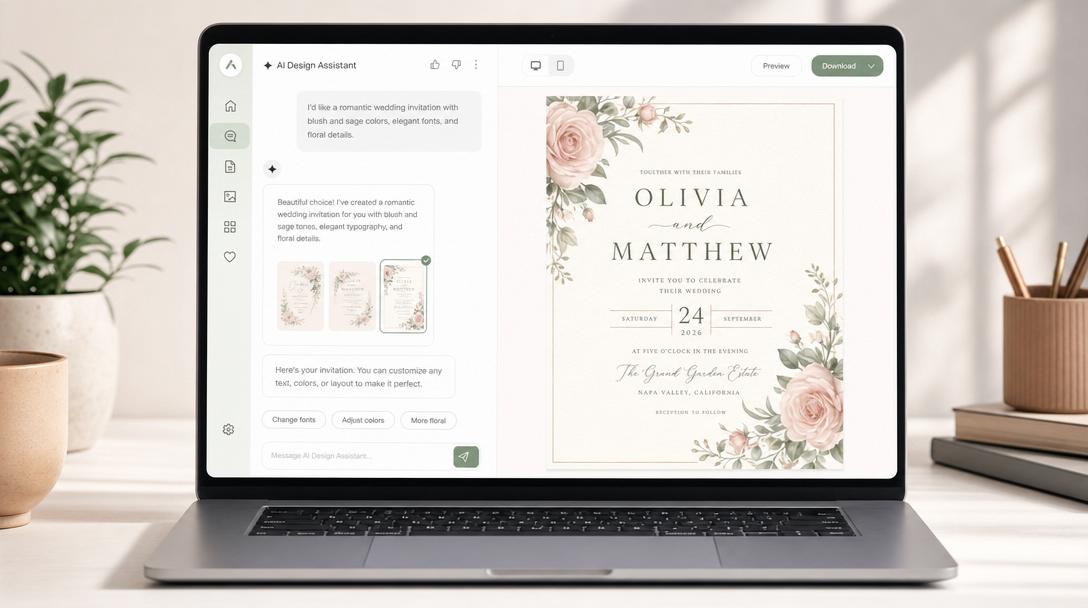
오늘부터는 그 두 번째 일을 이미 사용하고 계신 AI 어시스턴트에게 맡길 수 있습니다. 이제 Fotify는 Claude, ChatGPT, Google Gemini를 위한 커넥터로 작동합니다. 즉, 여러분의 어시스턴트가 여러분과 함께, 여러분의 Fotify 계정 안에서 이벤트를 계획할 수 있다는 뜻입니다. 이벤트 생성, 게스트 관리, 좌석 배치도 작성, 초대장 디자인, 이메일 준비까지 모두 평범한 채팅 대화만으로 이루어집니다.
"연결됨"이 실제로 의미하는 것
대부분의 AI 챗봇은 “결혼식을 위한 체크리스트입니다” 같은 조언만 줄 수 있습니다. 하지만 연결된 어시스턴트는 실제로 일을 처리할 수 있습니다. 계정을 연결하면, Claude, ChatGPT 또는 Gemini는 Fotify 안에서 안전하고 권한 범위가 제한된 일련의 기능들을 사용할 수 있게 됩니다:
- “9월 12일 Finca La Marina에서 열리는 제 결혼식을 준비해줘. RSVP 마감일은 8월 20일로 해줘.” 완료 — 이벤트가 생성되고, RSVP가 활성화되고, 마감일이 설정됩니다.
- “여기 제 게스트 목록이에요.” 스프레드시트를 채팅에 그대로 붙여넣으세요. 어시스턴트는 한 번에 최대 100명의 게스트를 가져오고, 실패한 행을 표시하며, 원할 때 언제든 전체를 CSV로 다시 내보낼 수 있습니다.
- “RSVP 양식에 식단 제한 질문과 신청곡 입력란을 추가해줘.”
- “10인용 원형 테이블 8개를 만들고, 참석 확정한 모든 사람을 가족 단위로 앉혀줘.” 어시스턴트는 대시보드에서 사용하시는 것과 동일한 비주얼 베뉴 맵과 좌석 배치도를 활용합니다.
- “초대장을 디자인해줘. 에디토리얼 스타일, 아이보리와 세이지 컬러로, 황혼 무렵 올리브 나무 숲의 커버 이미지를 생성해줘.” 디자인 변경은 AI 디자인 스튜디오와 동일한 엔진으로 구동됩니다. 먼저 초안으로 만들어지며, 여러분이 적용하기 전까지는 절대 실제로 공개되지 않습니다.
- “이벤트는 어떻게 진행되고 있어?” 사진 업로드 수, RSVP 현황, 이메일 발송 통계까지 질문 한 번이면 확인할 수 있습니다.
깜짝 기능: 사진 한 장으로 베뉴 맵 재구성하기
이 기능은 정말 마법처럼 느껴집니다. 베뉴에서 평면도를 보내주었다면 — PDF 스크린샷이든, 인쇄된 지도를 찍은 사진이든, 심지어 냅킨에 그린 스케치든 — 채팅에 붙여넣고 어시스턴트에게 다시 만들어달라고 요청하세요.
Claude, ChatGPT, Gemini는 이미지를 볼 수 있기 때문에, 어시스턴트는 레이아웃을 읽어 Fotify 좌석 배치도 안에 그대로 재현합니다. 무대, 댄스 플로어, 바, 그리고 사진에 표시된 위치대로 배치된 모든 테이블이 번호와 크기까지 맞춰집니다. 이미지는 대화창을 벗어나지 않습니다. 어시스턴트는 여러분이 직접 편집할 때 사용하는 것과 동일한 베뉴 맵 위에 요소들을 배치할 뿐입니다. 드래그로 세부 조정을 마친 뒤, 게스트 좌석 배치를 시작하시면 됩니다.

믿을 수 있는 안전장치
AI에게 이벤트의 열쇠를 맡기는 일은, AI가 예상치 못한 행동을 하지 않을 때만 의미가 있습니다. 저희는 중요한 선을 절대 넘을 수 없도록 커넥터를 설계했습니다. 이는 어시스턴트의 선의가 아니라 저희 서버가 직접 강제하는 원칙입니다.
- 이메일 발송은 항상 여러분의 확인이 필요합니다. 무엇이든 발송되기 전에(즉시든 예약이든), 어시스턴트는 반드시 누구에게 발송되는지 정확히 보여주고 여러분의 명시적인 승인을 받아야 합니다. 테스트 이메일은 언제나 여러분 자신의 받은편지함으로만 발송됩니다.
- 디자인은 초안입니다. 게스트는 디자인 실험 과정을 절대 볼 수 없으며, 여러분이 대시보드에서 검토하고 적용해야 합니다.
- 삭제는 이중으로 확인됩니다. 게스트 사진, 하위 이벤트, 등록 링크를 삭제할 때는 여러분의 명시적인 확인이 필요합니다.
- 로그인 정보는 절대 공유되지 않습니다. 이 연결은 주요 플랫폼들과 동일한 인증 표준(OAuth)을 사용합니다. 어시스턴트는 여러분이 승인한 권한으로 제한된, 언제든 취소 가능한 토큰을 받으며, 계정 메뉴에서 언제든 연결을 해제할 수 있습니다.
- 요금제 한도는 그대로 적용됩니다. 이메일 크레딧, AI 이미지 생성 한도, 프리미엄 기능은 대시보드에서와 동일하게 작동합니다.
연결하는 방법 (2분이면 충분합니다)
- Claude에서는 설정 → 커넥터 → 커스텀 커넥터 추가로 이동하세요. Gemini에서는 설정 및 도움말 → 연결된 앱 → 커스텀 앱 추가(개인 Google 계정)로 이동하세요. ChatGPT에서는 커넥터 설정을 여세요. 커넥터 URL을 입력하세요:
https://server.fotify.app/mcp - 브라우저에서 Fotify가 열리고, 어시스턴트가 요청하는 권한을 정확히 보여주는 동의 화면이 나타납니다. 액세스 허용을 클릭하세요.
- 채팅을 시작하세요: “앞으로 예정된 이벤트가 뭐가 있어?”
연결 자체는 무료입니다. 평소 사용하시던 Fotify 요금제만 그대로 사용됩니다. 권한 설정과 연결 해제를 포함한 전체 안내는 AI 어시스턴트 연결 도움말 가이드에서 확인하실 수 있습니다.
독립형 "AI 플래너"보다 나은 이유
수많은 AI 이벤트 플래닝 도구들은 체크리스트와 무드보드 정도는 만들어줄 수 있습니다. 여기서 다른 점은, 여러분의 어시스턴트가 실제 이벤트 플랫폼을 운영한다는 것입니다. 게스트가 실제로 받게 될 RSVP 추적 기능이 있는 디지털 초대장, 당일 밤 QR 코드가 연결되는 실시간 사진 공유, 베뉴에 전달되는 좌석 배치도, 실제 발송 통계가 담긴 이메일까지 모두요. 다른 곳으로 옮겨 적을 필요도, “이제 이걸 어딘가에 다시 설정해야 해”라는 단계도 없습니다. 대화 자체가 곧 설정입니다.
그리고 이것은 양방향 연결이기 때문에, 초대장을 발송한 이후에도 어시스턴트는 똑같이 유용합니다. 미응답 RSVP를 챙기고, 응답이 들어올 때마다 게스트를 테이블 간에 재배치하고, 업로드된 사진을 승인하고, 파티가 진행되는 동안 갤러리가 채워지는 상황을 요약해주기도 합니다.
먼저 플랫폼을 비교해보고 싶으시다면, 최고의 디지털 초대장 앱 가이드에서 Fotify가 어떻게 비교되는지 확인해 보세요. 그리고 모든 요금제는 처음부터 커넥터와 함께 사용할 수 있습니다.
다음 이벤트에서 사용해 보세요
어시스턴트를 연결한 다음, 그동안 미뤄왔던 말을 해보세요. “제 게스트 목록을 가져와줘.” “모두 자리를 배치해줘.” “리마인더 이메일을 좀 더 다정한 느낌으로 바꾸고 월요일 아침에 보내줘.”
즐거운 일은 여전히 여러분의 몫입니다. 나머지 일은 이제 도움을 받을 수 있습니다.
솔루션 살펴보기
Fotify가 여러분의 이벤트를 어떻게 변화시킬 수 있는지 알아보세요