By Fotify
Visual Venue Map: 10분 만에 드래그 앤 드롭으로 웨딩 좌석 배치도 만들기
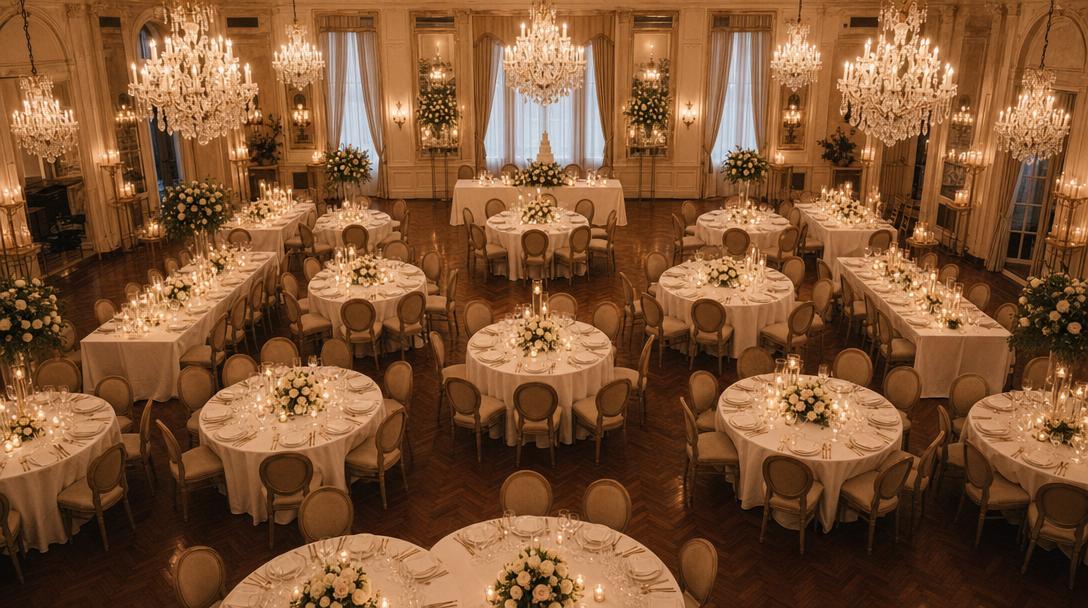
우리가 1월에 테이블 관리(Table Management)를 출시할 때, 곧 시각적 좌석 배치 디자이너를 선보이겠다고 약속했습니다. 드디어 공개되었습니다 — 올해 Fotify가 선보인 가장 큰 단일 업그레이드입니다. 새로운 Visual Venue Map은 실제 플로어 플랜을 2D 캔버스에서 배치하고, 손님을 특정 의자에 드롭하고, 여러 테이블을 다중 선택해 정렬하고, 어떤 변경이든 되돌리고, 전체를 포스터나 테이블별 카드로 인쇄할 수 있게 해줍니다.
wedding, 기업 디너, 또는 테이블이 여러 개인 착석형 이벤트를 계획 중이라면, 맵 뷰는 ‘손님 자리 배치’를 반나절짜리 스프레드시트 고역에서 10분짜리 드래그 앤 드롭 세션으로 바꿔줍니다. (좌석 배치도가 완전히 처음이신가요? 웨딩 좌석 배치도 만드는 법 단계별 가이드부터 시작해 보세요. 무료 독립형 좌석 배치도 제작 도구도 함께 소개합니다.)
시각적 좌석 배치도가 중요한 이유
스프레드시트 좌석 배치는 10명까지는 괜찮습니다. 40명을 넘기면 무너집니다.
이름 목록만으로는 두 내성적인 사람이 방의 양 끝에 떨어져 있는지, 키즈 테이블이 부모님 테이블 근처인지, 댄스 플로어가 주석 테이블 뒤에 있는지 알 수 없습니다. 리스트 뷰는 ‘누가 어디 앉는가’를 알려주고, 시각적 맵은 ‘방이 어떻게 보이는가’를 알려줍니다.
2D 플로어 플랜은 리스트가 절대 줄 수 없는 것을 제공합니다. 바로 행사 전날 베뉴 코디네이터에게 건네줄 수 있는 한 장의 이미지입니다.
Visual Venue Map의 새로운 점
1월에 선보인 리스트 기반 좌석 배치 도구는 그대로 있습니다. 맵은 그리드와 완전히 동기화된 두 번째 뷰로, 한쪽에서 한 배정은 다른 쪽에 즉시 반영됩니다. Tables 탭 상단의 Grid / Map 토글로 언제든지 전환하세요.
맵이 추가로 제공하는 기능은 다음과 같습니다.
1. 좌석별 배정
이제 각 테이블에는 정확한 개수의 의자가 배치됩니다. 8인용 원형 테이블은 둘레에 균등 간격으로 8개의 의자가, 10인용 직사각형은 네 변에 비율대로 의자가 나뉘어 표시됩니다. 손님을 의자 근처에 드롭하면 해당 의자가 초록색으로 하이라이트되고, 놓으면 그 자리에 고정됩니다.
각 의자에는 중앙에 손님 이니셜이, 의자 바깥에는 작은 캡션으로 이름이 표시됩니다. 전체 이름은 마우스를 올리면 확인할 수 있습니다. 테이블을 회전해도 라벨은 항상 똑바로 읽히도록 의자 라벨이 반대 방향으로 회전합니다.
좌석 배치가 중요한 이벤트 — 주석 테이블, 성별 교차 배치, 친구 그룹 배치 등 — 에서는 좌석별 제어가 ‘모두 자리가 있다’와 ‘모두 제자리에 앉는다’를 가르는 핵심입니다.
2. 벽만이 아닌, 실제 행사장 요소
초기 버전에는 벽과 텍스트 라벨만 있었습니다. 이제 맵 뷰는 구조물과 가구 요소 전체 카탈로그를 지원합니다:
- Structural — Wall, Door, Window, Dance Floor, Label.
- Furniture — Stage, DJ Booth, Bar, Buffet, Gift Table, Cake Table, Photo Booth, Restroom.
각 요소는 고유한 색상, 기본 크기, z-order를 가져 새로 추가한 항목이 올바른 시각 레이어에 배치되도록 합니다. 특히 벽은 크게 업그레이드되어, 이제 한쪽 끝의 원형 그립을 잡아 끌면 반대쪽 끝은 고정된 채 길이와 각도가 함께 업데이트됩니다.
3. 다중 선택과 일괄 작업
Shift+클릭하거나 드래그로 마키 박스를 그려 여러 항목을 한 번에 선택하세요. 두 개 이상을 선택하면 다음이 포함된 일괄 툴바가 나타납니다:
- 정렬(Align) — 왼쪽, 가운데, 오른쪽, 위, 중앙, 아래.
- 분배(Distribute) — 가로/세로 균등 간격.
- 앞으로 가져오기 / 뒤로 보내기(z-order).
- 잠금 / 잠금 해제 — 미세 조정 중 고정.
- 복제 — 반복 요소 빠른 배치.
- 삭제 — 일괄 삭제.
선택 항목 중 하나를 드래그하면 스마트 가이드 정렬이 커서 아래 항목을 기준으로 작동하며, 그룹 전체가 함께 움직입니다. ⌘+A로 맵의 잠금 해제된 모든 항목을 한 번에 선택할 수 있습니다.
4. 실행 취소/다시 실행과 키보드 단축키
모든 레이아웃 변경은 히스토리 스택을 거칩니다. ⌘Z는 실행 취소, ⌘⇧Z(또는 ⌘Y)는 다시 실행 — 최대 50단계까지 가능합니다. 툴바에도 전용 Undo / Redo 버튼이 있습니다.
한 번만 써도 효율을 실감하는 단축키들:
- 화살표 키로 1px씩 미세 이동, Shift+화살표로 10px 이동.
R은 15° 회전(Shift+R은 반대 방향).⌘D로 베뉴 요소 복제.[/]로 z-order 변경.L로 잠금 토글.F로 배치한 모든 요소에 화면 맞춤.0으로 줌 100% 초기화.
5. 스마트 가이드와 부드러운 회전 스냅
스냅 투 그리드가 꺼져 있을 때, 이동 중인 테이블의 중심이나 모서리가 이웃 테이블과 정렬되면 자홍색 점선 정렬 가이드가 표시됩니다. 몇 픽셀 이내에서는 테이블이 자석처럼 정렬 지점에 고정되어, 반듯한 행과 열을 만드는 데 몇 초면 됩니다.
회전도 비슷한 ‘소프트 스톱’ 감각을 제공합니다 — 회전 핸들을 드래그하면 0° / 45° / 90° / 135° / 180° / 225° / 270° / 315° 근처 5° 범위에서 부드럽게 고정됩니다. 기묘한 방 형태로 정확한 비정렬 각도가 필요하다면 Shift를 눌러 스냅을 무시하세요.
6. 큰 게스트 목록을 위한 검색과 태그 필터링
왼쪽의 미배정 패널이 대형 이벤트에 맞게 개선되었습니다. 검색 상자는 항상 보이며(이제 ‘5명 초과’ 조건 뒤에 숨지 않습니다), 그 아래에는 두 줄의 필터 칩이 있습니다:
- 상태 칩 — All / Accepted / Pending / Declined, 실시간 개수 표시.
- 태그 칩 — 정의한 게스트 태그마다 1개씩, 태그 고유 색상으로 표시.
필터링은 서버 측에서 처리되고, 스크롤 시 리스트가 페이지네이션되며, 각 게스트 행에는 태그를 나타내는 작은 컬러 점이 있어 태그된 손님을 한눈에 파악할 수 있습니다. 보이는 구간만 렌더링하므로 천 명 규모의 이벤트도 쾌적합니다.
7. 인쇄용 내보내기
Export 메뉴가 기존 CSV 전용 다운로드를 대체해 다섯 가지 형식을 제공합니다. 각 형식은 서로 다른 목적에 최적화되어 있습니다:
- Print map — A3 가로에 맞춘 전체 베뉴 맵을 새 탭에서 열고, 인쇄 대화상자가 즉시 실행되도록 준비합니다. 안내 데스크 뒤에 걸어두세요.
- Print table cards — 테이블마다 A4 세로 한 장에 카드 1개를 생성하고, 좌석 번호와 함께 손님을 나열합니다. 각 테이블에 놓아 손님이 자리를 쉽게 찾도록 하세요.
- PNG image — 흰 배경의 2× 레티나 스크린샷. 슬라이드 데크에 삽입하거나 WhatsApp으로 공유하세요.
- SVG file — 초대형 플로어 다이어그램 인쇄 또는 Illustrator에서 편집할 수 있는 벡터 파일.
- CSV — 손님 1명당 1행과 좌석 번호를 포함한 스프레드시트. Excel을 주로 쓰는 베뉴 코디네이터에게 최적입니다.
모두 화면의 그리드는 제거되어 인쇄물이 깔끔합니다.
8. 믿을 수 있는 자동 저장
툴바의 작은 배지가 항상 저장 상태를 보여줍니다 — Saved는 초록색, **Saving…**은 노란색(스피너 포함), 네트워크가 끊기면 빨간색으로 Offline — retrying. 저장은 디바운스 및 배치 처리되며, 실패 시 5초 후 자동 재시도됩니다. 잊을 수 있는 Save 버튼은 없습니다.
10분 만에 60명 웨딩 좌석 배치도 만들기

테이블 8개, 게스트 60명 웨딩을 기준으로 한 실전 워크스루입니다.
0–2분: 맵을 열고 테이블을 추가하세요. Tables 탭에서 Map을 클릭해 뷰를 전환합니다. 툴바에서 Add table을 8번 클릭하세요 — 각 테이블은 오른쪽 Unplaced 패널에 쌓입니다. (이미 Grid 뷰에서 테이블을 만들어두었다면 여기서 바로 보입니다.)
2–4분: 테이블을 플로어에 배치하세요. Unplaced 패널에서 각 테이블을 캔버스로 드래그합니다. 정확한 위치는 아직 신경 쓰지 마세요 — 방에서의 대략적인 위치만 맞추면 됩니다. 직사각형 주석 테이블이 방의 상단을 가로지른다면, 각 테이블의 회전 핸들로 90° 회전시키세요.
4–6분: 행사장 구조를 추가하세요. Add element → Dance Floor를 중앙에 놓고, Stage를 주석 테이블 뒤에, Bar를 한쪽 벽에 배치합니다. 입구와 야외 공간을 표시할 Wall 구간도 몇 개 추가하세요. 댄스 플로어는 테이블 아래 레이어로 배치되어 시각적으로 방해하지 않으며, 스테이지와 바는 고유 색상으로 표시되어 한눈에 방의 구성이 읽힙니다.
6–7분: 정돈하세요.
한쪽 라인의 네 개 게스트 테이블을 Shift로 마키 드래그해 선택한 뒤, 선택 툴바에서 Align top을 클릭하세요 — 순식간에 일렬 정렬됩니다. F를 눌러 화면 맞춤하면 모든 요소가 깔끔하게 프레이밍됩니다.
7–10분: 손님을 배치하세요. 왼쪽 미배정 패널을 열고 상태 칩에서 Accepted로 필터한 다음, 손님을 의자 위로 드래그하세요. 신랑·신부는 주석 테이블로, 가족은 가족 테이블로, 친구 테이블을 채웁니다. 실수했다면 ⌘Z로 되돌리세요. 두 친구의 테이블을 바꾸고 싶다면 의자에서 의자로 바로 드래그하세요 — 대상 의자에 있던 사람은 같은 테이블의 ‘특정 좌석 없음’ 상태로 이동하므로, 아무 것도 조용히 덮어쓰지 않습니다.
10분: 인쇄하세요. Export → Print map으로 벽면 포스터를, 이어서 Print table cards로 테이블별 좌석 리스트를 출력하세요.
완료.
누가 가장 유용할까요
새 맵 뷰는 좌석 배치가 실제로 중요한 모든 이벤트를 위해 설계되었지만, 몇 가지 대표적인 사용 사례가 있습니다.
웨딩. 가장 대표적인 케이스입니다. 신랑·신부 가족을 분리하고, 주례단을 주석 테이블에 배치하고, 키즈 테이블을 부모님 근처에 두고, 내향·외향의 균형을 맞추는 일 — 방을 보면서 하면 모두 훨씬 쉬워집니다. 좌석 배치도를 공유 웨딩 사진 앨범과 함께 활용해, 하객들이 리셉션 중 자신의 자리에서 찍은 사진을 바로 공유하도록 할 수도 있습니다.
기업 디너와 컨퍼런스. 부서별 배치, VIP 좌석, 고객사 배치 — 다중 선택으로 임원 테이블 전체를 한 번의 드래그로 이동할 수 있습니다. 태그로 ‘Sales’나 ‘Engineering’만 필터링해 섹션별로 구성하세요.
생일·기념 파티. 소규모 행사에서도 특히 가족 역학이 중요한 마일스톤 디너에 유용합니다. 좌석별 배정은 ‘누가 누구 옆에 앉는가’ 문제를 조용히 해결합니다.
갈라·후원 행사. 후원자 등급 태그, 스폰서 테이블, 이사회 좌석 배치 — 태그 필터 칩은 바로 이런 상황을 위해 설계되었습니다.
하위 호환성 안내
1월부터 Table Management를 사용해 왔다면 기존 배정은 사라지지 않습니다. 이미 테이블(특정 좌석 번호 없이)에 배정된 손님은 메인 게스트 우선, 그다음 RSVP 순서로 자동으로 의자에 채워집니다. 이들은 좌석이 지정된 손님과 동일하게 표시되며, 의자로 드래그하면 데이터베이스에 좌석 배정이 커밋됩니다. 마이그레이션도, 다시 작업할 것도 없습니다.
다음 행사에서 바로 사용해 보세요
Visual Venue Map은 Table Management가 활성화된 모든 이벤트에서 바로 사용할 수 있습니다 — 별도 설정이나 추가 플랜이 필요 없습니다. 이벤트의 RSVP 섹션을 열고, 아직이라면 Details 탭에서 Table Management를 켠 뒤, Tables 탭 상단의 Map을 클릭하세요.
dashboard.fotify.app에서 첫 이벤트를 시작하거나, Fotify의 웨딩 풀 스위트 — 초대장, RSVP, 사진 공유, 그리고 이제 시각적 좌석 배치 — 가 어떻게 이어지는지 확인해 보세요. 전체 사용 가이드는 Table Management 도움말에 모든 단축키와 예외 케이스까지 정리되어 있습니다.
다음번 좌석 배치를 계획할 때 필요한 것은 스크린이지, 스프레드시트가 아닐 겁니다.
솔루션 살펴보기
Fotify가 여러분의 이벤트를 어떻게 변화시킬 수 있는지 알아보세요