如何在 iPhone 上创建并分享照片相册 — 完整指南 2026
想知道如何在 iPhone 上创建共享相册,或如何与亲友分享 iPhone 照片相册吗?iPhone 的“共享相册”功能内置于“照片”应用中——本指南涵盖全部内容:手把手教你如何在 iPhone 上创建共享相册、如何加入他人发给你的共享相册,以及如何在 iPhone 上邀请他人加入共享相册。
我们还会解释为什么共享相册在婚礼、派对等活动中常常不尽如人意——这时你需要让使用 iPhone 和 Android 的来宾都能实时上传照片——并为你提供一个真正更快、更有效的替代方案。
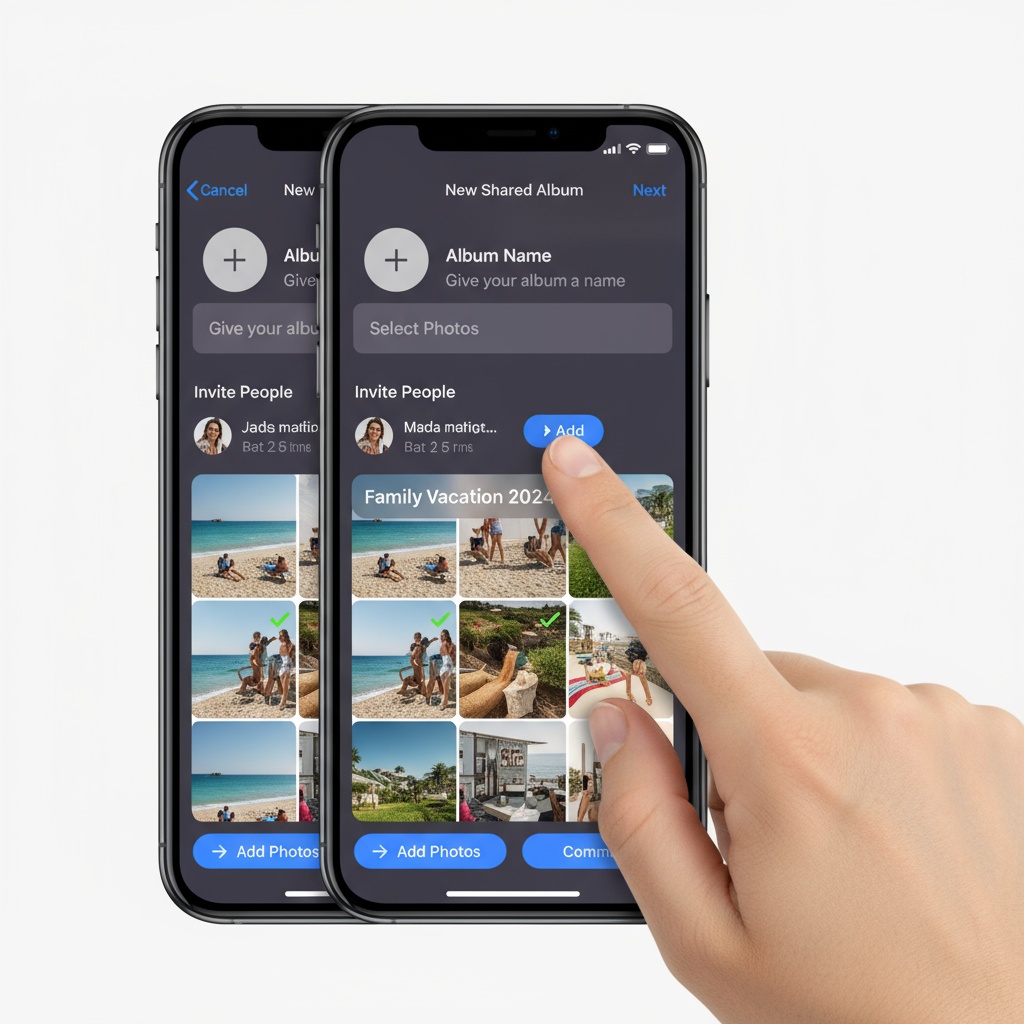
如何在 iPhone 上创建共享相册:分步讲解
以下是如何在 iPhone 上创建共享相册的完整流程。适用于运行 iOS 16 或更高版本的任意 iPhone:
步骤 1:启用“共享相册”
在创建共享相册之前,先确认已启用该功能:
- 打开 iPhone 的设置
- 点按顶部的你的姓名
- 选择 iCloud
- 点按照片
- 打开共享的相簿开关
步骤 2:创建你的共享相册
- 打开照片应用
- 点按底部的相簿
- 点按左上角的 + 图标
- 选择新建共享相簿
- 为相册命名(例如:“Sarah & Mike 的婚礼”)
- 点按下一步
步骤 3:邀请他人加入你的共享相册
- 输入你想邀请的对象的电子邮件地址或电话号码
- 点按创建
- 被邀请者会收到加入相册的通知
步骤 4:自定义共享设置
- 打开你新建的共享相册
- 点按人员标签
- 可根据需要启用以下选项:
- 订阅者可以发布:允许他人添加照片
- 公开网站:创建任何人都能查看(但不能上传)的网页链接
- 通知:有人添加照片时接收提醒
步骤 5:分享相册链接
创建完成后,你可以通过以下方式分享相册:
- 打开该共享相册
- 点按人员
- 选择邀请人或共享链接
- 通过短信、电子邮件或消息应用发送链接
如何在 iPhone 上加入共享相册
收到他人的共享相册邀请?按下面步骤在 iPhone 上加入共享相册:
- 打开照片应用
- 进入相簿标签
- 查看顶部的通知,或滑动到下方的共享相簿区域
- 点按相册邀请
- 点按接受即可加入
如果看不到邀请,请检查是否在设置 > 你的姓名 > iCloud > 照片 > 共享的相簿中启用了共享相簿。你也可以请相册所有者将邀请重新发送到你的 Apple ID 电子邮箱地址。
注意:你必须拥有 Apple ID 且使用 Apple 设备才能加入并向共享相册贡献照片。Android 用户无法加入 iPhone 共享相册。
如何在 iPhone 上邀请他人加入共享相册
想在创建相册后再添加更多成员?按以下步骤在 iPhone 上邀请他人加入共享相册:
- 在照片应用中打开该共享相册
- 点按顶部的人员图标(带 + 的人像)
- 点按邀请人
- 输入对方的电子邮箱或电话号码(须与其 Apple ID 关联)
- 点按添加
对方会收到一个通知以接受邀请。每个共享相册最多可添加 100 位订阅者。若需移除某人,前往“人员”标签,点按其姓名并选择移除订阅者。
如何通过链接在 iPhone 上分享照片相册
想与没有 Apple 设备的人分享相册——或只是想要更简单的分享方式?你可以创建一个公开网页链接:
- 打开你的共享相册
- 点按人员图标
- 打开公开网站
- 点按共享链接以复制或发送 URL
任何持有该链接的人都可以在浏览器中查看照片,但他们无法上传照片。这仅为“只读”访问。若要实现跨平台的双向照片分享,请使用跨平台方案(见下文)。
现实情况:为什么 iPhone 共享相册不适合活动现场
虽然 iPhone 共享相册“看起来”可行,但在真实活动中通常会发生以下情况:
设置门槛:每位来宾都需要:
- 一台运行 iOS 的 Apple 设备或一台 Mac
- 已登录的 Apple ID
- 在 iCloud 设置中启用“共享的相簿”
- 正确配置的“照片”应用
- 能接收你的邀请的电子邮件或通知
在你的婚礼或派对上,你会发现来宾在这些步骤中反复折腾,而不是投入到你的庆祝中。
上传摩擦:即便设置完成,上传仍需要:
- 打开“照片”应用
- 前往“共享相簿”
- 找到你的特定相册
- 手动选择照片
- 每一批都点按“添加”
与“扫一扫二维码即可立刻上传”相比——参与度自然会大幅下降。
平台限制:
- Android 用户完全被排除在外
- 非 Apple 设备用户只能查看,不能上传
- 在多数活动中,30–40% 的来宾根本无法参与
存储与画质限制:
- 每个共享相册最多 5,000 张照片
- 视频单段时间上限 15 分钟
- 超出限制时照片会被压缩降质
- 可创建的相册数量也有限制
更优选择:二维码照片分享
现代的活动照片分享已经突破了 iPhone 共享相册的限制。无需特定设备、应用或账户,二维码照片分享让所有人即刻上手。

运作方式
- 一个二维码:为你的活动生成一个唯一二维码
- 扫码即传:来宾用任意智能手机相机(iPhone 或 Android)扫描
- 即时访问:通过浏览器直接上传——无需下载 App
- 实时展示:照片会在活动现场的大屏上即时呈现
为什么 Fotify 优于 iPhone 共享相册
全平台可用:只要有相机就能用——iPhone、Android 或平板均可。无需 Apple ID、无需创建账户、无需下载应用。
即刻参与:来宾扫一扫就能参与。无需配置设置、无需查找相册、无需接受邀请。
实时互动:不同于来宾可能“事后才看”的共享相册,Fotify 能在活动期间将照片实时投屏至电视或投影,立刻点燃现场氛围,促进更多上传。
更适合活动的功能:
活动结束后的访问:活动结束后,可分享一个链接,方便来宾回看与下载全部照片——当参与者多达数百人时,这一点是 iPhone 共享相册难以做到的。
何时仍应使用 iPhone 共享相册
尽管不适合活动现场,iPhone 共享相册在以下场景依然很好用:
- 小范围家庭分享:3–5 位都使用 Apple 设备的家庭成员之间分享
- 持续更新的照片流:创建一个可持续数月更新的相册
- 私密的非活动分享:例如旅行结束后与好友分享度假照
若是希望在活动现场实现最大化参与与互动,专门的活动照片分享平台通常能带来更好的效果。
为你的活动设置 Fotify(2 分钟对比 2 小时)
与其在活动中花时间排查为何一半来宾进不去共享相册,不如试试 Fotify:
- 在 dashboard.fotify.app 创建活动(30 秒)
- 下载你的二维码(10 秒)
- 在现场展示于指示牌、餐桌或屏幕上(1 分钟)
- 见证照片实时出现,贯穿你的整个庆典
无需技术支持。没有“你能再发一次邀请吗?”也没有“我没有 Apple ID”。就是这么简单、立刻可用的照片分享。
方案对比
| 功能 | iPhone 共享相册 | Fotify |
|---|---|---|
| 来宾设置时间 | 5–10 分钟 | 5 秒 |
| 支持 Android | 仅查看 | 完整上传权限 |
| 需要下载应用 | 是(“照片”应用) | 否 |
| 需要账号 | 是(Apple ID) | 否 |
| 活动期间实时展示 | 否 | 是 |
| 照片上限 | 5,000 张 | 不限 |
| 上传阻力 | 高(多次点按) | 低(扫码一次) |
| 内容审核 | 否 | 是 |
| 面向活动的功能 | 否 | 是 |
常见问题解答
如何免费在 iPhone 上创建共享相册?
iPhone 的共享相册是免费的,随你的 iCloud 账户提供。按照上文步骤在“设置 > 你的姓名 > iCloud > 照片”中启用“共享的相簿”,然后在“照片”应用中创建新共享相册即可。但请注意 5,000 张的容量限制以及仅限 Apple 设备的参与限制。
如果没有看到“新建共享相册”选项,该怎么办?
如果找不到创建共享相册的选项,请前往设置 > 你的姓名 > iCloud > 照片,确保共享的相簿开关已打开。你也需要使用 Apple ID 登录 iCloud。启用后,打开“照片”应用,点按“相簿”,点按 +,选择“新建共享相簿”。在旧版 iOS 中,该开关可能位于“设置 > 照片”。
如何与非 Apple 用户分享 iPhone 照片相册?
唯一的方法是在共享相册的“人员”设置中启用公开网站,这会生成一个任何人都可在浏览器中查看的链接——但他们仍然无法上传照片。若你需要 iPhone 和 Android 来宾都能上传,请使用跨平台工具,例如 Fotify,来宾只需扫描二维码即可从任意手机上传。
如何在 iPhone 上加入共享相册?
当有人邀请你加入共享相册时,你会在“照片”应用的“相簿”标签中看到通知。点按邀请并选择“接受”。若未看到通知,请确保已在 iCloud 设置中启用“共享的相簿”,且邀请发送至与你 Apple ID 关联的邮箱。你也可以请相册所有者重新发送邀请。
如何在 iPhone 上邀请他人加入共享相册?
打开共享相册,点按顶部的“人员”图标,然后点按“邀请人”。输入对方的 Apple ID 邮箱或电话号码并点按“添加”。对方会收到一个通知以接受。每个共享相册最多支持 100 位订阅者。只有使用 Apple 设备并拥有 Apple ID 的人才能作为贡献者被邀请。
Android 用户能向 iPhone 共享相册添加照片吗?
不能。Android 用户只能通过网页浏览器查看 iPhone 共享相册——无法上传照片。这意味着通常有约 30–40% 的活动来宾无法参与。如果需要 Android 用户也能上传照片,你需要一个跨平台方案,如 Fotify。
为什么我的共享相册在活动现场不好用?
常见问题包括:来宾未在 iCloud 设置中启用“共享的相簿”、Apple ID 设置不正确、场地 Wi‑Fi 状况不佳,或者来宾在活动中不清楚如何进入相册。即便技术上可用,许多来宾也会觉得多步骤的上传流程在庆祝现场过于繁琐。
iPhone 共享相册最多能放多少照片?
iPhone 共享相册的总容量上限为 5,000 张照片与视频(合计)。单条视频的时长上限为 15 分钟。若大型活动可能超过这一上限,建议考虑具备无限容量的活动照片分享平台。
没有 iPhone 的人能看到我的共享相册吗?
可以。如果你在相册设置中启用“公开网站”,非 iPhone 用户可通过浏览器_查看_你的相册。不过,他们无法_上传_自己的照片;只有使用 Apple 设备并拥有 Apple ID 的用户才能贡献照片。
收集婚礼照片的最简便方法是什么?
婚礼二维码照片分享是最省心的方法。将二维码展示在婚礼现场,让来宾用手机相机(iPhone 或 Android)扫描。他们会直接打开婚礼照片上传页面,即可即时分享——无需下载 App、无需账号、无需任何配置。查看我们对最佳婚礼照片分享应用的完整指南。
来宾需要 Apple ID 才能查看我的共享相册吗?
若仅用于_查看_共享相册,在启用“公开网站”后,无需 Apple ID——任何持有链接的人都能在浏览器中浏览。不过,若要_上传_照片到你的共享相册,来宾必须使用 Apple 设备并登录 Apple ID。这在多平台来宾的活动中会显著降低参与度。
能一次性下载共享相册中的所有照片吗?
可以,但仅能在 Mac 或 iCloud.com 上一次性下载。在 iPhone/iPad 上,你需要逐张或分批选择下载。对于包含数百张照片的活动,这会很繁琐。像 Fotify 这样的活动平台支持活动结束后一键批量下载所有照片。
有没有比 iPhone 共享相册更适合活动的替代方案?
有。对于婚礼、派对与企业活动等场景,二维码活动照片分享要比 iPhone 共享相册更胜一筹。来宾用任意手机(iPhone 或 Android)扫码,通过浏览器上传,照片即可即时在现场大屏展示。无需下载 App、无需 Apple ID、无需设置。查看我们对最佳派对照片分享应用的对比评测。
让你的活动照片收集真正“好用”
iPhone 共享相册适合在使用 Apple 设备的小范围人群中长期分享。但在需要人人参与的活动现场,它往往带来更多阻碍而非回忆。
现代活动照片分享消除了障碍——无需下载应用、无需注册账户、无平台限制。扫一扫即可分享。
准备好更轻松地收集照片了吗?立即免费创建你的活动,看看为何成千上万的活动主办方已经摆脱 iPhone 共享相册的束缚。你的来宾会感谢你让一切变得如此简单。
想要获取更多提升活动照片收集效率的技巧,欢迎阅读我们的现场活动照片分享终极指南,并了解如何在活动中实现实时照片分享。
用 Fotify 让下一场活动的照片收集变得毫不费力。二维码分享、实时展示、无限上传——无需任何应用。
探索我们的解决方案
了解Fotify如何改变您的活动