Gratis When2meet-alternativ: sådan finder I et tidspunkt, der passer til alle (2026)
Enhver gruppeplan begynder på samme måde. Én spørger: "Hvornår har alle tid?", og gruppechatten bliver til fyrre beskeder med "tirsdag passer mig", "ikke tirsdag", "hvad med efter kl. 19?". Når en dato endelig vinder, har to personer slået chatten fra.
En afstemning om ledige tider løser det. Du foreslår nogle dage og et tidsrum, alle markerer de tidspunkter, de har tid, på ét fælles gitter, og overlappet viser dig svaret. Det er idéen bag When2meet, gitterværktøjet, som mange teams og studiegrupper har brugt i årevis.
Vi har bygget en gratis version, der bevarer det, der virker ved det gitter, og tilføjer det, folk plejer at savne: Fotifys gruppeafstemning om ledige tider. Denne guide viser, hvordan den virker, hvordan du kører en afstemning, som folk faktisk svarer på, og hvordan du kommer fra "vi har fundet en dato" til en begivenhed, som alle husker.
Hvad kendetegner et godt When2meet-alternativ
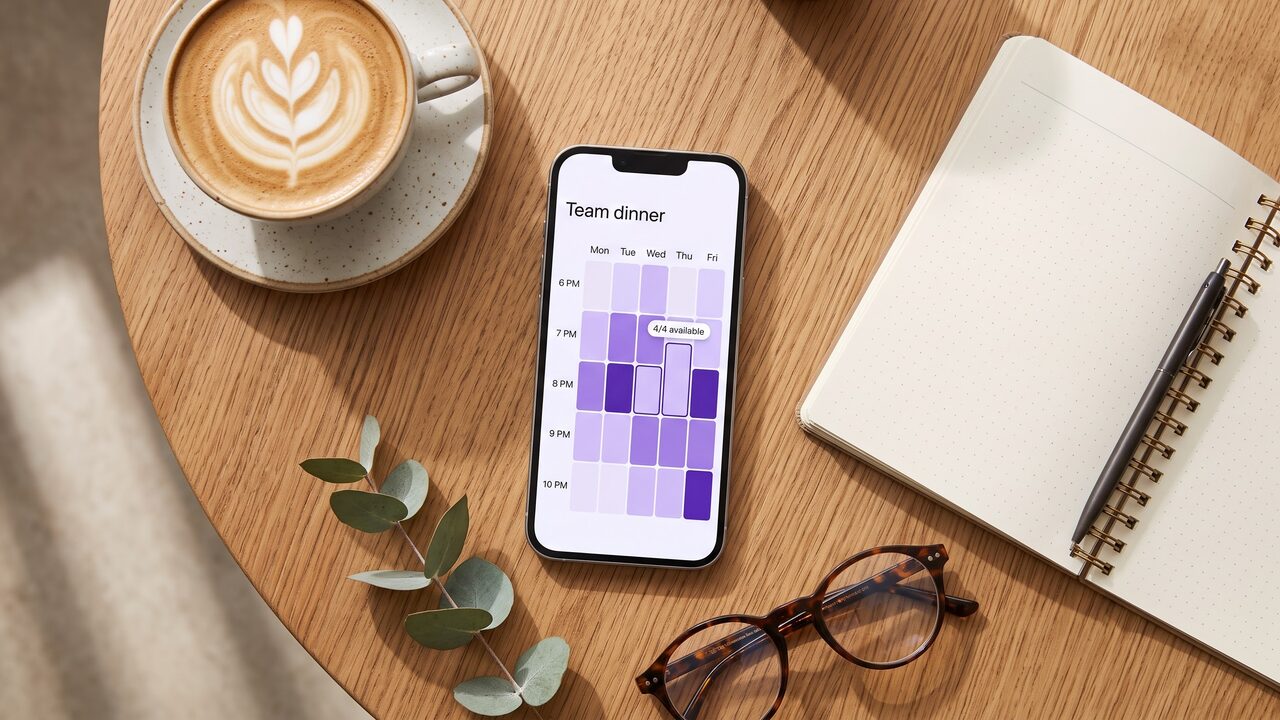
Selve gitteret er en fantastisk idé: dage på tværs, timer nedad, og felterne bliver mørkere, jo flere der har tid. Det, der afgør, om et værktøj virker for jeres gruppe, er alt det omkring:
- Det virker på en telefon. De fleste åbner linket fra en gruppechat på deres telefon. Gitterværktøjer, der er lavet til en mus, er svære at bruge med en finger: siden ruller, når du prøver at male, eller felterne er for små til at trykke på.
- Ingen behøver en konto. Hvert tilmeldingstrin mister folk. Et navn bør være nok.
- "Måske" er et svar. Reel tilgængelighed er ikke ja eller nej. "Jeg kunne torsdag, hvis jeg flytter mit træningshold" er nyttig information.
- Det fortæller dig svaret. Et varmekort er fint, men du vil have en liste: de bedste tidspunkter, hvem der kan komme, og hvem der ikke kan.
- Tidszoner virker bare. Hvis én ven er i New York og en anden i Madrid, skal hver se tiderne efter sit eget ur.
- Det lukker cirklen. Når en tid er valgt, skal alle kunne tilføje den til deres kalender med ét tryk.
Hvad Fotifys gratis afstemning om ledige tider kan
| Funktion | Hvad det betyder for jeres gruppe |
|---|---|
| Mal med fingeren | Træk hen over gitteret for at markere en hel aften på én gang, på enhver telefon eller med en mus. |
| "Ledig" og "Hvis nødvendigt" | To slags ja. Rangeringen tæller et "hvis nødvendigt" som en halv stemme. |
| Bedste tidspunkter, rangeret | De bedste tidsrum med oplysning om, hvem der er ledige, hvem der er "hvis nødvendigt", og hvem der mangler. |
| Alle tidszoner | Hver person ser gitteret i sin egen tidszone, og arrangørens tidszone er kun et tryk væk. Overgang til sommer- og vintertid håndteres for dig. |
| Vælg den endelige tid | Arrangøren markerer det vindende tidsrum, og alle får links til Google Kalender og Apple/Outlook (.ics). |
| Valgfri adgangskode | Et navn er nok. Tilføj en adgangskode, hvis du vil forhindre andre i at redigere dit svar. |
| Bestemte datoer eller ugedage | Planlæg en enkelt middag på bestemte datoer, eller en ugentlig træning på hverdage. |
| Lad en person stå uden for optællingen | Tryk på et navn for at skjule en valgfri deltager i gruppevisningen og se, hvem der har tid uden vedkommende. |
| Gratis, uden tilmelding | Ingen konto til arrangøren eller deltagerne og ingen app at installere. |
Den opdateres, efterhånden som folk svarer, så du kan lade siden stå åben og se gitteret fyldes ud.
Sådan finder du et tidspunkt, der passer til alle, trin for trin
1. Opret afstemningen
Åbn gruppeafstemningen om ledige tider og giv jeres plan et navn, som folk kan genkende i en chat: "Teammiddag før jul" slår "Møde".
Vælg derefter, hvad du vil tilbyde:
- Bestemte datoer til en enkelt plan. Tryk på dagene i kalenderen, eller træk hen over flere på én gang. Op til 31 datoer.
- Ugedage til noget tilbagevendende, som en ugentlig studiegruppe eller en fem-mod-fem-fodboldkamp.
Indstil timerne ("ikke før" og "ikke efter") og længden på tidsrummene: 15, 30 eller 60 minutter. Til en middag eller en fest er 30 eller 60 minutter rigeligt. Til et arbejdsmøde 15 eller 30.
2. Del ét link
Du får et link som fotify.app/meet/..., som du kan sende på WhatsApp, e-mail eller i en hvilken som helst chat. Indsæt det med en kort besked og en svarfrist: "Skriv dine tider senest fredag, så jeg kan booke bordet."
Du får også et arrangørlink. Hold det for dig selv: det lader dig vælge den endelige tid eller administrere afstemningen fra en anden enhed.
3. Alle maler deres ledige tider
Hver person skriver sit navn og maler gitteret. Tryk eller træk hen over de tider, hvor du har tid; skift til "Hvis nødvendigt" for at markere de tider, du kunne klare, hvis det kniber; tryk på et malet tidsrum igen for at fjerne det. Svar gemmes automatisk.
4. Læs de bedste tidspunkter
Listen Bedste tidspunkter rangerer tidsrummene efter, hvor mange der kan komme. Hvert enkelt viser, hvem der er ledige, hvem der er "hvis nødvendigt", og hvem der ikke kan komme, så du kan træffe beslutningen uden at skulle tyde et varmekort. Hold musen over eller tryk på et felt i gruppegitteret for at se præcis, hvem der har tid på det tidspunkt.
5. Vælg den endelige tid og føj den til kalendere
Som arrangør trykker du på Vælg denne tid ved vinderen. Afstemningssiden viser derefter den endelige tid til alle, med knapper til at føje den til Google Kalender eller hente en .ics-fil til Apple Kalender og Outlook.
Tips til at få svar fra alle
- Tilbyd færre muligheder. Fem datoer med vinduer på fire timer giver flere svar end tre uger med hele dage. Folk giver op over for enorme gitre.
- Sæt en svarfrist i beskeden. "Senest fredag" virker bedre end "når I kan".
- Svar selv først. Mal din egen tilgængelighed, før du deler linket. Et tomt gitter ligner arbejde; et påbegyndt ligner fremdrift.
- Brug "hvis nødvendigt" flittigt. Det gør et "nej" til et "måske" og afslører ofte det tidsrum, der passer til alle.
- Lad valgfrie deltagere stå uden for optællingen. Hvis nogen er en bonus, så tryk på deres navn for at se de bedste tidspunkter for kernegruppen.
- Husk tidszonerne. Til en gruppe på tværs af lande skal du skrive tiderne i den zone, hvor begivenheden finder sted; alle andre ser dem omregnet.
Hvad du kan bruge den til
En gruppeafstemning om ledige tider passer til enhver plan, hvor mere end tre personer skal blive enige om et tidspunkt:
- Arbejde: teammøder, samtaler med flere kandidater, seminarer og julefrokoster. Vores idéer til firmaarrangementer kan hjælpe med, hvad I skal lave, når datoen er sat.
- Venner: middage, fødselsdage, spilaftener, rejser og polterabend- eller møhætteweekender.
- Familie: familiesammenkomster, højtider og besøg på tværs af tidszoner.
- Klubber og hold: studiegrupper, prøver, sportstræning og frivilligvagter, med ugedage i stedet for datoer.
- Bryllupsplanlægning: samtaler med weddingplanneren, smagninger hos leverandører og prøvninger med bryllupsfølget.

Efter datoen: invitationer og billeder
At finde tidspunktet er første skridt. Til alt, der er større end et hurtigt møde, er de næste skridt som regel de samme: send invitationen, ved, hvem der kommer, og saml alles billeder bagefter.
- Send invitationen med RSVP. Med Fotifys digitale invitationer kan du designe en invitation, dele ét link og følge med i, hvem der kommer. Hvis du sammenligner muligheder, så se vores liste over de bedste gratis onlineinvitationer med RSVP og de bedste RSVP-apps til begivenheder.
- Saml alles billeder i ét album. Med Fotifys deling af begivenhedsbilleder scanner gæsterne en QR-kode og uploader de billeder, de tager, til ét fælles album, uden app og uden tilmelding. Sådan virker deling af billeder med QR-kode til begivenheder.
Når du planlægger en større begivenhed, samler Fotifys app til begivenhedsplanlægning også resten ét sted. Se, hvad hver plan indeholder, på prissiden.
Ofte stillede spørgsmål
Er dette When2meet-alternativ virkelig gratis?
Ja. Det er gratis at oprette afstemninger, svare og vælge en endelig tid, uden konto og uden begrænsning på, hvor mange afstemninger du opretter.
Skal deltagerne have en konto eller en app?
Nej. De åbner linket, skriver deres navn og maler deres ledige tider. En valgfri adgangskode forhindrer andre i at redigere deres svar.
Kan jeg bruge den på min telefon?
Ja. Den er lavet til telefonen først: du maler gitteret ved at trække fingeren hen over det, og gitteret og gruppevisningen ligger på to faner, så hver af dem har hele skærmen.
Hvordan fungerer tidszoner?
Arrangøren skriver tiderne i sin egen tidszone. Alle andre ser gitteret omregnet til den tidszone, deres enhed er i, og kan når som helst skifte tilbage til arrangørens.
Hvordan ændrer jeg mit svar?
På den samme enhed åbner du bare linket igen: du er stadig logget ind. På en anden enhed skal du indtaste det samme navn (og din adgangskode, hvis du har sat en).
Hvor længe gemmes afstemninger?
En afstemning forbliver tilgængelig, så længe folk bruger den. Afstemninger uden aktivitet i 120 dage slettes automatisk sammen med deres svar, og arrangøren kan slette en afstemning når som helst.
Find jeres tid nu
Stop med at scrolle gennem gruppechatten. Opret en gratis gruppeafstemning om ledige tider, del linket, og lad det bedste tidspunkt finde sig selv.