By Fotify
आपका AI इवेंट प्लानर आ गया है: Fotify को Claude, ChatGPT या Gemini से कनेक्ट करें
इवेंट प्लान करना असल में दो काम हैं। एक मज़ेदार काम है—विज़न, लोग, वे पल जो आप बनाना चाहते हैं। और दूसरा है: साठ मेहमानों को लिस्ट में टाइप करना, RSVP सवाल सेट करना, कज़िन्स को एक्स-पार्टनर से दूर बिठाना, निमंत्रण ईमेल को चौथी बार फिर से लिखना।
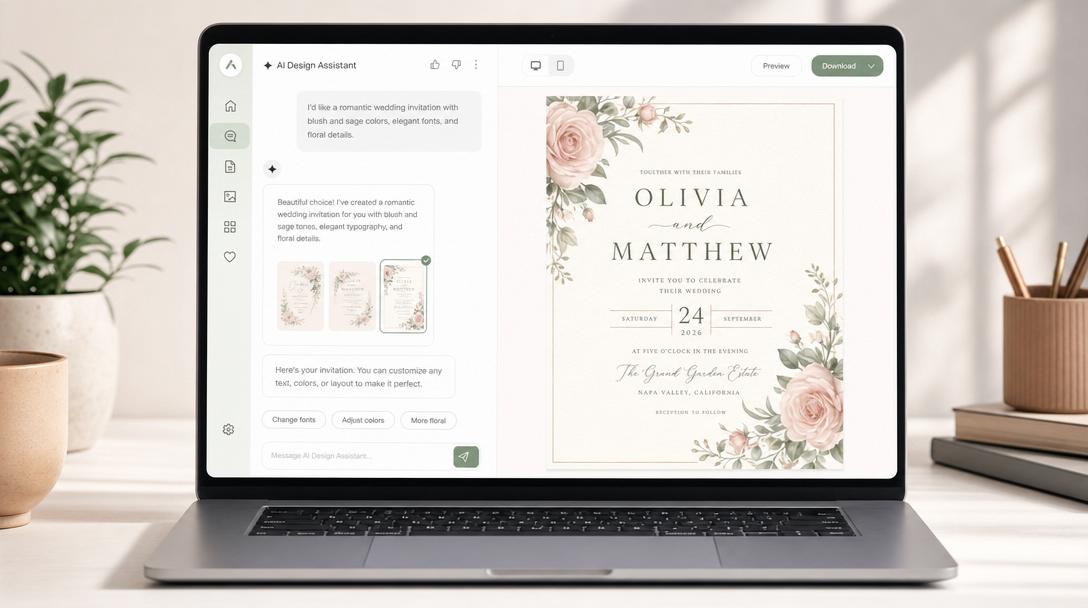
आज से आप यह दूसरा काम एक ऐसे AI असिस्टेंट को सौंप सकते हैं जिसे आप पहले से इस्तेमाल करते हैं। अब Fotify Claude, ChatGPT और Google Gemini के लिए एक कनेक्टर के रूप में काम करता है, यानी आपका असिस्टेंट आपके साथ, आपके Fotify अकाउंट के अंदर इवेंट प्लान कर सकता है—इवेंट बनाना, मेहमान मैनेज करना, सीटिंग चार्ट तैयार करना, निमंत्रण डिज़ाइन करना और ईमेल तैयार करना, यह सब एक सामान्य चैट बातचीत से।
"कनेक्टेड" होने का असल मतलब क्या है
ज़्यादातर AI चैटबॉट सिर्फ़ सलाह दे सकते हैं: "यह रही आपकी वेडिंग के लिए एक चेकलिस्ट।" एक कनेक्टेड असिस्टेंट काम खुद कर सकता है। एक बार जब आप अपना अकाउंट लिंक कर देते हैं, तो Claude, ChatGPT या Gemini को Fotify के अंदर कुछ सुरक्षित, अनुमति-सीमित क्षमताएं मिल जाती हैं:
- "12 सितंबर को Finca La Marina में मेरी वेडिंग सेट करो, RSVP डेडलाइन 20 अगस्त।" हो गया—इवेंट बन गया, RSVP चालू, डेडलाइन सेट।
- "यह रही मेरी गेस्ट लिस्ट।" एक स्प्रेडशीट सीधे चैट में पेस्ट करें; असिस्टेंट एक बार में 100 मेहमानों तक इम्पोर्ट करता है, जो रो फेल होती हैं उन्हें फ़्लैग करता है, और जब चाहें सब कुछ फिर से CSV के रूप में एक्सपोर्ट कर सकता है।
- "RSVP फ़ॉर्म में एक डाइटरी रिस्ट्रिक्शन सवाल और एक सॉन्ग रिक्वेस्ट फ़ील्ड जोड़ो।"
- "10-10 सीट वाली 8 गोल टेबल बनाओ और जिन्होंने कन्फ़र्म किया है उन सबको बिठाओ, परिवारों को साथ रखते हुए।" असिस्टेंट उसी विज़ुअल वेन्यू मैप और सीटिंग चार्ट पर काम करता है जो आप डैशबोर्ड में इस्तेमाल करते हैं।
- "निमंत्रण डिज़ाइन करो: एडिटोरियल, आइवरी और सेज रंग, शाम के समय एक ऑलिव ग्रोव का कवर जनरेट करो।" डिज़ाइन बदलाव उसी इंजन से चलते हैं जो AI Design Studio में इस्तेमाल होता है—पहले ड्राफ़्ट, और लागू करने तक कभी लाइव नहीं।
- "इवेंट कैसा चल रहा है?" फ़ोटो अपलोड की गिनती, RSVP का ब्रेकडाउन, ईमेल डिलीवरी के आँकड़े—बस एक सवाल दूर।
सबसे कमाल की बात: फ़ोटो से अपना वेन्यू मैप फिर से बनवाएं
यह हिस्सा जादू जैसा लगता है। अगर आपके वेन्यू ने आपको एक फ़्लोर प्लान भेजा है—एक PDF स्क्रीनशॉट, किसी प्रिंटेड मैप की फ़ोटो, यहां तक कि नैपकिन पर बना स्केच—तो उसे चैट में पेस्ट करें और अपने असिस्टेंट से उसे फिर से बनाने के लिए कहें।
चूंकि Claude, ChatGPT और Gemini इमेज देख सकते हैं, असिस्टेंट लेआउट को पढ़ता है और उसे आपके Fotify सीटिंग चार्ट में फिर से बनाता है: स्टेज, डांस फ़्लोर, बार, और हर टेबल ठीक वहीं पोज़िशन की जाती है जहां फ़ोटो में दिखाया गया है, नंबर और साइज़ भी उसी के अनुसार। इमेज कभी आपकी बातचीत से बाहर नहीं जाती—असिस्टेंट बस उसी वेन्यू मैप का उपयोग करके टुकड़ों को जमाता है जिसे आप हाथ से एडिट करते। आप उसे खींचकर फ़ाइन-ट्यून करते हैं, फिर मेहमानों को बिठाना शुरू करते हैं।

भरोसेमंद गार्डरेल्स
किसी AI को अपने इवेंट की चाबियां सौंपना तभी काम करता है जब वह आपको चौंका न सके। हमने कनेक्टर को इस तरह बनाया है कि ज़रूरी सीमाएं पार न हों—यह असिस्टेंट के "अच्छे व्यवहार" पर नहीं, हमारे सर्वर पर निर्भर है:
- ईमेल के लिए हमेशा आपकी पुष्टि चाहिए। कुछ भी भेजे जाने से पहले (अभी हो या शेड्यूल किया गया), असिस्टेंट को आपको ठीक-ठीक दिखाना होगा कि इसे कौन पाएगा और आपकी स्पष्ट मंज़ूरी लेनी होगी। टेस्ट ईमेल हमेशा केवल आपके अपने इनबॉक्स में जाते हैं।
- डिज़ाइन ड्राफ़्ट होते हैं। आपके मेहमान कभी कोई डिज़ाइन प्रयोग नहीं देखते; आप डैशबोर्ड में समीक्षा करके उसे लागू करते हैं।
- डिलीट करने पर डबल-चेक होता है। किसी गेस्ट फ़ोटो, सब-इवेंट या रजिस्ट्रेशन लिंक को हटाने के लिए आपकी स्पष्ट पुष्टि ज़रूरी है।
- आपका लॉगिन कभी शेयर नहीं होता। यह कनेक्शन बड़े प्लेटफ़ॉर्म जैसे ही ऑथराइज़ेशन स्टैंडर्ड (OAuth) का उपयोग करता है—असिस्टेंट को एक रिवोकेबल टोकन मिलता है जो सिर्फ़ आपकी मंज़ूरी वाली अनुमतियों तक सीमित है, और आप इसे कभी भी अपने अकाउंट मेनू से डिस्कनेक्ट कर सकते हैं।
- आपके प्लान की सीमाएं वैसी ही लागू होती हैं। ईमेल क्रेडिट, AI इमेज कोटा और प्रीमियम फ़ीचर बिल्कुल वैसे ही काम करते हैं जैसे डैशबोर्ड में करते हैं।
कैसे कनेक्ट करें (दो मिनट में)
- Claude में: Settings → Connectors → Add custom connector। Gemini में: Settings & help → Connected Apps → Add a custom app (पर्सनल Google अकाउंट)। ChatGPT में, इसकी कनेक्टर सेटिंग खोलें। कनेक्टर URL डालें:
https://server.fotify.app/mcp - आपका ब्राउज़र Fotify खोलता है, जहां एक कंसेंट स्क्रीन ठीक-ठीक दिखाती है कि असिस्टेंट क्या करने की अनुमति मांग रहा है। Allow access पर क्लिक करें।
- चैट करना शुरू करें: "मेरे आने वाले इवेंट कौन-कौन से हैं?"
यह कनेक्शन मुफ़्त है—आप बस अपना सामान्य Fotify प्लान इस्तेमाल करते हैं। परमिशन और डिस्कनेक्ट करने सहित पूरी वॉकथ्रू, हमारी AI असिस्टेंट कनेक्ट करने की हेल्प गाइड में है।
यह किसी स्टैंडअलोन "AI प्लानर" से बेहतर क्यों है
AI इवेंट-प्लानिंग टूल्स की एक लहर चेकलिस्ट और मूड बोर्ड बना सकती है। यहां फ़र्क़ यह है कि आपका असिस्टेंट एक असली इवेंट प्लेटफ़ॉर्म चला रहा है: वह RSVP ट्रैकिंग वाला डिजिटल निमंत्रण जो आपके मेहमान असल में पाते हैं, वह लाइव फ़ोटो शेयरिंग जिस पर उस रात आपका QR कोड ले जाता है, वह सीटिंग चार्ट जो वेन्यू को मिलता है, वे ईमेल जिनके असली डिलीवरी आँकड़े होते हैं। कहीं कुछ कॉपी करने की ज़रूरत नहीं, "अब इसे कहीं और जाकर सेट करो" जैसा कोई कदम नहीं—बातचीत ही सेटअप है।
और चूंकि यह एक टू-वे कनेक्शन है, निमंत्रण भेजे जाने के बाद भी असिस्टेंट उतना ही उपयोगी रहता है: पेंडिंग RSVP का पीछा करना, जवाब आने के साथ मेहमानों को टेबल के बीच बदलना, अपलोड की गई फ़ोटो अप्रूव करना, या पार्टी के दौरान ही यह बताना कि गैलरी कैसे भर रही है।
अगर आप पहले प्लेटफ़ॉर्म तुलना कर रहे हैं, तो हमारी सर्वश्रेष्ठ डिजिटल निमंत्रण ऐप्स की गाइड दिखाती है कि Fotify कैसा है—और हर प्लान पहले दिन से ही कनेक्टर के साथ काम करता है।
अपने अगले इवेंट में इसे आज़माएं
अपना असिस्टेंट कनेक्ट करें, फिर वह बात कहें जिसे आप टालते आ रहे थे: "मेरी गेस्ट लिस्ट इम्पोर्ट करो।" "सबको बिठाओ।" "रिमाइंडर ईमेल को थोड़ा फ्रेंडली बनाओ और सोमवार सुबह भेजो।"
मज़ेदार काम आपका ही रहता है। बाकी काम को आख़िरकार मदद मिल गई है।
हमारे समाधान देखें
जानें कि Fotify आपके आयोजनों को कैसे बदल सकता है