By Fotify
مشاركة الصور برمز QR في الفعاليات والحفلات: دليل الإعداد المجاني (2026)
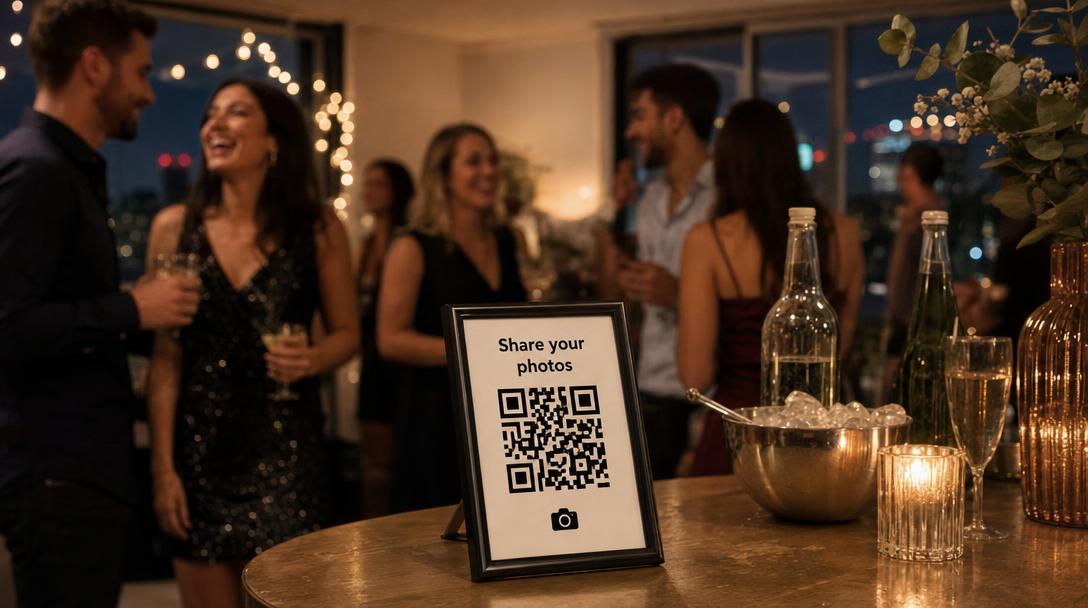
كل ضيف في فعاليتك يحمل كاميرا في جيبه، ومع نهاية الأمسية تكون مئات الصور موزعة على عشرات الهواتف. طلب "أرسلوها لاحقًا" لا ينجح تقريبًا أبدًا. مشاركة الصور برمز QR تحل مشكلة الجمع من المصدر: تضع رمز QR واحدًا على لافتة، فيمسحه الضيوف بكاميرا الهاتف، ويختارون صورهم، وتصل كلها إلى معرض واحد تملكه أنت.
يغطي هذا الدليل الفعاليات بمختلف أنواعها باستثناء حفلات الزفاف (لها دليل خطوة بخطوة لرمز QR للزفاف مستقل): أعياد الميلاد، وحفلات المنازل، وفعاليات الشركات، والمؤتمرات، ولقاءات لمّ الشمل، وفعاليات المدارس، والمناسبات التذكارية. ستتعرف على آلية العمل، وكيف تُعدّها في نحو عشر دقائق، وما الخيارات المجانية المتاحة، وأين تضع الرمز ليستخدمه الناس فعلًا.
كيف تعمل مشاركة الصور برمز QR
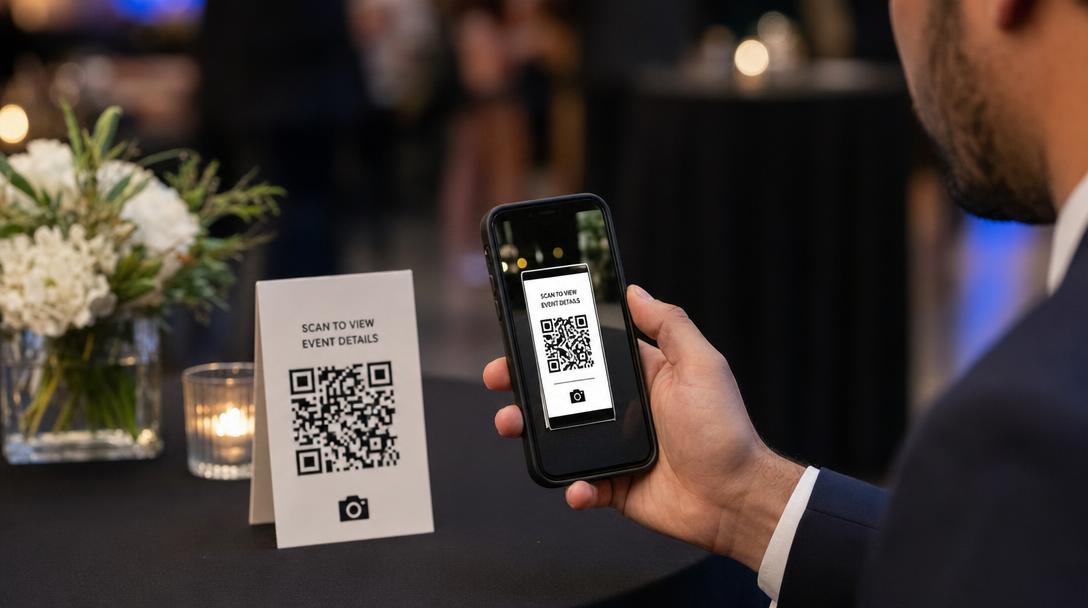
رمز QR ليس سوى رابط تستطيع كاميرا الهاتف قراءته. وفي مشاركة الصور، يفتح هذا الرابط صفحة رفع خاصة بفعاليتك. وتجربة الضيف كلها تبدو هكذا:
- المسح. يوجّه الضيف كاميرا هاتفه نحو الرمز. لا حاجة إلى تطبيق QR على أي iPhone أو هاتف Android حديث.
- اختيار الصور. تُفتح صفحة الرفع في المتصفح ويختار منها الصور ومقاطع الفيديو من ألبوم الكاميرا، أو يلتقط صورة جديدة.
- الرفع. نقرة واحدة ترسلها إلى فعاليتك. مع Fotify لا ينشئ الضيوف حسابًا ولا ينزّلون تطبيقًا، وإضافة الاسم أو رسالة قصيرة اختيارية.
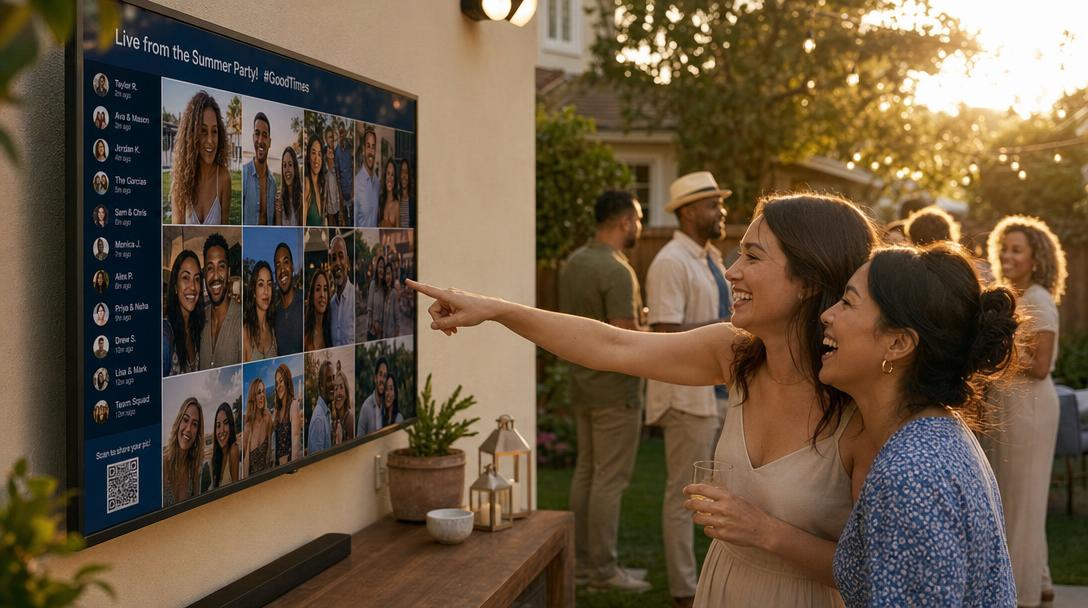
- مشاهدتها مباشرة. إذا عرضت جدار الصور المباشر على تلفاز أو جهاز عرض، تظهر الصور الجديدة على الشاشة خلال ثوانٍ، وهذه أفضل طريقة لدفع المزيد من الناس إلى الرفع.
بعد الفعالية تنزّل كل شيء دفعة واحدة، بدل ملاحقة الصور في مجموعات المحادثة حيث تصل مضغوطة وبترتيب مبعثر.
أعدّ مشاركة الصور برمز QR في 5 خطوات
الخطوة 1: أنشئ فعاليتك (دقيقتان)
أنشئ فعالية على منصة لمشاركة الصور وأعطها اسمًا وتاريخًا. في Fotify يوجد رمز QR فور إنشاء الفعالية، فيمكنك الحصول على رمز QR قبل الفعالية بأسابيع وطباعة اللافتات أو إضافته إلى الدعوة مبكرًا.
الخطوة 2: حدّد ما يراه الضيوف
اختر ما إذا كان المعرض خاصًا (أنت وحدك ترى الصور المرفوعة) أم مشتركًا (يتصفح الضيوف صور بعضهم). هناك إعدادان مهمان هنا:
- الإشراف. فعّل الموافقة اليدوية إذا أردت مراجعة كل صورة قبل ظهورها، أو الإشراف بالذكاء الاصطناعي في الخطط المدفوعة لتصفية المحتوى غير اللائق تلقائيًا. في فعاليات العمل يُستحسن استخدام أحدهما.
- رابط واحد للرفع والمشاهدة. يمكنك عرض أحدث الصور في صفحة الرفع نفسها، فيتيح رمز QR الواحد للضيوف المشاركة والتصفح معًا. راجع كيفية استخدام رابط واحد للرفع والمشاهدة.
الخطوة 3: صمّم لافتة QR (3 دقائق)
نزّل رمز QR من فعاليتك، أو الصق رابط الرفع في مولّد رموز QR المجاني لإنشاء نسخة مصممة: ألوانك وشعارك في المنتصف وسمة وإطار، ثم صدّرها بصيغة PNG أو SVG أو كمنشور A4 PDF جاهز للطباعة. يرفع المولّد مستوى تصحيح الخطأ تلقائيًا عند إضافة شعار، فيبقى الرمز قابلًا للمسح.
اجعل اللافتة بسيطة. عنوان قصير ("شاركونا صوركم!") والرمز وسطر تعليمات واحد ("امسح بكاميرا هاتفك، دون الحاجة إلى تطبيق") أفضل دائمًا من تصميم مزدحم.
الخطوة 4: جرّبه من مسافة حقيقية
امسح اللافتة المطبوعة بهاتفين أو ثلاثة مختلفة، ومن المسافة التي سيقف عندها الضيف فعلًا. الرمز الذي يُمسح من 15 سم قد يفشل من متر إذا طُبع صغيرًا جدًا. كقاعدة عامة، اطبع الرمز بعرض 5 سم على الأقل على بطاقات الطاولات و15 سم أو أكثر على لافتات الجدران.
الخطوة 5: اعرض الجدار المباشر على شاشة وأعلن عنه
افتح جدار الصور المباشر في متصفح على أي تلفاز ذكي، أو حاسوب محمول موصول بجهاز عرض، أو Chromecast أو Apple TV. ثم قلها بصوت عالٍ مرة واحدة: حين يعلن المضيف أو الـDJ أو مقدّم الحفل "امسحوا الرمز وستظهر صورتكم على الشاشة الكبيرة"، يحدث عادةً أكبر ارتفاع في الرفع طوال الأمسية.
أين تضع رمز QR في مختلف الفعاليات
أفضل مكان هو دائمًا حيث يقف الناس ساكنين وهواتفهم في أيديهم. إليك تفاصيل حسب نوع الفعالية:
| الفعالية | أفضل أماكن وضع الرمز | نصيحة |
|---|---|---|
| حفل عيد ميلاد | طاولة الكعكة، البار، المدخل، مرآة دورة المياه | اعرض الجدار على التلفاز في لحظة الكعكة، حين تكون كل الهواتف مرفوعة أصلًا |
| حفلة منزلية | باب الثلاجة، منطقة المشروبات، بجانب التلفاز | أرسل الرابط أيضًا في مجموعة الحفلة لمن يغادرون مبكرًا |
| فعالية شركة أو رحلة عمل | مكتب التسجيل، ركن القهوة، شاشة المنصة، بطاقات الطاولات | ضع شعار شركتك على الرمز وفعّل الإشراف قبل الفعالية |
| مؤتمر | بطاقة التعريف أو الحمّالة، أبواب قاعات الجلسات، الشرائح بين الجلسات | اطلب من المتحدثين عرض الرمز في شريحتهم الأخيرة |
| لمّ شمل أو تجمع عائلي | طاولة بطاقات الأسماء، البوفيه، جدار عرض الصور | ادعُ الناس إلى رفع الصور القديمة إلى جانب الجديدة |
| فعالية مدرسية أو حفل تخرج | كتيّب البرنامج، لافتة المدخل، المدرجات | فعّل الموافقة اليدوية ليراجع معلّم أو ولي أمر الصور أولًا |
| مناسبة تذكارية أو احتفال بحياة فقيد | طاولة سجل الزوار، لوحة الذكريات، البرنامج المطبوع | أبقِ الألبوم خاصًا وادعُ العائلة إلى إضافة الصور من البيت لعدة أسابيع |
لمزيد من الأفكار الخاصة بالحفلات، تعرض صفحة تطبيق صور الحفلات كيف يعمل الجدار المباشر في عيد ميلاد أو حفلة منزلية، وتغطي صفحة فعاليات الشركات الجدران التي تحمل هوية الشركة.
طرق مجانية لمشاركة الصور برمز QR
يمكنك مشاركة الصور برمز QR مجانًا. الفروق الحقيقية تكمن في ما إذا كان الضيوف يحتاجون إلى حساب، وهل توجد شاشة عرض مباشر، وكم صورة يمكنك جمعها.
| الخيار | هل يحتاج الضيف إلى حساب؟ | شاشة مباشرة | هل يرى الضيوف صور بعضهم؟ | الحدود |
|---|---|---|---|---|
| Fotify Free Event | لا | نعم، دوّار صور مباشر | اختياري | 50 صورة، نافذة رفع 7 أيام |
| ألبوم Google Photos مشترك + QR | نعم، حساب Google لإضافة الصور | لا | نعم | تُحتسب المساحة من حصة Google الخاصة بالمالك |
| طلب ملفات Dropbox + QR | لا | لا | لا، تذهب الملفات إلى مجلدك فقط | تُحتسب المساحة من باقة Dropbox الخاصة بك |
| مجموعة محادثة (WhatsApp, iMessage) | يلزم وجود رقم الضيف في المجموعة | لا | نعم | تُضغط الصور وتختلط بالرسائل |
خطة Fotify المجانية مخصصة للتجمعات الصغيرة ولتجربة الإعداد قبل فعالية أكبر: 50 صورة، وعدد غير محدود من الضيوف، ودوّار الصور المباشر، وإشراف أساسي. إذا توقعت أكثر من 50 صورة، وهذا يحدث بسرعة في أي حفلة تتجاوز 20 شخصًا، فإن خطة Photo Gallery (29.99$ للفعالية) ترفع حد الصور، وتُبقي الرفع مفتوحًا 30 يومًا والمعرض 90 يومًا، وتضيف الإشراف بالذكاء الاصطناعي والملفات بالدقة الكاملة، وتتيح تنزيل كل الصور في ملف ZIP واحد. وإذا كان الضيوف سيصوّرون كلمات الترحيب أو الخطب، فإن خطة Premium (49.99$) تضيف مقاطع الفيديو، والفيديوهات الطويلة حتى 5 دقائق، والهوية البصرية المخصصة. جميع الخطط الحالية في صفحة الأسعار.
إذا أردت مقارنة المنصات المتخصصة بتعمق، فإن أفضل تطبيقات مشاركة صور الفعاليات لعام 2026 يصنّف عشرًا منها.
كيف تدفع المزيد من الضيوف إلى الرفع
معظم الفعاليات تحصل على جزء بسيط مما يمكنها جمعه من صور. هذه أكثر الأمور تأثيرًا في العدد:
- اعرض الجدار المباشر على شاشة كبيرة. رؤية صورهم تظهر على التلفاز هي ما يجعل الضيوف يمسحون الرمز مرة ثانية وثالثة. يتناول دليل كشك الصور برمز QR المزيد عن تحويل الجدار إلى فقرة ترفيهية.
- أعلن عنه مرة واحدة في ذروة الحفل. بعد النخب أو الكعكة أو الكلمة الرئيسية مباشرة، حين تكون الهواتف مرفوعة أصلًا.
- ضع الرمز في أكثر من مكان. لافتة واحدة عند المدخل لا تكفي. بطاقات الطاولات ولافتة قرب البار أو البوفيه تقوم بمعظم العمل.
- أرسل الرابط قبل الفعالية وبعدها. أضفه إلى الدعوة أو مجموعة المحادثة، وأرسل تذكيرًا في صباح اليوم التالي: "ارفعوا صور الليلة الماضية من هنا." كثير من أفضل الصور يصل في اليوم التالي.
- أبقِ نافذة الرفع مفتوحة. يحتاج الضيوف أيامًا لفرز ألبوم كاميراتهم. تبقى الفعالية المجانية مفتوحة 7 أيام والخطط المدفوعة 30 يومًا أو أكثر، ويمكنك تمديد نافذة الرفع إذا كان الناس لا يزالون يرسلون.
- لا تطلب حسابًا أبدًا. كل حقل إضافي يكلّفك صورًا. Fotify لا تطلب شيئًا، والاسم اختياري.
تنظّم فعاليات متعددة؟ اطبع رمزًا واحدًا إلى الأبد
رمز QR العادي للفعالية يشير إلى تلك الفعالية وحدها. هذا مناسب لعيد ميلاد، لكن إن كنت قاعة أو منظّم فعاليات أو شركة تقيم فعاليات كل شهر، فإعادة طباعة اللافتات تصبح مملة. تمنحك الروابط الديناميكية في Fotify رابطًا دائمًا (ورمز QR) تعيد توجيهه إلى الفعالية الحالية، فلا تتغير اللافتة المعلقة على الجدار. وإذا لم تكن متأكدًا من النوع الذي تحتاجه، فإن شرحنا عن رموز QR الثابتة مقابل الديناميكية يوضح الفرق.
الأسئلة الشائعة حول مشاركة الصور برمز QR
هل مشاركة الصور برمز QR مجانية؟
نعم، للفعاليات الصغيرة. تتضمن خطة Free Event من Fotify رمز QR، والرفع من المتصفح لعدد غير محدود من الضيوف، ودوّار الصور المباشر، وحتى 50 صورة دون بطاقة ائتمان. الفعاليات الأكبر تحتاج إلى خطة مدفوعة لرفع حد الصور. أما إنشاء رمز QR نفسه فمجاني دائمًا مع مولّد رموز QR.
هل يحتاج الضيوف إلى تنزيل تطبيق لرفع الصور؟
ليس مع Fotify. يفتح رمز QR صفحة ويب في متصفح الهاتف، فيستطيع الضيوف على iPhone أو Android الرفع دون تثبيت أي شيء أو إنشاء حساب.
هل يستطيع الضيوف رفع مقاطع الفيديو أيضًا؟
نعم. الصور مدعومة في كل الخطط؛ أما مقاطع الفيديو والفيديوهات الطويلة حتى 5 دقائق (الخطب والنخب والعروض) فهي جزء من خطة Premium Event وما فوقها.
هل أستطيع منع ظهور الصور غير اللائقة على الشاشة؟
نعم. فعّل الموافقة اليدوية لمراجعة كل صورة قبل ظهورها، أو استخدم الإشراف بالذكاء الاصطناعي في خطة Photo Gallery وما فوقها لتصفية المحتوى تلقائيًا.
كيف أحصل على كل الصور بعد الفعالية؟
نزّل الألبوم كاملًا كملف ZIP واحد من لوحة التحكم (خطة Photo Gallery وما فوقها)، أو شارك رابط ألبوم عامًا مع ضيوفك ليتمكن الجميع من رؤية الصور وحفظها.
هل أستطيع إنشاء رمز QR قبل الفعالية؟
نعم. يكون الرمز جاهزًا فور إنشاء الفعالية، فيمكنك طباعة اللافتات أو إضافته إلى الدعوات أو إرساله إلى القاعة قبل الموعد بأسابيع.
ما الفرق بين هذا ورمز QR لحفل الزفاف؟
الآلية واحدة. حفلات الزفاف لها احتياجات إضافية (دفتر ضيوف، وألبوم للمراسم وآخر للحفل، ومراسم دون هواتف)، ولهذا لدينا دليل رمز QR للزفاف وتطبيق مشاركة صور الزفاف المخصصان.
ابدأ برمز واحد
مشاركة الصور برمز QR تحوّل كل من في فعاليتك إلى مصوّر، وتضع صورهم في مكان واحد تتحكم فيه. أنشئ الفعالية، واطبع لافتة واضحة واحدة، واعرض الجدار المباشر على شاشة، وأعلن عنه مرة واحدة. هذا معظم العمل.
أنشئ فعاليتك مجانًا وجرّب التدفق كاملًا على هاتفك قبل الحفلة. وإن كنت بحاجة إلى أسلوب مختلف لرحلة جماعية أو ألبوم عائلي، فاطلع على دليلنا أفضل طريقة لجمع الصور من مجموعة.
استكشف حلولنا
اكتشف كيف يمكن لفوتيفاي أن يغير فعالياتك