By Fotify
Váš AI plánovač akcí je tu: Propojte Claude, ChatGPT nebo Gemini s Fotify
Plánování akce jsou ve skutečnosti dvě práce. Ta zábavná — vize, lidé, okamžiky, které chcete vytvořit. A pak ta druhá: zadávání šedesáti hostů do seznamu, nastavování otázek pro RSVP, usazování bratranců mimo dosah bývalých partnerů, přepisování pozvánkového e-mailu už počtvrté.
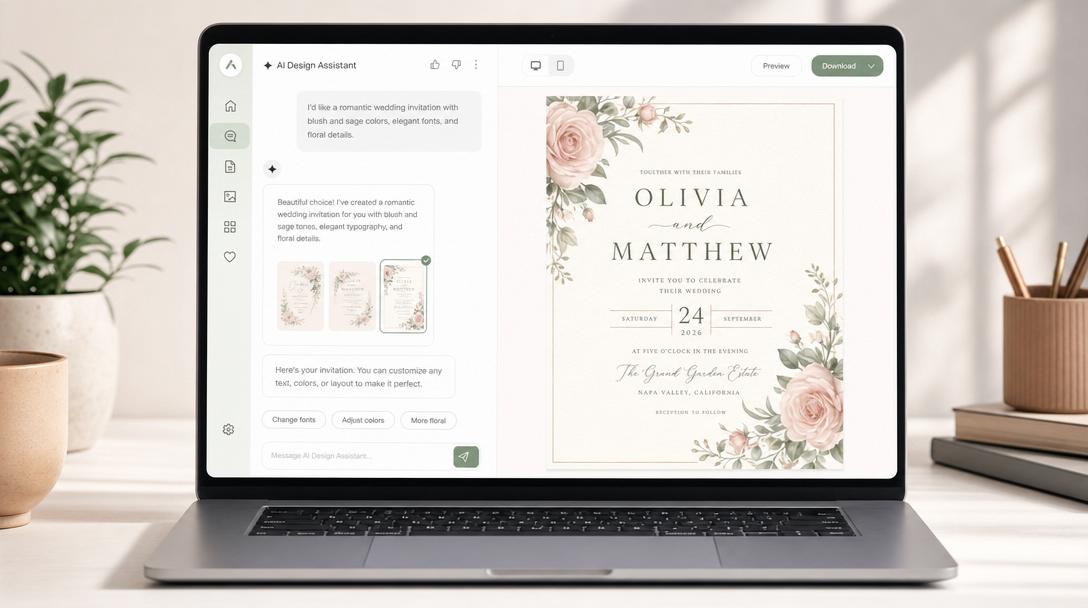
Od dnešního dne můžete tu druhou práci přenechat AI asistentovi, kterého už používáte. Fotify nyní funguje jako konektor pro Claude, ChatGPT a Google Gemini, což znamená, že váš asistent může plánovat vaši událost společně s vámi, přímo ve vašem účtu Fotify — vytvořit událost, spravovat hosty, sestavit zasedací pořádek, navrhnout pozvánku a připravit e-maily, to vše během běžné konverzace v chatu.
Co „propojení“ ve skutečnosti znamená
Většina AI chatbotů vám umí dát jen radu: „tady máte checklist pro vaši svatbu.“ Propojený asistent ale dokáže tu práci udělat. Jakmile propojíte svůj účet, získá Claude, ChatGPT nebo Gemini sadu bezpečných schopností ve Fotify, omezených konkrétními oprávněními:
- „Nastav mi svatbu na 12. září ve Finca La Marina, uzávěrka RSVP 20. srpna.“ Hotovo — událost vytvořena, RSVP zapnuto, uzávěrka nastavena.
- „Tady je můj seznam hostů.“ Vložte tabulku přímo do chatu; asistent naimportuje najednou až 100 hostů, označí řádky, které se nepovedlo zpracovat, a kdykoli vám vše dokáže exportovat zpět jako CSV.
- „Přidej do RSVP formuláře otázku na dietní omezení a pole pro přání písničky.“
- „Vytvoř 8 kulatých stolů po 10 lidech a usaď všechny, kdo potvrdili účast, rodiny pohromadě.“ Asistent pracuje se stejnou vizuální mapou místa konání a zasedacím pořádkem, jakou používáte v dashboardu.
- „Navrhni pozvánku: editorialový styl, barvy slonová kost a šalvěj, vygeneruj úvodní obrázek olivového háje za soumraku.“ Změny designu pohání stejný nástroj jako AI Design Studio — nejprve jako koncept, naživo nikdy dřív, než ho sami použijete.
- „Jak si vede moje událost?“ Počty nahraných fotek, přehled RSVP odpovědí, statistiky doručení e-mailů — stačí se zeptat.
Ohromující trik: znovu vytvořte mapu místa konání z fotky
Tohle působí jako kouzlo. Pokud vám místo konání poslalo půdorys — screenshot PDF, fotku vytištěné mapy, nebo dokonce náčrtek na ubrousku — vložte ho do chatu a požádejte asistenta, aby ho znovu vytvořil.
Protože Claude, ChatGPT i Gemini umí obrázky vidět, asistent rozpozná rozvržení a znovu ho vytvoří ve vašem zasedacím pořádku Fotify: pódium, taneční parket, bar a všechny stoly umístěné přesně tam, kde je ukazuje fotka, očíslované a ve správné velikosti. Obrázek nikdy neopustí vaši konverzaci — asistent jen rozmístí prvky pomocí stejné mapy místa konání, kterou byste ručně upravovali sami. Doladíte přetažením a pak už jen začnete usazovat hosty.

Pojistky, na které se můžete spolehnout
Svěřit AI klíče od vaší události má smysl jen tehdy, pokud vás nedokáže překvapit. Konektor jsme postavili tak, aby důležité hranice nešlo překročit — vynucují to naše servery, ne dobré chování asistenta:
- E-maily vždy vyžadují vaše potvrzení. Než se cokoli odešle (ihned nebo naplánovaně), musí vám asistent přesně ukázat, kdo je dostane, a vyžádat si váš výslovný souhlas. Testovací e-maily chodí vždy jen do vaší vlastní schránky.
- Návrhy jsou koncepty. Vaši hosté nikdy neuvidí designový experiment; vy si ho zkontrolujete a použijete v dashboardu.
- Mazání se dvakrát ověřuje. Odstranění fotky hosta, dílčí události nebo registračního odkazu vyžaduje váš výslovný souhlas.
- Vaše přihlašovací údaje se nikdy nesdílejí. Propojení používá stejný standard autorizace (OAuth) jako velké platformy — asistent dostane odvolatelný token omezený na oprávnění, která jste schválili, a kdykoli ho můžete odpojit v menu svého účtu.
- Limity vašeho plánu stále platí. E-mailové kredity, kvóty na AI grafiku a prémiové funkce fungují úplně stejně jako v dashboardu.
Jak se propojit (dvě minuty)
- V Claude: Nastavení → Konektory → Přidat vlastní konektor. V Gemini: Nastavení a nápověda → Připojené aplikace → Přidat vlastní aplikaci (osobní účty Google). V ChatGPT otevřete nastavení konektorů. Zadejte URL konektoru:
https://server.fotify.app/mcp - Otevře se prohlížeč s Fotify, kde se zobrazí obrazovka se souhlasem přesně popisující, o co asistent žádá. Klikněte na Povolit přístup.
- Začněte si povídat: „Jaké mám nadcházející události?“
Propojení je zdarma — používáte jen svůj běžný plán Fotify. Kompletní návod, včetně oprávnění a odpojení, najdete v naší nápovědě pro propojení AI asistentů.
Proč je to lepší než samostatný „AI plánovač“
Celá vlna AI nástrojů pro plánování akcí umí připravit checklisty a moodboardy. Rozdíl je v tom, že váš asistent ovládá skutečnou platformu pro akce: digitální pozvánku se sledováním RSVP, kterou vaši hosté doopravdy dostanou, živé sdílení fotek, na které váš QR kód odkazuje večer akce, zasedací pořádek, který dostane místo konání, e-maily se skutečnými statistikami doručení. Nic nemusíte nikam přepisovat, žádný krok typu „teď si to jdi někam nastavit“ — konverzace je to nastavení.
A protože jde o obousměrné propojení, je asistent stejně užitečný i poté, co pozvánky odejdou: upomíná čekající RSVP, přesouvá hosty mezi stoly, jak přicházejí odpovědi, schvaluje nahrané fotky nebo shrnuje, jak se galerie plní přímo během party.
Pokud si nejdřív porovnáváte platformy, náš přehled nejlepších aplikací pro digitální pozvánky ukazuje, jak si Fotify stojí — a konektor funguje od prvního dne s každým plánem.
Vyzkoušejte to na své další události
Propojte svého asistenta a řekněte mu to, co jste dlouho odkládali: „Naimportuj mi seznam hostů.“ „Usaď všechny hosty.“ „Udělej připomínkový e-mail přátelštější a pošli ho v pondělí ráno.“
Ta zábavná práce zůstává vaše. Ta druhá konečně má pomoc.
Související stránky
Zjistěte, jak Fotify může proměnit vaše události