By Fotify
Visual Venue Map: Vytvořte svatební zasedací pořádek metodou táhni‑a‑pusť za 10 minut
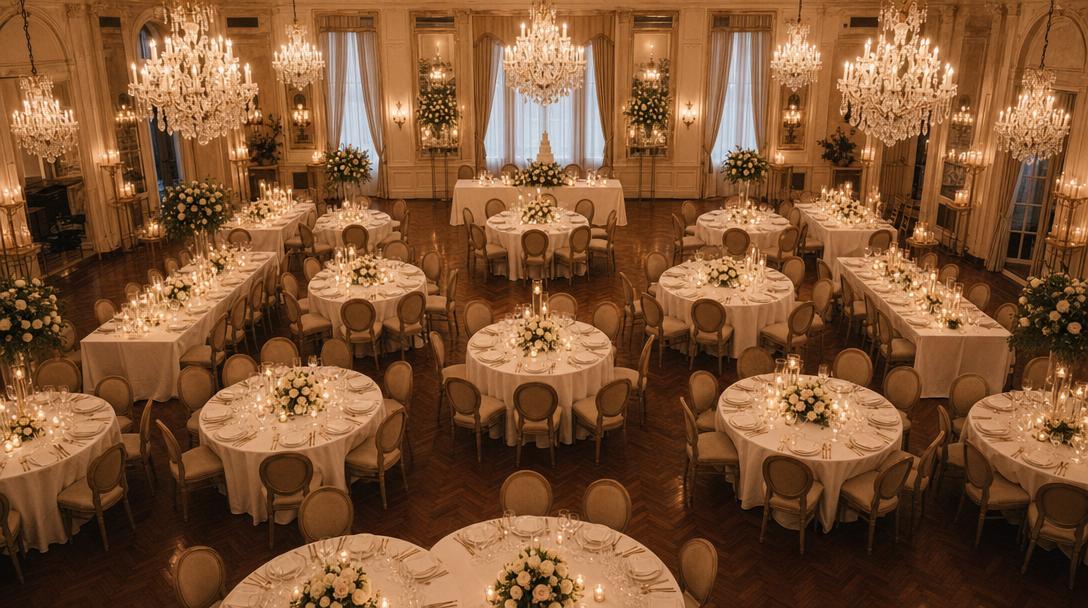
Když jsme v lednu spustili Table Management, slíbili jsme, že brzy přijde vizuální návrhář zasedacího pořádku. Je tu — a je to největší samostatný upgrade, který letos Fotify vydala. Nová Visual Venue Map vám umožní uspořádat skutečný půdorys místnosti na 2D plátně, usazovat hosty na konkrétní židle, vícenásobně vybírat a zarovnávat skupiny stolů, vrátit jakoukoli změnu a vytisknout vše jako plakát nebo kartičky pro jednotlivé stoly.
Plánujete-li svatbu, firemní večeři nebo jakoukoli sezenou akci s více než pár stoly, mapa promění „usazování hostů“ z půldenního boje v tabulce na desetiminutové přetahování myší. (Jste se zasedacími pořádky úplně nováčci? Začněte naším podrobným průvodcem jak vytvořit svatební zasedací pořádek, který se věnuje i bezplatnému samostatnému nástroji pro tvorbu zasedacího pořádku.)
Proč na vizuálním zasedacím pořádku záleží
Tabulka funguje pro deset hostů. Za čtyřicet se zhroutí.
Ze seznamu jmen nepoznáte, jestli dva introverti neskončili na opačných koncích místnosti, zda je dětský stůl poblíž rodičů, nebo jestli není taneční parket omylem za hlavním stolem. Pohled seznamu odpovídá na „kdo sedí kde“; vizuální mapa na „jak vypadá místnost“.
2D půdorys vám navíc dá něco, co seznam nikdy neumí: jediný obrázek, který můžete den před akcí předat koordinátorovi v místě konání.
Co je nového ve Visual Venue Map
Nástroje pro sezení založené na seznamu z ledna zůstávají. Mapa je druhý pohled, plně synchronizovaný s mřížkou — přiřazení provedená v jednom se okamžitě projeví v druhém. Přepínejte mezi nimi kdykoli pomocí přepínače Grid / Map nahoře na kartě Tables.
Tady je, co mapa přidává navíc.
1. Přiřazení na úroveň jednotlivých míst
Každý stůl nyní vykreslí správný počet židlí okolo sebe. Kulatý stůl pro 8 ukáže 8 rovnoměrně rozmístěných židlí po obvodu; obdélník pro 10 rozdělí židle poměrně na všechny čtyři strany. Pusťte hosta poblíž židle a přesně ta židle zezelená — uvolněním ho na ni uzamknete.
Každá židle zobrazuje uprostřed iniciály hosta a těsně mimo židli malý popisek s jeho křestním jménem. Najetím myši uvidíte celé jméno. Při otáčení stolu se židle protisměrně vyrovnávají, takže popisky jsou vždy čitelné vzhůru bez ohledu na orientaci.
Pro akce, kde na rozesazení záleží — hlavní stoly, střídání pohlaví na svatbě, skupinky přátel — je kontrola na úrovni míst rozdílem mezi „všichni mají stůl“ a „všichni mají ten správný stůl“.
2. Skutečné prvky místa, nejen zdi
První verze přinesla zdi a textové štítky. Mapa nyní podporuje kompletní katalog stavebních a nábytkových prvků:
- Stavební — Wall, Door, Window, Dance Floor, Label.
- Nábytek — Stage, DJ Booth, Bar, Buffet, Gift Table, Cake Table, Photo Booth, Restroom.
Každý prvek má vlastní barvu, výchozí velikost a z-index, takže nově přidané položky dopadnou do správné vizuální vrstvy. Zejména zdi dostaly zásadní upgrade: místo jednoho úchytu teď chytíte kruhové držátko na každém konci a táhnete — opačný konec zůstane ukotvený, zatímco se společně mění délka i úhel.
3. Vícenásobný výběr a hromadné operace
Shift+klikem na položky, nebo tažením obdélníku výběru kolem nich, vezmete najednou hned několik. Pokud máte vybrané dvě a více, zobrazí se hromadná lišta s nástroji:
- Zarovnat — vlevo, na střed, vpravo, nahoru, na střed, dolů.
- Rozmístit — rovnoměrné rozestupy horizontálně nebo vertikálně.
- Přenést dopředu / poslat dozadu v rámci z‑pořadí.
- Zamknout / odemknout, aby připnuté položky při dolaďování necestovaly.
- Duplikovat pro rychlé rozmnožení opakujících se prvků.
- Smazat jako jednu hromadnou akci.
Přetažením libovolné vybrané položky se přesune celá skupina, s chytrými vodítky zarovnání řízenými položkou pod kurzorem. ⌘+A vybere jedním stiskem všechny neuzamčené objekty na mapě.
4. Zpět, Znovu a poctivé klávesové zkratky
Každá změna rozložení prochází historií. ⌘Z vrací zpět, ⌘⇧Z (nebo ⌘Y) znovu provádí — až 50 kroků dozadu. Na nástrojové liště jsou i vyhrazená tlačítka Undo / Redo.
Pár zkratek, které se vyplatí hned napoprvé:
- Šipky posouvají výběr o 1 px; Shift+šipka o 10.
Rotočí o 15° (Shift+R na opačnou stranu).⌘Dduplikuje prvky místa.[/]mění z‑pořadí.Lpřepíná zámek.Fpřizpůsobí pohled všemu, co jste umístili.0resetuje přiblížení na 100 %.
5. Chytrá vodítka a jemné přichytávání při rotaci
Když je vypnuté přichytávání k mřížce, mapa zobrazuje purpurové přerušované čáry zarovnání vždy, když se střed nebo hrany pohybovaného stolu srovnají se sousedem. Stůl se navíc magneticky „přilepí“ k shodě v rámci několika pixelů, takže tvoření rovných řad a sloupců zabere vteřiny.
Rotace má podobný „měkký doraz“ — táhněte úchyt rotace a plynule se zacvakne na 0° / 45° / 90° / 135° / 180° / 225° / 270° / 315°, když jste do 5° od těchto úhlů. Podržte Shift, chcete‑li přichytávání obejít a nastavit přesný mimoosý úhel pro nepravidelně tvarovanou místnost.
6. Vyhledávání a filtrování podle štítků pro dlouhé seznamy hostů
Panel neobsazených vlevo je nyní stavěný na velké akce. Vyhledávací pole je vždy viditelné (už není schované až za prahem „více než 5 hostů“) a pod ním najdete dva řádky čipů filtrů:
- Stavové čipy — All / Accepted / Pending / Declined s živými počty.
- Čipy štítků — jeden pro každý štítek hosta, který jste si nadefinovali, v jeho vlastní barvě.
Filtrování probíhá na serveru, seznam se při scrollování stránkuje a každý řádek hosta ukazuje malé barevné tečky jeho štítků, takže označené hosty vidíte na první pohled. I akce s tisícovkou hostů zůstávají svižné, protože se v daný moment vykresluje jen viditelná část seznamu.
7. Exporty připravené k tisku
Nabídka Export nahrazuje staré CSV pěticí formátů, z nichž každý je vyladěný na jiný úkol:
- Print map — otevře celou mapu místa v nové záložce, stylovanou pro A3 naležato, s připraveným dialogem tisku. Zavěste ji za recepční pult.
- Print table cards — vygeneruje na výšku A4 jednu kartičku na každý stůl s výpisem hostů podle čísla místa. Položte na každý stůl, aby hosté našli své místo.
- PNG image — 2× retina snímek s bílým pozadím. Vložte do prezentací nebo sdílejte na WhatsAppu.
- SVG file — vektorová kopie pro tisk obřích půdorysů nebo úpravy v Illustratoru.
- CSV — tabulka s jedním řádkem na hosta včetně čísla místa, ideální pro koordinátory, kteří žijí v Excelu.
Všechny jsou očištěné od obrazové mřížky, aby byl výtisk čistý.
8. Spolehlivé automatické ukládání
Malý indikátor na liště průběžně ukazuje stav ukládání — Saved zeleně, Saving… žlutě s rotující ikonou nebo Offline — retrying červeně, když vypadne síť. Uložení se debounceuje a dávkuje, a neúspěch se automaticky zkouší znovu po 5 sekundách. Žádné tlačítko Uložit, na které by se zapomnělo.
Jak postavit zasedací pořádek pro 60 hostů za 10 minut

Praktický postup pro typickou svatbu s 8 stoly a 60 hosty.
Minuty 0–2: Otevřete mapu a přidejte stoly. Na kartě Tables klikněte na Map pro přepnutí pohledu. V liště klikněte na Add table osmkrát — každý stůl dopadne do panelu Unplaced vpravo. (Pokud jste stoly už vytvořili v pohledu Grid, čekají tam na vás.)
Minuty 2–4: Přetáhněte stoly na plochu. Stiskněte a přetáhněte každý stůl z panelu Unplaced na plátno. Zatím neřešte přesné pozice — dostaňte je zhruba tam, kam v místnosti patří. U obdélníkového hlavního stolu použijte úchyt rotace a otočte ho o 90°, pokud je napříč horní částí místnosti.
Minuty 4–6: Přidejte strukturu místa. Klikněte na Add element → umístěte Dance Floor doprostřed, Stage za hlavní stůl, Bar podél jedné zdi a pár segmentů Wall pro vchod a venkovní zónu. Taneční parket je vizuálně pod stoly, aby nerušil; stage a bar mají své barvy, takže se dispozice čte na první pohled.
Minuty 6–7: Uklízejte.
Se Shiftem natáhněte obdélník výběru kolem čtyř hostinských stolů na jedné straně a v liště výběru klikněte na Align top — okamžitě rovná řada. Stiskněte F pro přizpůsobení pohledu; vše se čistě orámuje.
Minuty 7–10: Usaďte hosty. Otevřete vlevo panel neobsazených, pomocí stavového čipu filtrujte na Accepted a přetahujte hosty na židle. Novomanželé patří k hlavnímu stolu; rodiny dostanou své stoly; stůl přátel se zaplní. Když uděláte chybu, ⌘Z. Chcete‑li posunout dva přátele k jinému stolu, táhněte rovnou ze židle na židli — dříve usazený člověk v cíli se přesune na „nespecifické místo“ u téhož stolu, takže se nic tiše nepřepíše.
Minuta 10: Tisk. Klikněte na Export → Print map pro nástěnný plakát a poté na Print table cards pro seznamy míst u jednotlivých stolů.
Hotovo.
Kdo z toho těží nejvíc
Nový mapový pohled je pro každou akci, kde na sezení opravdu záleží, ale pár use casů vyčnívá.
Svatby. To je hlavní scénář. Oddělení rodin nevěsty a ženicha, usazení svatebčanského týmu k hlavnímu stolu, udržení dětského stolu poblíž rodičů, vyvážení introvertů a extrovertů — všechno je výrazně snazší, když vidíte místnost. Spojte zasedací pořádek se sdíleným svatebním fotoalbem, aby vám hosté mohli během hostiny posílat fotky přímo ze svých míst.
Firemní večeře a konference. Seskupování podle oddělení, VIP sezení, usazení klientů — vícenásobný výběr znamená, že celou tabulku manažerů přesunete jediným tahem. Štítky vám při stavbě sekcí umožní filtrovat na „Sales“ nebo „Engineering“.
Narozeniny a výroční oslavy. Menší akce těží také, zvlášť u slavnostních večeří, kde hrají roli rodinné vztahy. Přiřazení na úroveň míst tiše vyřeší problém „kdo vedle koho“.
Galavečery a fundraisingy. Označené dárcovské úrovně, sponzorské stoly, seskupení správní rady — čipy filtrů podle štítků jsou navržené přesně na tohle.
Poznámka k zpětné kompatibilitě
Pokud používáte Table Management od ledna, vaše stávající přiřazení nezmizí. Hosté už usazení ke stolům (bez konkrétního čísla místa) se automaticky doplní na židle v pořadí hlavní hosté a poté podle RSVP. Vykreslí se stejně jako hosté s místem a přetažením na židli se přiřazení uloží do databáze. Není co migrovat, není co dělat znovu.
Vyzkoušejte na příští akci
Visual Venue Map je dostupná pro každou akci se zapnutým Table Management — žádné dodatečné nastavení, žádný vyšší tarif. Otevřete sekci RSVP vaší akce, na kartě Details povolte Table Management, pokud ještě není, a pak v horní části karty Tables klikněte na Map.
Začněte svou první akci na dashboard.fotify.app, nebo si prohlédněte, jak do sebe zapadá celá svatební sada Fotify — pozvánky, RSVP, sdílení fotek a nyní i vizuální sezení. Kompletní návod najdete v článku nápovědy k Table Management, který pokrývá všechny zkratky i okrajové situace na jednom místě.
Až příště usednete k plánování zasedacího pořádku, budete potřebovat obrazovku — ne tabulku.
Související stránky
Zjistěte, jak Fotify může proměnit vaše události