Bezplatná alternativa k When2meet: jak najít termín, který vyhovuje všem (2026)
Každý skupinový plán začíná stejně. Někdo se zeptá „kdy mají všichni čas?“ a skupinový chat se promění ve čtyřicet zpráv typu „mně vyhovuje úterý“, „úterý ne“, „a co po sedmé?“. Než nějaký termín zvítězí, dva lidé už chat ztlumili.
Anketa o dostupnosti tohle řeší. Nabídnete několik dnů a rozsah hodin, každý na jedné společné mřížce označí časy, kdy má volno, a z překryvu vám vyjde odpověď. To je myšlenka, na které stojí When2meet, mřížkový nástroj, který řada týmů a studentských skupin používá už roky.
Vytvořili jsme bezplatnou verzi, která si ponechává to, co na té mřížce funguje, a přidává to, co lidem obvykle chybí: skupinovou anketu o dostupnosti od Fotify. Tento průvodce ukazuje, jak funguje, jak vést anketu, na kterou lidé opravdu odpovídají, a jak se dostat od „máme termín“ k akci, na kterou všichni vzpomínají.
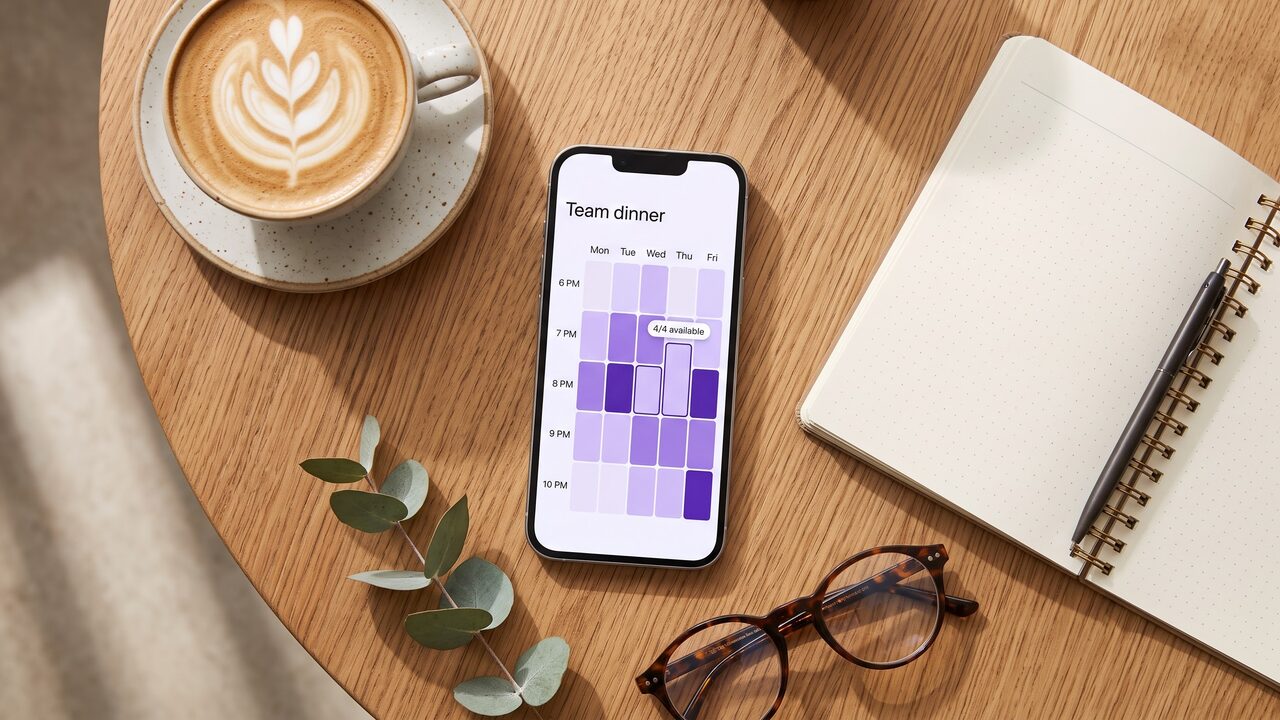
Čím se vyznačuje dobrá alternativa k When2meet
Samotná mřížka je skvělý nápad: dny napříč, hodiny dolů a políčka tmavnou tam, kde má volno víc lidí. O tom, jestli nástroj vaší skupině poslouží, rozhoduje všechno kolem ní:
- Funguje v telefonu. Většina lidí otevře odkaz ze skupinového chatu, a to v telefonu. Mřížkové nástroje vytvořené pro myš se ovládají prstem špatně: stránka se při vybarvování posouvá nebo jsou políčka příliš malá na klepnutí.
- Nikdo nepotřebuje účet. Každý krok registrace ztrácí lidi. Mělo by stačit jméno.
- „Možná“ je odpověď. Skutečná dostupnost není jen ano nebo ne. „Ve čtvrtek bych to zvládl, když přesunu hodinu posilovny“ je užitečná informace.
- Řekne vám odpověď. Teplotní mapa je hezká, ale vy chcete seznam: nejlepší časy, kdo může přijít a kdo ne.
- Časová pásma prostě fungují. Pokud je jeden kamarád v New Yorku a druhý v Madridu, každý má vidět časy podle svých hodin.
- Uzavře celý proces. Jakmile je čas vybrán, měl by si ho každý moci přidat do kalendáře jedním klepnutím.
Co umí bezplatná anketa o dostupnosti od Fotify
| Funkce | Co to znamená pro vaši skupinu |
|---|---|
| Vybarvování prstem | Tažením přes mřížku označíte celý večer najednou, na libovolném telefonu i myší. |
| „Dostupný/á“ a „V případě potřeby“ | Dva druhy souhlasu. Při řazení se „v případě potřeby“ počítá jako půl hlasu. |
| Nejlepší časy, seřazené | Nejlepší časová okna s údaji, kdo má volno, kdo „v případě potřeby“ a kdo chybí. |
| Všechna časová pásma | Každý vidí mřížku ve svém časovém pásmu, přičemž pásmo organizátora je na jedno klepnutí. Přechody na letní a zimní čas se vyřeší za vás. |
| Výběr výsledného času | Organizátor označí vítězné okno a všichni dostanou odkazy pro Google Calendar a Apple/Outlook (.ics). |
| Volitelné heslo | Stačí jméno. Heslo přidejte, pokud chcete zabránit tomu, aby vaši odpověď upravil někdo jiný. |
| Konkrétní data nebo dny v týdnu | Naplánujte jednorázovou večeři na zvolená data nebo týdenní trénink na dny v týdnu. |
| Vynechání někoho z počtu | Klepnutím na jméno skryjete nepovinného účastníka ve skupinovém pohledu a uvidíte, kdo má čas i bez něj. |
| Zdarma, bez registrace | Žádný účet pro organizátora ani pro účastníky, žádná aplikace k instalaci. |
Aktualizuje se, jakmile lidé odpovídají, takže můžete nechat stránku otevřenou a sledovat, jak se mřížka plní.
Jak najít termín, který vyhovuje všem, krok za krokem
1. Vytvořte anketu
Otevřete skupinovou anketu o dostupnosti a pojmenujte svůj plán tak, aby ho lidé v chatu poznali: „Týmová večeře před svátky“ je lepší než „Schůzka“.
Poté vyberte, co nabídnete:
- Konkrétní data pro jednorázový plán. Klepejte na dny v kalendáři nebo tahem označte několik najednou. Až 31 dat.
- Dny v týdnu pro něco opakovaného, například týdenní studijní skupinu nebo fotbálek.
Nastavte hodiny („nejdříve od“ a „nejpozději do“) a délku okna: 15, 30 nebo 60 minut. Na večeři nebo oslavu bohatě stačí 30 nebo 60 minut. Na pracovní schůzku 15 nebo 30.
2. Sdílejte jeden odkaz
Dostanete odkaz ve tvaru fotify.app/meet/..., který pošlete přes WhatsApp, e-mailem nebo v jakémkoli chatu. Vložte ho s krátkou poznámkou a termínem: „Zapište si své časy do pátku, ať můžu zarezervovat stůl.“
Dostanete také odkaz pro organizátora. Nechte si ho pro sebe: umožňuje vám vybrat výsledný čas nebo spravovat anketu z jiného zařízení.
3. Každý vybarví své volné časy
Každý zadá své jméno a vybarví mřížku. Klepněte nebo táhněte přes časy, kdy máte volno; přepněte na „V případě potřeby“ pro časy, které byste v nouzi zvládli; dalším klepnutím na vybarvené okno ho smažete. Odpovědi se ukládají automaticky.
4. Přečtěte si nejlepší časy
Seznam Nejlepší časy řadí okna podle toho, kolik lidí může přijít. U každého je vidět, kdo má volno, kdo „v případě potřeby“ a kdo nemůže, takže se můžete rozhodnout, aniž byste museli luštit teplotní mapu. Najetím nebo klepnutím na libovolné políčko ve skupinové mřížce uvidíte přesně, kdo má v tu dobu volno.
5. Vyberte výsledný čas a přidejte ho do kalendářů
Jako organizátor stiskněte u vítězného okna Vybrat tento čas. Stránka ankety pak všem ukáže výsledný čas s tlačítky pro přidání do Google Calendar nebo stažení souboru .ics pro Apple Calendar a Outlook.
Tipy, jak získat odpovědi od všech
- Nabídněte méně možností. Pět dat se čtyřhodinovými okny získá víc odpovědí než tři týdny plných dnů. Lidé u obrovských mřížek rezignují.
- Uveďte ve zprávě termín. „Do pátku“ funguje lépe než „až budete moct“.
- Odpovězte jako první. Vybarvěte si svou dostupnost, než odkaz sdílíte. Prázdná mřížka vypadá jako práce, rozpracovaná jako rozjetá věc.
- Používejte „v případě potřeby“ štědře. Změní „ne“ na „možná“ a často odhalí okno, které vyhovuje všem.
- Nepovinné lidi vynechte z počtu. Pokud je někdo příjemný bonus, klepněte na jeho jméno a uvidíte nejlepší časy pro hlavní jádro skupiny.
- Mějte na paměti časová pásma. U skupiny napříč zeměmi napište časy v pásmu, kde se akce koná; všichni ostatní je uvidí převedené.
K čemu ji použít
Skupinová anketa o dostupnosti se hodí na každý plán, u kterého se na času musí shodnout víc než tři lidé:
- Práce: týmové schůzky, pohovory s více kandidáty, výjezdní zasedání a vánoční večírky. S tím, co dělat, až bude termín pevně daný, vám pomohou naše nápady na firemní akce.
- Přátelé: večeře, narozeniny, herní večery, výlety a rozlučky se svobodou.
- Rodina: rodinná setkání, sváteční sešlosti a návštěvy napříč časovými pásmy.
- Kluby a kurzy: studijní skupiny, zkoušky, sportovní tréninky a dobrovolnické směny, s dny v týdnu místo dat.
- Plánování svatby: hovory s organizátorem, ochutnávky u dodavatelů a zkoušky oblečení se svatebčany.

Po termínu: pozvánky a fotky
Najít čas je první krok. U všeho většího než rychlá schůzka bývají další kroky obvykle stejné: rozeslat pozvánku, vědět, kdo přijde, a po akci získat fotky od všech.
- Rozešlete pozvánku s RSVP. Digitální pozvánky od Fotify vám umožní navrhnout pozvánku, sdílet jeden odkaz a sledovat, kdo přijde. Pokud porovnáváte možnosti, podívejte se na náš seznam nejlepších bezplatných online pozvánek s RSVP a nejlepších aplikací pro RSVP na akce.
- Shromážděte fotky všech v jednom albu. S sdílením fotek z akcí od Fotify hosté naskenují QR kód a nahrají fotky, které pořídí, do jednoho sdíleného alba, bez aplikace a bez registrace. Tady je, jak funguje sdílení fotek pomocí QR kódu na akcích.
Když plánujete větší akci, aplikace Fotify pro plánování akcí udrží na jednom místě i zbytek. Co obsahuje který tarif, najdete na stránce s ceníkem.
Často kladené otázky
Je tato alternativa k When2meet opravdu zdarma?
Ano. Vytváření anket, odpovídání i výběr výsledného času jsou zdarma, bez účtu a bez omezení počtu anket, které vytvoříte.
Potřebují účastníci účet nebo aplikaci?
Ne. Otevřou odkaz, zadají své jméno a vybarví své volné časy. Volitelné heslo zabrání tomu, aby jejich odpověď upravil někdo jiný.
Mohu ji používat v telefonu?
Ano. Byla navržena především pro telefony: mřížku vybarvujete tažením prstu a vlastní mřížka a skupinový pohled jsou na dvou záložkách, aby každý měl celou obrazovku.
Jak fungují časová pásma?
Organizátor zapíše časy ve svém časovém pásmu. Všichni ostatní vidí mřížku převedenou na časové pásmo svého zařízení a kdykoli se mohou přepnout zpět na pásmo organizátora.
Jak změním svou odpověď?
Na stejném zařízení otevřete odkaz znovu: zůstáváte přihlášeni. Na jiném zařízení zadejte stejné jméno (a heslo, pokud jste nějaké nastavili).
Jak dlouho se ankety uchovávají?
Anketa zůstává dostupná, dokud ji lidé používají. Ankety bez aktivity po dobu 120 dní se automaticky smažou i s odpověďmi a organizátor může anketu smazat kdykoli.
Najděte svůj termín hned teď
Přestaňte rolovat skupinovým chatem. Vytvořte bezplatnou skupinovou anketu o dostupnosti, sdílejte odkaz a nechte nejlepší čas, ať se najde sám.