איך ליצור ולשתף אלבום תמונות באייפון — מדריך מקיף 2026
תוהים איך ליצור אלבום משותף באייפון, או איך לשתף אלבום תמונות באייפון עם חברים ובני משפחה? תכונת Shared Albums מובנית ב‑Photos — והמדריך הזה מכסה הכל: איך ליצור אלבום משותף באייפון צעד‑אחר‑צעד, איך להצטרף לאלבום משותף שנשלח אליכם, ואיך להזמין אנשים לאלבום משותף באייפון.
נסביר גם מדוע אלבומים משותפים לרוב לא מתאימים לאירועים כמו חתונות ומסיבות — כשאתם צריכים שגם אורחים עם אייפון וגם עם אנדרואיד יעלו תמונות בזמן אמת — ונראה לכם חלופה מהירה שבאמת עובדת.
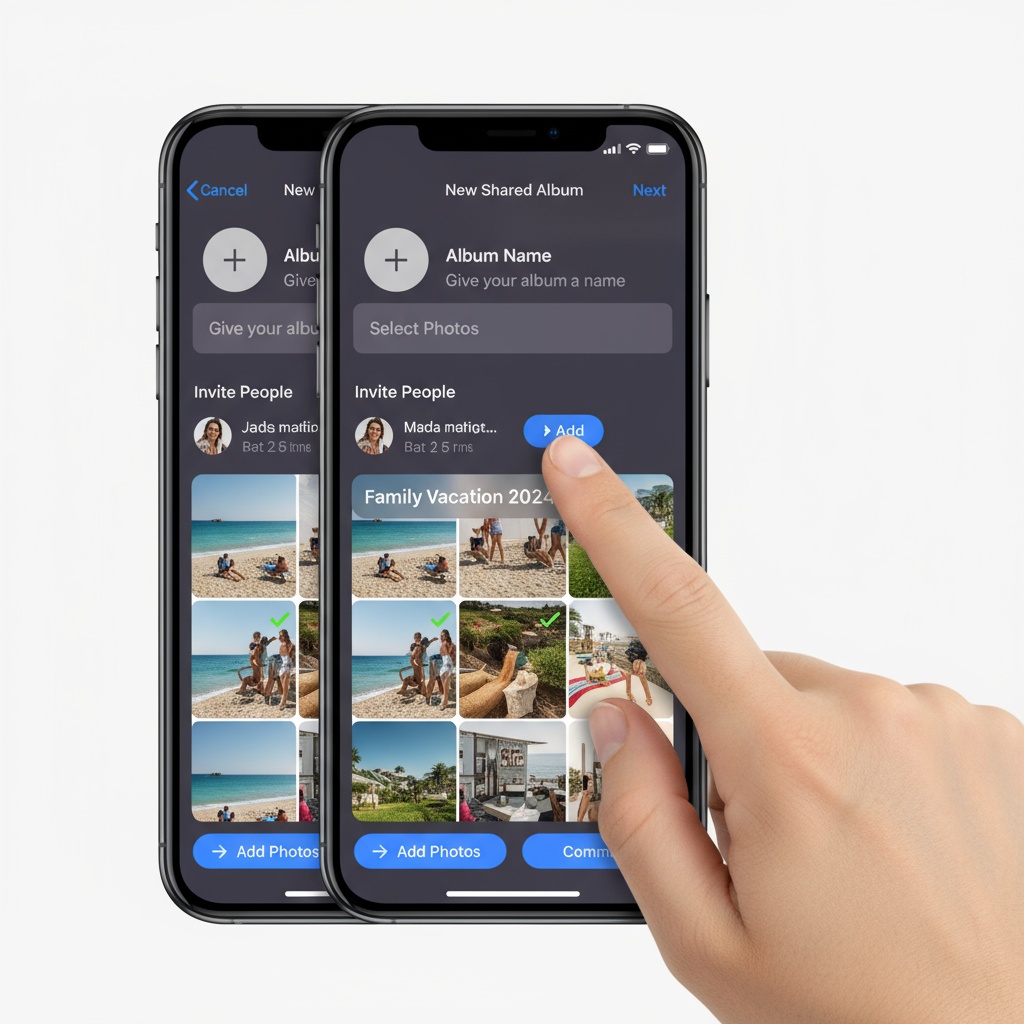
איך ליצור אלבום משותף באייפון: צעד‑אחר‑צעד
כך נראה התהליך המלא של יצירת אלבום משותף באייפון. השלבים עובדים בכל אייפון עם iOS 16 ומעלה:
שלב 1: הפעלת Shared Albums
לפני שתוכלו ליצור אלבומים משותפים, ודאו שהתכונה מופעלת:
- פתחו את Settings באייפון
- הקישו על שמכם בחלק העליון
- בחרו iCloud
- הקישו Photos
- הפעילו את Shared Albums
שלב 2: יצירת האלבום המשותף
- פתחו את אפליקציית Photos
- הקישו על Albums בתחתית
- הקישו על סמל ה‑+ בפינה השמאלית העליונה
- בחרו New Shared Album
- תנו לאלבום שם (לדוגמה, "החתונה של שרה ומייק")
- הקישו Next
שלב 3: הזמנת אנשים לאלבום המשותף
- הזינו כתובות אימייל או מספרי טלפון של האנשים שתרצו להזמין
- הקישו Create
- המוזמנים יקבלו התראה להצטרפות לאלבום
שלב 4: התאמת הגדרות השיתוף
- פתחו את האלבום המשותף החדש
- הקישו על כרטיסיית People
- הפעילו אפשרויות כגון:
- Subscribers Can Post: לאפשר לאחרים להוסיף תמונות
- Public Website: יצירת קישור אינטרנטי שכל אחד יכול לצפות בו (אך לא להעלות)
- Notifications: קבלת התראות כשמוסיפים תמונות
שלב 5: שיתוף קישור לאלבום
לאחר יצירה, ניתן לשתף את האלבום כך:
- פתחו את האלבום המשותף
- הקישו על People
- בחרו Invite People או Share Link
- שלחו את הקישור בהודעת טקסט, אימייל או אפליקציות מסרים
איך מצטרפים לאלבום משותף באייפון
קיבלתם הזמנה לאלבום משותף? כך תצטרפו לאלבום משותף באייפון:
- פתחו את אפליקציית Photos
- עברו ללשונית Albums
- חפשו התראה בחלק העליון, או גללו אל Shared Albums בתחתית
- הקישו על הזמנת האלבום
- הקישו Accept כדי להצטרף
אם אינכם רואים את ההזמנה, בדקו שהתכונה Shared Albums מופעלת ב‑Settings > Your Name > iCloud > Photos > Shared Albums. תוכלו לבקש גם מבעל האלבום לשלוח מחדש את ההזמנה לכתובת האימייל של ה‑Apple ID שלכם.
הערה: חייבים Apple ID ומכשיר של Apple כדי להצטרף ולהעלות תמונות לאלבום משותף. משתמשי אנדרואיד אינם יכולים להצטרף לאלבומים משותפים של אייפון.
איך להזמין מישהו לאלבום משותף באייפון
רוצים להוסיף עוד אנשים לאחר יצירת האלבום? כך מזמינים מישהו לאלבום משותף באייפון:
- פתחו את האלבום המשותף ב‑Photos
- הקישו על סמל People (דמות עם +) בחלק העליון
- הקישו Invite People
- הזינו את כתובת האימייל או מספר הטלפון שלו/שלה (חייב להיות משויך ל‑Apple ID)
- הקישו Add
האדם יקבל התראה כדי לאשר את ההזמנה. ניתן להוסיף עד 100 מנויים לאלבום משותף יחיד. להסרת מישהו, עברו ללשונית People, הקישו על שמו ובחרו Remove Subscriber.
איך לשתף אלבום תמונות באייפון באמצעות קישור
אם תרצו לשתף את האלבום עם מי שאין לו מכשיר Apple — או פשוט לחלק קישור בקלות — ניתן ליצור קישור אינטרנט ציבורי:
- פתחו את האלבום המשותף
- הקישו על סמל People
- הפעילו Public Website
- הקישו Share Link כדי להעתיק או לשלוח את ה‑URL
כל מי שיקבל את הקישור יוכל לצפות בתמונות בדפדפן, אך לא יוכל להעלות תמונות. זהו מצב צפייה בלבד. לשיתוף דו‑כיווני בכל המכשירים, תזדקקו לפתרון חוצה‑פלטפורמות (עוד רגע נגיע לכך).
המציאות: למה אלבומים משותפים באייפון אינם מתאימים לאירועים
למרות שבאופן תיאורטי זה נראה עובד, כך זה נראה באירועי אמת:
המחסום בהגדרה: כל אורח צריך:
- מכשיר Apple עם iOS או מחשב Mac
- Apple ID מחובר
- הפעלת Shared Albums בהגדרות iCloud
- אפליקציית Photos מוגדרת כראוי
- גישה לאימייל או להתראות כדי לקבל את ההזמנה
בחתונה או במסיבה, תמצאו את האורחים מתמודדים עם השלבים הללו במקום לחגוג איתכם.
החיכוך בהעלאה: גם אחרי ההגדרה, ההעלאה דורשת:
- לפתוח את אפליקציית Photos
- לנווט ל‑Shared Albums
- למצוא את האלבום הספציפי שלכם
- לבחור תמונות ידנית
- להקיש "Add" לכל מקבץ
בהשוואה לסריקה חד‑פעמית של קוד QR והעלאה מיידית — לא מפתיע שההשתתפות צונחת.
מגבלות פלטפורמה:
- משתמשי אנדרואיד מודרים לחלוטין
- בעלי מכשירים לא‑Apple יכולים רק לצפות, לא להעלות
- ברוב האירועים, 30–40% מהאורחים כלל לא יכולים להשתתף
מגבלות אחסון ואיכות:
- מקסימום 5,000 תמונות לאלבום משותף
- סרטונים מוגבלים ל‑15 דקות כל אחד
- תמונות מופחתות באיכות אם חורגים מהמגבלות
- מגבלת כמות על מספר האלבומים שניתן ליצור
החלופה הטובה יותר: שיתוף תמונות באמצעות קוד QR
שיתוף תמונות באירועים התפתח מעבר למגבלות של אלבומים משותפים באייפון. במקום לדרוש מכשירים, אפליקציות או חשבונות ספציפיים, שיתוף באמצעות קוד QR עובד מיידית לכולם.

איך זה עובד
- קוד QR אחד: צרו קוד QR יחיד לאירוע
- סריקה והעלאה: האורחים סורקים אותו עם כל מצלמת סמארטפון (אייפון או אנדרואיד)
- גישה מיידית: ההעלאה מתבצעת ישירות דרך הדפדפן — בלי להוריד אפליקציה
- תצוגה בזמן אמת: התמונות מופיעות מיד על המסכים במהלך האירוע
למה Fotify עדיפה על אלבומים משותפים באייפון
גישה אוניברסלית: עובד בכל מכשיר עם מצלמה — אייפון, אנדרואיד או טאבלט. אין צורך ב‑Apple ID, יצירת חשבון או הורדת אפליקציה.
הצטרפות מיידית: האורחים סורקים פעם אחת וזהו. אין הגדרות, אין צורך לאתר אלבומים, ואין הזמנות לאשר.
מעורבות בזמן אמת: בניגוד לאלבומים משותפים שהאורחים אולי יבדקו אחר כך (אם בכלל), Fotify מציגה תמונות בשידור חי במהלך האירוע על גבי טלוויזיות או מקרנים. זה יוצר התרגשות מיידית ומעודד העלאות נוספות.
תכונות טובות יותר לאירועים:
- קירות תמונות חיים שמתעדכנים בזמן אמת
- סינון תכנים לשמירה על תצוגות ראויות
- העלאות ללא הגבלה (בלי תקרת 5,000 תמונות)
- מתאים ל‑חתונות, אירועים עסקיים, ימי הולדת ו‑מסיבות
גישה לאחר האירוע: לאחר האירוע, שתפו קישור כדי שהאורחים יחזרו ויורידו את כל התמונות — משהו שאלבומים משותפים באייפון מתקשים בו כשיש מאות משתתפים.
מתי אלבומים משותפים באייפון כן מתאימים
למרות המגבלות באירועים, אלבומים משותפים באייפון עובדים מצוין עבור:
- שיתוף משפחתי קטן: שיתוף תמונות עם 3–5 בני משפחה שבכולם מכשירי Apple
- זרמי תמונות מתמשכים: יצירת אלבום ארוך‑טווח שמתעדכן לאורך חודשים
- שיתוף פרטי לא‑אירועי: שיתוף תמונות חופשה עם חברים לאחר הטיול
לאירועים חיים שבהם רוצים מקסימום השתתפות ומעורבות, פלטפורמות ייעודיות לשיתוף תמונות באירועים מספקות תוצאות טובות בהרבה.
הגדרת Fotify לאירוע שלכם (2 דקות לעומת שעתיים)
במקום לבלות את האירוע בפתרון בעיות של למה חצי מהאורחים לא מצליחים להיכנס לאלבום המשותף, כך עושים זאת עם Fotify:
- צרו את האירוע ב‑dashboard.fotify.app (30 שניות)
- הורידו את קוד ה‑QR שלכם (10 שניות)
- הציגו אותו באירוע על שלטים, שולחנות או מסכים (דקה)
- צפו בתמונות מופיעות בשידור חי לאורך כל החגיגה
לא צריך תמיכה טכנית. אין "תוכל/י לשלוח שוב את ההזמנה?" אין "אין לי Apple ID". פשוט שיתוף תמונות שעובד באמת.
השוואת האפשרויות שלכם
| תכונה | iPhone Shared Albums | Fotify |
|---|---|---|
| זמן הגדרה לאורחים | 5–10 דקות | 5 שניות |
| עובד באנדרואיד | צפייה בלבד | העלאה מלאה |
| דורש הורדת אפליקציה | כן (Photos) | לא |
| דורש חשבון | כן (Apple ID) | לא |
| תצוגה חיה במהלך האירוע | לא | כן |
| מגבלת תמונות | 5,000 תמונות | ללא הגבלה |
| חיכוך בהעלאה | גבוה (מספר הקשות) | נמוך (סריקה אחת) |
| סינון תכנים | לא | כן |
| תכונות ייעודיות לאירועים | לא | כן |
שאלות נפוצות
איך ליצור אלבום משותף באייפון בחינם?
אלבומים משותפים באייפון הם חינמיים ומוכללים בחשבון ה‑iCloud שלכם. עקבו אחר המדריך צעד‑אחר‑צעד למעלה כדי להפעיל Shared Albums תחת Settings > Your Name > iCloud > Photos, ואז צרו אלבום משותף חדש באפליקציית Photos. עם זאת, שימו לב למגבלת 5,000 התמונות ולהגבלה למכשירי Apple בלבד.
איך ליצור אלבום משותף באייפון אם האפשרות חסרה?
אם אינכם מוצאים אפשרות ליצור אלבום משותף, עברו אל Settings > Your Name > iCloud > Photos וודאו שהמתג Shared Albums פעיל. עליכם גם להיות מחוברים ל‑iCloud עם ה‑Apple ID שלכם. לאחר ההפעלה, פתחו את Photos, הקישו Albums, הקישו על סמל ה‑+, ובחרו "New Shared Album". בגרסאות iOS ישנות יותר המתג עשוי להופיע תחת Settings > Photos.
איך לשתף אלבום תמונות באייפון עם מי שלא משתמש ב‑Apple?
הדרך היחידה לשתף אלבום תמונות באייפון עם משתמשים שאינם של Apple היא על ידי הפעלת האפשרות Public Website בהגדרות People של האלבום המשותף. זה יוצר קישור אינטרנט שכל אחד יכול לצפות בו — אך עדיין אי‑אפשר להעלות תמונות. לאירועים שבהם צריך שגם משתמשי אייפון וגם אנדרואיד יעלו תמונות, השתמשו בכלי חוצה‑פלטפורמות כמו Fotify, שבו האורחים פשוט סורקים קוד QR כדי להעלות מכל טלפון.
איך מצטרפים לאלבום משותף באייפון?
כאשר מישהו מזמין אתכם לאלבום משותף, תראו התראה באפליקציית Photos תחת לשונית Albums. הקישו על ההזמנה ובחרו Accept. אם ההתראה לא מופיעה, ודאו ש‑Shared Albums מופעל בהגדרות iCloud ושההזמנה נשלחה לכתובת האימייל המשויכת ל‑Apple ID שלכם. תוכלו גם לבקש מבעל האלבום לשלוח שוב את ההזמנה.
איך מזמינים מישהו לאלבום משותף באייפון?
פתחו את האלבום המשותף, הקישו על סמל People בחלק העליון, ואז הקישו Invite People. הזינו את אימייל ה‑Apple ID או מספר הטלפון של האדם והקישו Add. הוא יקבל התראה לאישור. ניתן לכלול עד 100 מנויים בכל אלבום משותף. רק בעלי Apple ID במכשירי Apple יכולים להיות מוזמנים כתורמים.
האם משתמשי אנדרואיד יכולים להוסיף תמונות לאלבום משותף באייפון?
לא. משתמשי אנדרואיד יכולים רק לצפות באלבומים משותפים של אייפון באמצעות דפדפן — הם אינם יכולים להעלות תמונות. משמעות הדבר שכ‑30–40% מהאורחים באירועים לרוב אינם יכולים להשתתף. אם צריך שמשתמשי אנדרואיד יעלו תמונות, תזדקקו לפתרון חוצה‑פלטפורמות כמו Fotify.
למה האלבום המשותף שלי לא עובד באירוע?
בעיות שכיחות כוללות: לאורחים אין Shared Albums פעיל בהגדרות iCloud, הגדרה שגויה של Apple ID, Wi‑Fi חלש במקום האירוע, או בלבול לגבי אופן הגישה לאלבום בזמן האירוע. גם כשהכול עובד טכנית, רבים מוצאים את תהליך ההעלאה מרובה השלבים מסורבל מדי במהלך חגיגה.
כמה תמונות ניתן לשים באלבום משותף באייפון?
לאלבומים משותפים באייפון יש קיבולת מרבית של 5,000 פריטים (תמונות וסרטונים יחד). סרטונים מוגבלים ל‑15 דקות כל אחד. לאירועים גדולים שעשויים לחרוג מכך, שקלו פלטפורמות ייעודיות של שיתוף תמונות באירועים עם קיבולת ללא הגבלה.
האם אנשים ללא אייפון יכולים לראות את האלבום המשותף שלי?
כן, משתמשים ללא אייפון יכולים לצפות באלבום דרך דפדפן אם תפעילו את "Public Website" בהגדרות האלבום. עם זאת, הם אינם יכולים להעלות תמונות לאלבום — רק משתמשי Apple עם Apple ID יכולים לתרום תמונות.
מה הדרך הקלה ביותר לאסוף תמונות חתונה מהאורחים?
הדרך הקלה ביותר היא שיתוף תמונות בחתונה עם קוד QR. הציגו קוד QR בחתונה שהאורחים סורקים עם מצלמת הטלפון (אייפון או אנדרואיד). הם מועברים ישירות אל עמוד העלאת תמונות לחתונה ומשתפים מייד — בלי להוריד אפליקציה, בלי ליצור חשבון ובלי הגדרות. ראו את המדריך המלא שלנו ל‑אפליקציות הטובות ביותר לשיתוף תמונות בחתונה.
האם האורחים צריכים Apple ID כדי לצפות באלבום המשותף שלי?
לצפייה באלבום — לא, אם תפעילו את האפשרות Public Website; כל מי שיש לו קישור יכול לעיין בתמונות בדפדפן. אבל כדי להעלות תמונות לאלבום המשותף שלכם, האורחים חייבים להשתמש במכשיר Apple ולהיות מחוברים עם Apple ID. זה יוצר מחסום השתתפות משמעותי באירועים רב‑פלטפורמיים.
האם אפשר להוריד את כל התמונות מהאלבום המשותף בבת אחת?
כן, אך רק ב‑Mac או דרך iCloud.com. ב‑iPhone/iPad תצטרכו לבחור תמונות אחת‑אחת או בקבוצות. לאירועים עם מאות תמונות, זה הופך למייגע. פלטפורמות אירועים כמו Fotify מציעות הורדה בכפתור אחד של כל התמונות לאחר האירוע.
האם יש חלופה טובה יותר לאלבומים משותפים באייפון עבור אירועים?
כן. לאירועים כמו חתונות, מסיבות ומפגשים עסקיים, שיתוף תמונות באירוע עם קוד QR עדיף משמעותית על אלבומים משותפים באייפון. האורחים סורקים קוד מכל טלפון (אייפון או אנדרואיד), מעלים דרך הדפדפן, והתמונות מופיעות מיידית על מסך חי. בלי להוריד אפליקציה, בלי Apple ID, בלי הגדרות. ראו את ההשוואה שלנו ל‑אפליקציות הטובות ביותר לשיתוף תמונות למסיבות לסקירות מפורטות.
תגרמו לאוסף התמונות מהאירוע לעבוד באמת
אלבומים משותפים באייפון מתאימים לקבוצות קטנות ולשיתוף מתמשך בין משתמשי Apple. אבל באירועים חיים שבהם רוצים שכולם ישתתפו, הם מייצרים יותר תסכול מזיכרונות.
שיתוף תמונות מודרני לאירועים מסיר את החסמים — בלי הורדת אפליקציות, בלי דרישת חשבון, בלי מגבלות פלטפורמה. פשוט לסרוק ולשתף.
מוכנים לאסוף תמונות בדרך הקלה? התחילו אירוע בחינם ותגלו למה אלפי מארחים עברו מעבר למגבלות של אלבומים משותפים באייפון. האורחים שלכם יודהו לכם על הפשטות.
לעוד טיפים למקסום איסוף התמונות באירוע, עיינו ב‑המדריך האולטימטיבי לשיתוף תמונות באירועים חיים ולמדו איך לשתף תמונות חיות באירוע שלכם.
הפכו את איסוף התמונות באירוע הבא שלכם לפשוט עם Fotify. שיתוף בקוד QR, תצוגה חיה, העלאות ללא הגבלה — בלי אפליקציה.
גלו את הפתרונות שלנו
גלו כיצד Fotify יכולה לשדרג את האירועים שלכם