Så här skapar & delar du ett fotoalbum på iPhone — Komplett guide 2026
Funderar du på hur du skapar ett delat album på iPhone, eller hur du delar ett fotoalbum på iPhone med vänner och familj? iPhones funktion Delade album är inbyggd i Bilder — och den här guiden täcker allt: hur du gör ett delat album på iPhone steg för steg, hur du går med i ett delat album du blivit inbjuden till och hur du bjuder in någon till ett delat album på iPhone.
Vi förklarar också varför delade album ofta inte räcker till för evenemang som bröllop och fester — där du vill att både iPhone- och Android-gäster ska kunna ladda upp foton i realtid — och visar ett snabbare alternativ som faktiskt fungerar.
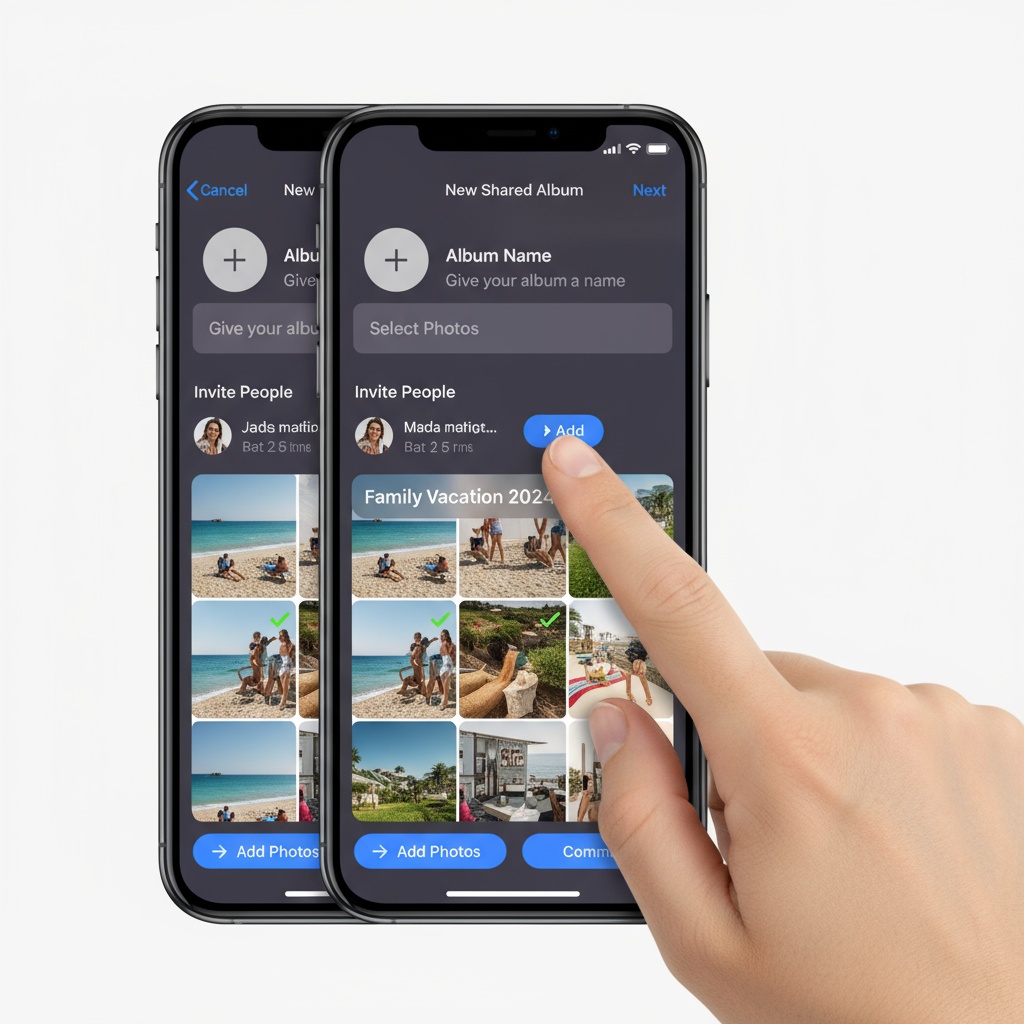
Så skapar du ett delat album på iPhone: steg för steg
Här är hela processen för hur du gör ett delat album på iPhone. Dessa steg fungerar på alla iPhone med iOS 16 eller senare:
Steg 1: Aktivera Delade album
Innan du kan skapa delade album måste du säkerställa att funktionen är aktiverad:
- Öppna Inställningar på din iPhone
- Tryck på ditt namn högst upp
- Välj iCloud
- Tryck på Bilder
- Slå på Delade album
Steg 2: Skapa ditt delade album
- Öppna appen Bilder
- Tryck på Album längst ned
- Tryck på +-ikonen uppe till vänster
- Välj Nytt delat album
- Ge albumet ett namn (t.ex. "Sarah & Mikes bröllop")
- Tryck på Nästa
Steg 3: Bjud in personer till ditt delade album
- Ange e-postadresser eller telefonnummer till dem du vill bjuda in
- Tryck på Skapa
- Dina inbjudna får en avisering om att gå med i albumet
Steg 4: Anpassa delningsinställningarna
- Öppna ditt nyskapade delade album
- Tryck på fliken Personer
- Aktivera alternativ som:
- Prenumeranter kan lägga till: Låt andra lägga till foton
- Offentlig webbplats: Skapa en weblänk som alla kan visa (men inte ladda upp till)
- Aviseringar: Få avisering när foton läggs till
Steg 5: Dela albumlänken
När albumet är skapat kan du dela det genom att:
- Öppna det delade albumet
- Trycka på Personer
- Välja Bjud in personer eller Dela länk
- Skicka länken via sms, e-post eller meddelandeappar
Så går du med i ett delat album på iPhone
Fått en inbjudan till någons delade album? Så här går du med i ett delat album på iPhone:
- Öppna appen Bilder
- Gå till fliken Album
- Leta efter en avisering högst upp, eller scrolla till Delade album längst ned
- Tryck på albuminbjudan
- Tryck på Acceptera för att gå med
Om du inte ser inbjudan, kontrollera att Delade album är aktiverat under Inställningar > Ditt namn > iCloud > Bilder > Delade album. Du kan också be albumägaren att skicka inbjudan igen till e-postadressen som är kopplad till ditt Apple‑ID.
Obs! Du måste ha ett Apple‑ID och en Apple‑enhet för att gå med och bidra med foton i ett delat album. Android-användare kan inte gå med i iPhones delade album.
Så bjuder du in någon till ett delat album på iPhone
Vill du lägga till fler personer efter att du skapat albumet? Så här bjuder du in någon till ett delat album på iPhone:
- Öppna det delade albumet i appen Bilder
- Tryck på Personer-ikonen (person med ett +) högst upp
- Tryck på Bjud in personer
- Ange deras e-postadress eller telefonnummer (måste vara kopplat till ett Apple‑ID)
- Tryck på Lägg till
Personen får en avisering att acceptera inbjudan. Du kan lägga till upp till 100 prenumeranter i ett och samma delade album. För att ta bort någon, gå till fliken Personer, tryck på deras namn och välj Ta bort prenumerant.
Så delar du ett fotoalbum på iPhone via länk
Om du vill dela ditt album med personer som inte har Apple-enheter — eller bara vill ha ett enklare sätt — kan du skapa en offentlig weblänk:
- Öppna ditt delade album
- Tryck på Personer-ikonen
- Slå på Offentlig webbplats
- Tryck på Dela länk för att kopiera eller skicka URL:en
Alla med länken kan visa foton i en webbläsare, men de kan inte ladda upp foton. Detta är endast läsbehörighet. För tvåvägs-fotodelning på alla enheter behöver du en plattformoberoende lösning (mer om det nedan).
Verkligheten: Varför iPhones delade album fallerar på event
Även om iPhones delade album fungerar i teorin, händer följande på riktiga event:
Uppstartsbarriären: Varje gäst behöver:
- En Apple-enhet med iOS eller en Mac
- Ett Apple‑ID som är inloggat
- Funktionen Delade album aktiverad i iCloud-inställningarna
- Att appen Bilder är korrekt konfigurerad
- Tillgång till e‑post eller aviseringar för att ta emot din inbjudan
På ditt bröllop eller din fest får du se gästerna kämpa med dessa steg i stället för att fira med dig.
Friktionen vid uppladdning: Även efter uppsättning kräver uppladdning att man:
- Öppnar appen Bilder
- Navigerar till Delade album
- Hittar just ditt album
- Väljer foton manuellt
- Trycker på "Lägg till" för varje omgång
Jämför det med att skanna en QR-kod en gång och ladda upp direkt — inte konstigt att deltagandet sjunker.
Plattformsbegränsningar:
- Android-användare lämnas helt utanför
- Icke-Apple-ägare kan bara visa, aldrig ladda upp
- Vid de flesta event kan 30–40 % av gästerna inte delta alls
Begränsningar för lagring och kvalitet:
- Maximalt 5 000 foton per delat album
- Videor begränsade till 15 minuter styck
- Foton kan reduceras i kvalitet om de överskrider gränser
- Antalet album du kan skapa är begränsat
Den bättre lösningen: Fotodelning med QR-kod
Modern fotodelning för event har utvecklats bortom begränsningarna hos iPhones delade album. I stället för att kräva särskilda enheter, appar eller konton fungerar fotodelning med QR-kod direkt för alla.

Så funkar det
- En QR-kod: Skapa en enda QR-kod för ditt event
- Skanna & ladda upp: Gäster skannar med valfri mobilkamera (iPhone eller Android)
- Omedelbar åtkomst: Foton laddas upp direkt via webbläsaren — ingen app behövs
- Direktvisning: Foton visas omedelbart på skärmar under ditt event
Varför Fotify överträffar iPhones delade album
Universell åtkomst: Fungerar på alla enheter med kamera — iPhone, Android eller surfplatta. Inget Apple‑ID, inget konto och inga appnedladdningar behövs.
Omedelbart deltagande: Gäster skannar en gång och är inne. Inga inställningar att konfigurera, inga album att leta upp, inga inbjudningar att acceptera.
Live-engagemang i realtid: Till skillnad från delade album som gäster kanske tittar på senare (om alls) visar Fotify foton live under eventet på TV-skärmar eller projektorer. Det skapar omedelbar pepp och uppmuntrar fler uppladdningar.
Bättre funktioner för event:
- Live-bildväggar som uppdateras i realtid
- Innehållsmoderering för att hålla visningen lämplig
- Obegränsade uppladdningar (ingen 5 000-fotogräns)
- Fungerar för bröllop, företagsevent, födelsedagar och fester
Tillgång efter eventet: Efter ditt event delar du en länk så att gästerna kan återbesöka och ladda ner alla foton — något iPhones delade album har svårt med när du har hundratals deltagare.
När iPhones delade album fortfarande är vettiga
Trots sina begränsningar för event fungerar iPhones delade album bra för:
- Delning i liten familjekrets: Dela foton med 3–5 familjemedlemmar som alla har Apple-enheter
- Löpande fotoströmmar: Skapa ett långsiktigt album som uppdateras över månader
- Privat delning utanför event: Dela semesterbilder med vänner efter resan
För live-event där du vill ha maximalt deltagande och engagemang ger dedikerade plattformar för fotodelning på event mycket bättre resultat.
Så sätter du upp Fotify för ditt event (2 minuter vs 2 timmar)
I stället för att lägga ditt event på att felsöka varför hälften av gästerna inte kommer åt ditt delade album, gör så här med Fotify:
- Skapa ditt event på dashboard.fotify.app (30 sekunder)
- Ladda ner din QR-kod (10 sekunder)
- Visa den på eventet på skyltar, bord eller skärmar (1 minut)
- Se foton dyka upp live under hela firandet
Ingen support behövs. Inget "Kan du skicka inbjudan igen?" Inget "Jag har inget Apple‑ID." Bara omedelbar fotodelning som faktiskt fungerar.
Jämförelse av dina alternativ
| Funktion | iPhones delade album | Fotify |
|---|---|---|
| Uppstartstid för gäster | 5–10 minuter | 5 sekunder |
| Fungerar på Android | Endast visning | Full uppladdningsåtkomst |
| Kräver appnedladdning | Ja (Bilder-appen) | Nej |
| Kräver konto | Ja (Apple‑ID) | Nej |
| Livevisning under event | Nej | Ja |
| Fotogräns | 5 000 foton | Obegränsat |
| Uppladdningsfriktion | Hög (många tryck) | Låg (skanna en gång) |
| Innehållsmoderering | Nej | Ja |
| Event-specifika funktioner | Nej | Ja |
Vanliga frågor
Hur skapar jag ett delat album på iPhone gratis?
iPhones delade album är gratis och ingår i ditt iCloud-konto. Följ vår steg-för-steg-guide ovan för att aktivera Delade album under Inställningar > Ditt namn > iCloud > Bilder och skapa sedan ett nytt delat album i appen Bilder. Var dock medveten om gränsen på 5 000 foton och att endast Apple-enheter stöds för uppladdning.
Hur gör jag ett delat album på iPhone om alternativet saknas?
Om du inte hittar alternativet för att skapa ett delat album, gå till Inställningar > Ditt namn > iCloud > Bilder och kontrollera att Delade album är påslaget. Du måste också vara inloggad på iCloud med ditt Apple‑ID. När det är aktiverat öppnar du appen Bilder, trycker på Album, trycker på +-ikonen och väljer "Nytt delat album". I äldre iOS-versioner kan reglaget ligga under Inställningar > Bilder i stället.
Hur delar jag ett fotoalbum på iPhone med personer utan Apple-enhet?
Det enda sättet att dela ett fotoalbum på iPhone med icke-Apple-användare är att aktivera Offentlig webbplats i albumets inställningar under Personer. Det skapar en weblänk som alla kan visa i en webbläsare — men de kan fortfarande inte ladda upp foton. För event där både iPhone- och Android-gäster ska kunna ladda upp, använd ett plattformsoberoende verktyg som Fotify där gästerna bara skannar en QR-kod för att ladda upp från vilken telefon som helst.
Hur går jag med i ett delat album på iPhone?
När någon bjuder in dig till ett delat album ser du en avisering i appen Bilder under fliken Album. Tryck på inbjudan och välj Acceptera. Om aviseringen inte visas, se till att Delade album är aktiverat i dina iCloud-inställningar och att inbjudan skickades till den e-postadress som är kopplad till ditt Apple‑ID. Du kan också be albumägaren att skicka inbjudan igen.
Hur bjuder jag in någon till ett delat album på iPhone?
Öppna det delade albumet, tryck på ikonen Personer högst upp och sedan på Bjud in personer. Ange personens Apple‑ID-e-post eller telefonnummer och tryck på Lägg till. De får en avisering att acceptera. Du kan ha upp till 100 prenumeranter per delat album. Endast personer med Apple‑ID på Apple-enheter kan bjudas in som medskapare.
Kan Android-användare lägga till foton i ett delat iPhone-album?
Nej. Android-användare kan bara visa iPhones delade album i en webbläsare — de kan inte ladda upp foton. Det betyder att cirka 30–40 % av eventgästerna ofta inte kan delta. Om du vill att Android-användare ska kunna ladda upp foton behöver du en plattformsoberoende lösning som Fotify.
Varför fungerar inte mitt delade album på mitt event?
Vanliga problem är: gäster som inte har aktiverat Delade album i iCloud-inställningarna, felaktig Apple‑ID-konfiguration, dåligt Wi‑Fi på platsen eller förvirring kring hur man kommer åt albumet under eventet. Även när allt tekniskt sett fungerar upplevs uppladdningsprocessen som för omständlig för många gäster under ett firande.
Hur många foton får plats i ett delat album på iPhone?
iPhones delade album rymmer maximalt 5 000 foton och videor tillsammans. Videor är begränsade till 15 minuter styck. För större event som kan överskrida detta, överväg dedikerade plattformar för fotodelning på event med obegränsad kapacitet.
Kan personer utan iPhone se mitt delade album?
Ja, användare utan iPhone kan visa ditt delade album i en webbläsare om du aktiverar "Offentlig webbplats" i albuminställningarna. De kan dock inte ladda upp egna foton till ditt album — endast Apple-enhetsanvändare med Apple‑ID kan bidra med foton.
Vad är det enklaste sättet att samla in bröllopsfoton från gäster?
Det enklaste sättet är fotodelning med QR-kod för bröllop. Visa en QR-kod på bröllopet som gästerna skannar med sin mobilkamera (iPhone eller Android). De kommer direkt till en uppladdningssida för bröllopsfoton där de kan dela foton direkt — ingen app, inget konto, ingen konfiguration. Se vår fulla guide till de bästa apparna för fotodelning på bröllop.
Behöver gäster ett Apple‑ID för att se mitt delade album?
För att visa ett delat album krävs inget Apple‑ID om du aktiverar alternativet Offentlig webbplats — vem som helst med länken kan bläddra i fotona i en webbläsare. För att ladda upp foton till ditt delade album måste gästerna däremot ha en Apple-enhet och vara inloggade med ett Apple‑ID. Det skapar en betydande tröskel för deltagande på event med blandade plattformar.
Kan jag ladda ner alla foton från ett delat album på en gång?
Ja, men endast på en Mac eller via iCloud.com. På iPhone/iPad måste du markera foton individuellt eller i omgångar. För event med hundratals foton blir detta tidskrävande. Eventplattformar som Fotify erbjuder ett-klicks-massnedladdning av alla foton efter ditt event.
Finns det ett bättre alternativ än iPhones delade album för event?
Ja. För event som bröllop, fester och företagsarrangemang är QR-kodbaserad fotodelning för event avsevärt bättre än iPhones delade album. Gäster skannar en kod med vilken telefon som helst (iPhone eller Android), laddar upp via webbläsaren och foton visas på en livedisplay direkt. Ingen app, inget Apple‑ID, ingen uppsättning. Se vår jämförelse av de bästa fotoapparna för fester för detaljerade recensioner.
Få din fotoinsamling att fungera på riktigt
iPhones delade album fyller en funktion för små, långsiktiga delningar bland Apple-användare. Men för live-event där alla ska kunna delta skapar de mer frustration än minnen.
Modern fotodelning för event tar bort hindren — inga appnedladdningar, inga kontokrav, inga plattformsbegränsningar. Bara skanna och dela.
Redo att samla in foton på det enkla sättet? Starta ditt gratis event och se varför tusentals eventarrangörer har gått vidare från iPhones delade album. Dina gäster kommer att tacka dig för att du gjort det enkelt.
För fler tips om hur du maximerar fotoinsamlingen på ditt event, kolla in vår ultimata guide till live-fotodelning på event och lär dig hur du delar livefoton på ditt event.
Gör fotoinsamlingen enkel på ditt nästa event med Fotify. QR-kodsdelning, livedisplayer, obegränsade uppladdningar — ingen app krävs.
Relaterade sidor
Upptäck hur Fotify kan förvandla dina evenemang