بديل مجاني لـ When2meet: كيف تجد موعدًا يناسب الجميع (2026)
كل خطة جماعية تبدأ بالطريقة نفسها. يسأل أحدهم: "متى يناسب الجميع؟"، فتتحول مجموعة المحادثة إلى أربعين رسالة من نوع "الثلاثاء يناسبني" و"لا، ليس الثلاثاء" و"ماذا عن ما بعد السابعة؟". وبحلول الوقت الذي يفوز فيه موعد ما، يكون شخصان قد كتما المحادثة.
استطلاع التوافر يحل المشكلة. تعرض بضعة أيام ونطاقًا من الساعات، ويضع كل شخص علامة على الأوقات التي يكون فيها متاحًا على شبكة واحدة مشتركة، ويظهر لك التقاطع الجواب. هذه هي فكرة When2meet، أداة الشبكة التي استخدمتها فرق كثيرة ومجموعات طلابية لسنوات.
بنينا نسخة مجانية تحافظ على ما ينجح في تلك الشبكة وتضيف ما يفتقده الناس عادةً: استطلاع التوافر الجماعي من Fotify. يوضح هذا الدليل كيف يعمل، وكيف تدير استطلاعًا يجيب عنه الناس فعلًا، وكيف تنتقل من "وجدنا موعدًا" إلى مناسبة يتذكرها الجميع.
ما الذي يجعل البديل الجيد لـ When2meet
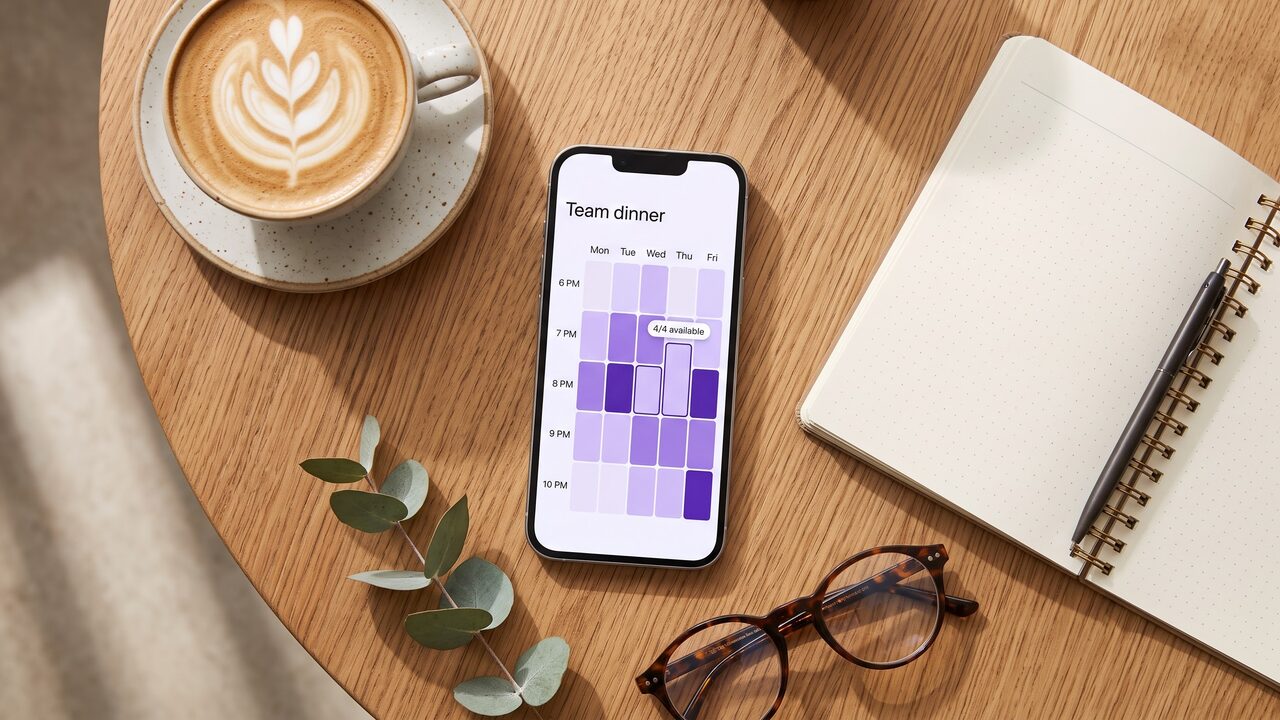
الشبكة نفسها فكرة رائعة: الأيام عبر الأفقي، والساعات نزولًا، وتزداد الخلايا قتامة كلما زاد عدد المتاحين. أما ما يحدد نجاح الأداة مع مجموعتك فهو كل ما يحيط بها:
- تعمل على الهاتف. يفتح معظم الناس الرابط من مجموعة المحادثة على هواتفهم. أدوات الشبكة المصممة للفأرة يصعب استخدامها بالإصبع: تتحرك الصفحة عندما تحاول التلوين، أو تكون الخلايا أصغر من أن تُلمس.
- لا يحتاج أحد إلى حساب. كل خطوة تسجيل تُخسرك أشخاصًا. يكفي أن يكتب كل شخص اسمه.
- "ربما" إجابة. التوافر الحقيقي ليس نعم أو لا. "يمكنني الخميس إذا غيّرت موعد حصة الرياضة" معلومة مفيدة.
- تعطيك الجواب. الخريطة الحرارية جميلة، لكنك تريد قائمة: أفضل الأوقات، ومن يستطيع الحضور، ومن لا يستطيع.
- المناطق الزمنية تعمل ببساطة. إذا كان أحد الأصدقاء في نيويورك وآخر في مدريد، فيجب أن يرى كل منهما الأوقات بحسب ساعته.
- تُكمل الدائرة. بمجرد اختيار الوقت، يجب أن يستطيع الجميع إضافته إلى تقويمهم بلمسة واحدة.
ماذا يقدم استطلاع التوافر المجاني من Fotify
| الميزة | ما تعنيه لمجموعتك |
|---|---|
| لوّن بإصبعك | اسحب عبر الشبكة لتحديد أمسية كاملة دفعة واحدة، على أي هاتف أو بالفأرة. |
| "متاح" و"عند الحاجة" | نوعان من الموافقة. يحتسب الترتيب "عند الحاجة" نصف صوت. |
| أفضل الأوقات مرتبة | أفضل الفترات الزمنية مع من هو متاح ومن هو "عند الحاجة" ومن هو غائب. |
| كل المناطق الزمنية | يرى كل شخص الشبكة بمنطقته الزمنية، ومنطقة المنظّم على بعد لمسة واحدة. تُعالَج تغييرات التوقيت الصيفي عنك. |
| اختر الوقت النهائي | يحدد المنظّم الفترة الفائزة، فيحصل الجميع على روابط Google Calendar وApple/Outlook (.ics). |
| كلمة مرور اختيارية | يكفي الاسم. أضف كلمة مرور إذا أردت منع أي شخص آخر من تعديل إجابتك. |
| تواريخ محددة أو أيام من الأسبوع | خطط لعشاء لمرة واحدة في تواريخ معينة، أو لتمرين أسبوعي في أيام الأسبوع. |
| استبعد شخصًا من الحساب | المس اسمًا لإخفاء شخص اختياري من عرض المجموعة ومعرفة من هو متاح من دونه. |
| مجاني، دون تسجيل | لا حساب للمنظّم ولا للمشاركين، ولا تطبيق للتثبيت. |
يتحدث تلقائيًا مع إجابات الناس، فيمكنك إبقاء الصفحة مفتوحة ومشاهدة الشبكة وهي تمتلئ.
كيف تجد موعدًا يناسب الجميع، خطوة بخطوة
1. أنشئ الاستطلاع
افتح استطلاع التوافر الجماعي وأعطِ خطتك اسمًا يتعرف عليه الناس في المحادثة: "عشاء الفريق قبل العطلة" أفضل من "اجتماع".
ثم اختر ما تعرضه:
- تواريخ محددة لخطة تحدث مرة واحدة. المس الأيام على التقويم، أو اسحب عبر عدة أيام دفعة واحدة. حتى 31 تاريخًا.
- أيام الأسبوع لما يتكرر، مثل مجموعة دراسة أسبوعية أو مباراة كرة قدم خماسية.
حدد الساعات ("ليس قبل" و"ليس بعد") ومدة الفترة: 15 أو 30 أو 60 دقيقة. لعشاء أو حفل، تكفي 30 أو 60 دقيقة. لاجتماع عمل، 15 أو 30.
2. شارك رابطًا واحدًا
تحصل على رابط مثل fotify.app/meet/... لترسله عبر WhatsApp أو البريد الإلكتروني أو أي محادثة. الصقه مع ملاحظة قصيرة وموعد نهائي: "أضف أوقاتك قبل الجمعة لأتمكن من حجز الطاولة."
وتحصل أيضًا على رابط المنظّم. احتفظ به لنفسك: فهو يتيح لك اختيار الوقت النهائي أو إدارة الاستطلاع من جهاز آخر.
3. يلوّن كل شخص أوقاته المتاحة
يكتب كل شخص اسمه ويلوّن الشبكة. المس أو اسحب فوق الأوقات التي تكون فيها متاحًا؛ وانتقل إلى "عند الحاجة" لتحديد الأوقات التي تستطيع الحضور فيها عند الضرورة؛ والمس فترة ملوّنة مرة أخرى لمسحها. تُحفظ الإجابات تلقائيًا.
4. اقرأ أفضل الأوقات
تُرتّب قائمة أفضل الأوقات الفترات بحسب عدد من يستطيعون الحضور. وتُظهر كل فترة من هو متاح ومن هو "عند الحاجة" ومن لا يستطيع الحضور، فتتخذ قرارك دون فك رموز خريطة حرارية. مرّر المؤشر أو المس أي خلية في شبكة المجموعة لترى بالضبط من هو متاح في ذلك الوقت.
5. اختر الوقت النهائي وأضفه إلى التقويمات
بصفتك المنظّم، اضغط اختيار هذا الوقت على الفترة الفائزة. بعدها تعرض صفحة الاستطلاع الوقت النهائي للجميع، مع أزرار لإضافته إلى Google Calendar أو تنزيل ملف .ics لـ Apple Calendar وOutlook.
نصائح للحصول على إجابات من الجميع
- اعرض خيارات أقل. خمسة تواريخ بنوافذ من أربع ساعات تحصل على إجابات أكثر من ثلاثة أسابيع بأيام كاملة. يستسلم الناس أمام الشبكات الضخمة.
- حدد موعدًا نهائيًا في الرسالة. "قبل الجمعة" أفضل من "عندما تستطيع".
- أجب أنت أولًا. لوّن توافرك قبل مشاركة الرابط. الشبكة الفارغة تبدو عملًا شاقًا؛ أما التي بدأت فتبدو زخمًا.
- استخدم "عند الحاجة" بسخاء. فهي تحوّل "لا" إلى "ربما" وكثيرًا ما تكشف الفترة التي تناسب الجميع.
- استبعد الأشخاص الاختياريين من الحساب. إذا كان أحدهم حضوره إضافة جميلة وليس ضرورة، فالمس اسمه لترى أفضل الأوقات للمجموعة الأساسية.
- انتبه للمناطق الزمنية. إذا كانت المجموعة موزعة على عدة دول، فاكتب الأوقات بمنطقة المكان الذي تقام فيه المناسبة؛ ويراها الآخرون محوّلة.
فيمَ تستخدمه
يناسب استطلاع التوافر الجماعي أي خطة يجب أن يتفق فيها أكثر من ثلاثة أشخاص على وقت:
- العمل: اجتماعات الفريق، والاجتماعات الفردية مع عدة مرشحين، والرحلات الخارجية للفريق، وحفلات العطلات. يمكن أن تساعدك أفكار فعاليات الشركات فيما تفعله بعد تحديد الموعد.
- الأصدقاء: العشاءات، وأعياد الميلاد، وليالي الألعاب، والرحلات، وعطلات نهاية الأسبوع قبل الزفاف.
- العائلة: لمّات الأقارب، وتجمعات الأعياد، والزيارات عبر المناطق الزمنية.
- النوادي والصفوف: مجموعات الدراسة، والبروفات، والتمارين الرياضية، ومناوبات التطوع، باستخدام أيام الأسبوع بدل التواريخ.
- التخطيط للزفاف: المكالمات مع منسّق الحفل، وتجارب تذوق الموردين، وقياسات الملابس مع وصيفات العروس والعريس.

بعد تحديد الموعد: الدعوات والصور
إيجاد الوقت هو الخطوة الأولى. وفي أي مناسبة أكبر من اجتماع سريع، تكون الخطوات التالية عادةً نفسها: إرسال الدعوة، ومعرفة من سيحضر، وجمع صور الجميع بعد ذلك.
- أرسل الدعوة مع تأكيد الحضور. تتيح الدعوات الرقمية من Fotify تصميم دعوة ومشاركة رابط واحد وتتبع من سيحضر. وإذا كنت تقارن الخيارات، فاطلع على قائمتنا لـأفضل الدعوات المجانية عبر الإنترنت مع تأكيد الحضور وأفضل تطبيقات تأكيد الحضور للمناسبات.
- اجمع صور الجميع في ألبوم واحد. مع مشاركة صور المناسبات من Fotify، يمسح الضيوف رمز QR ويرفعون الصور التي يلتقطونها إلى ألبوم مشترك واحد، دون تطبيق ودون تسجيل. وإليك كيف تعمل مشاركة الصور برمز QR في المناسبات.
وعندما تخطط لمناسبة أكبر، يحتفظ تطبيق التخطيط للمناسبات من Fotify بالباقي في مكان واحد أيضًا. اطلع على ما تتضمنه كل خطة في صفحة الأسعار.
الأسئلة الشائعة
هل هذا البديل لـ When2meet مجاني فعلًا؟
نعم. إنشاء الاستطلاعات والإجابة عنها واختيار الوقت النهائي كلها مجانية، دون حساب ودون حد لعدد الاستطلاعات التي تنشئها.
هل يحتاج المشاركون إلى حساب أو تطبيق؟
لا. يفتحون الرابط ويكتبون أسماءهم ويلوّنون أوقاتهم المتاحة. وكلمة المرور الاختيارية تمنع أي شخص آخر من تعديل إجابتهم.
هل أستطيع استخدامه على هاتفي؟
نعم. صُمم للهاتف أولًا: تلوّن الشبكة بسحب إصبعك، وتوضع الشبكة وعرض المجموعة في تبويبين ليحصل كل منهما على الشاشة كاملة.
كيف تعمل المناطق الزمنية؟
يكتب المنظّم الأوقات بمنطقته الزمنية. ويرى الجميع الشبكة محوّلة إلى المنطقة الزمنية التي يعمل بها جهازهم، ويمكنهم العودة إلى منطقة المنظّم في أي وقت.
كيف أغيّر إجابتي؟
على الجهاز نفسه، افتح الرابط مرة أخرى: ما زلت مسجّلًا. وعلى جهاز آخر، أدخل الاسم نفسه (وكلمة المرور إذا وضعت واحدة).
كم تُحفظ الاستطلاعات؟
يبقى الاستطلاع متاحًا ما دام الناس يستخدمونه. تُحذف الاستطلاعات التي لا نشاط فيها لمدة 120 يومًا تلقائيًا مع إجاباتها، ويستطيع المنظّم حذف الاستطلاع في أي وقت.
اعثر على موعدك الآن
كفّ عن التمرير في مجموعة المحادثة. أنشئ استطلاع توافر جماعيًا مجانيًا، وشارك الرابط، ودع أفضل وقت يظهر من تلقاء نفسه.