So erstellst und teilst du ein Fotoalbum auf dem iPhone — Kompletter Guide 2026
Fragst du dich, wie man auf dem iPhone ein geteiltes Album erstellt oder wie man ein Fotoalbum auf dem iPhone mit Freunden und Familie teilt? Die Funktion „Geteilte Alben“ ist direkt in Fotos integriert — und dieser Guide deckt alles ab: wie du Schritt für Schritt ein geteiltes Album auf dem iPhone erstellst, wie du einem geteilten Album beitrittst und wie du jemanden zu einem geteilten Album auf dem iPhone einlädst.
Wir erklären außerdem, warum geteilte Alben für Events wie Hochzeiten und Partys oft nicht gut funktionieren — wenn Gäste mit iPhone und Android in Echtzeit Fotos hochladen sollen — und zeigen dir eine schnellere Alternative, die wirklich funktioniert.
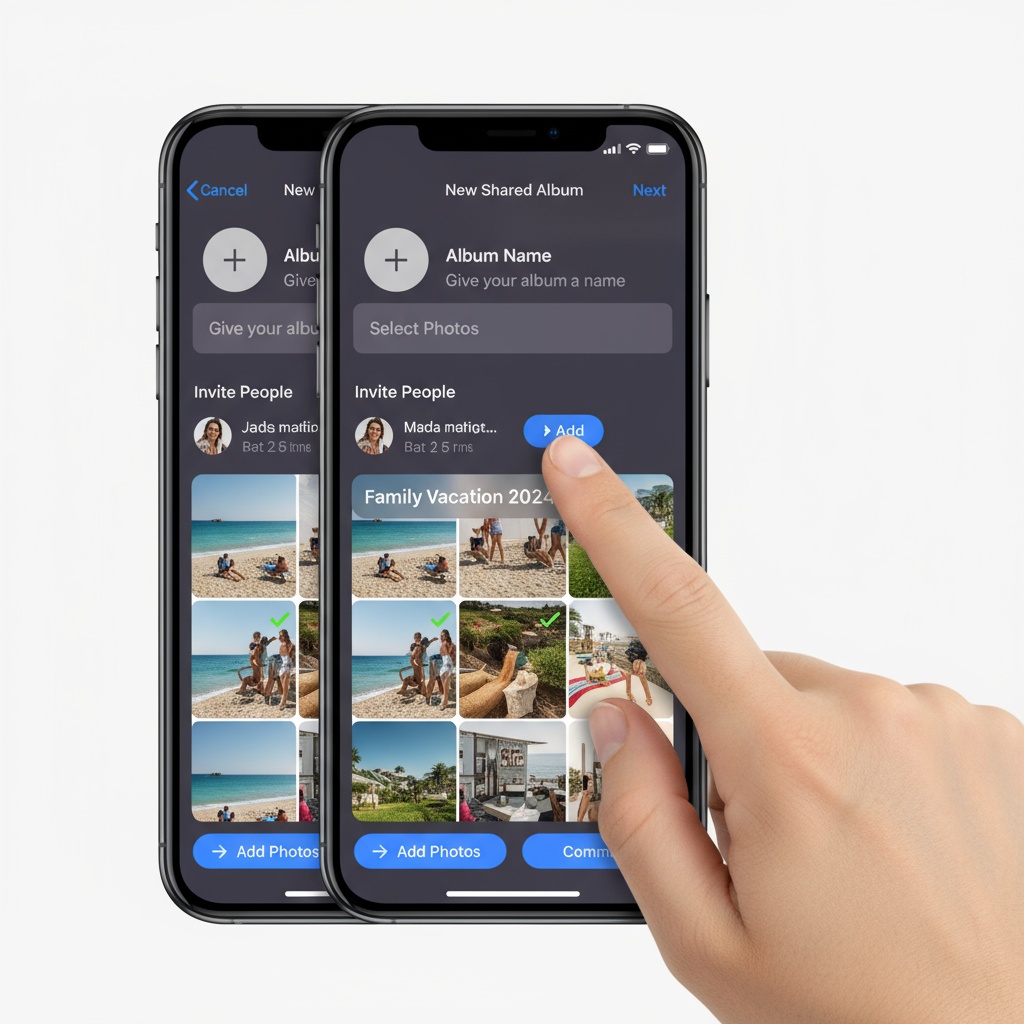
So erstellst du ein geteiltes Album auf dem iPhone: Schritt für Schritt
Hier ist der komplette Ablauf, um auf dem iPhone ein geteiltes Album zu erstellen. Diese Schritte funktionieren auf jedem iPhone mit iOS 16 oder neuer:
Schritt 1: Geteilte Alben aktivieren
Bevor du geteilte Alben erstellen kannst, stelle sicher, dass die Funktion aktiviert ist:
- Öffne Einstellungen auf deinem iPhone
- Tippe oben auf deinen Namen
- Wähle iCloud
- Tippe auf Fotos
- Aktiviere Geteilte Alben
Schritt 2: Dein geteiltes Album erstellen
- Öffne die Fotos‑App
- Tippe unten auf Alben
- Tippe oben links auf das +
- Wähle Neues geteiltes Album
- Gib deinem Album einen Namen (z. B. „Sarah & Mikes Hochzeit“)
- Tippe auf Weiter
Schritt 3: Personen in dein geteiltes Album einladen
- Gib die E‑Mail-Adressen oder Telefonnummern der Personen ein, die du einladen möchtest
- Tippe auf Erstellen
- Deine Eingeladenen erhalten eine Mitteilung, dem Album beizutreten
Schritt 4: Freigabeeinstellungen anpassen
- Öffne dein neu erstelltes geteiltes Album
- Tippe auf den Tab Personen
- Aktiviere Optionen wie:
- Abonnenten können posten: Andere dürfen Fotos hinzufügen
- Öffentliche Website: Erstellt einen Weblink, den jeder ansehen (aber nicht hochladen) kann
- Mitteilungen: Benachrichtigungen, wenn neue Fotos hinzugefügt werden
Schritt 5: Den Albumlink teilen
Sobald das Album erstellt ist, kannst du es so teilen:
- Öffne das geteilte Album
- Tippe auf Personen
- Wähle Personen einladen oder Link teilen
- Sende den Link per SMS, E‑Mail oder Messaging-App
So trittst du einem geteilten Album auf dem iPhone bei
Du hast eine Einladung zu einem geteilten Album erhalten? So trittst du auf dem iPhone bei:
- Öffne die Fotos‑App
- Gehe zum Tab Alben
- Schau nach einer Mitteilung oben oder scrolle unten zu Geteilte Alben
- Tippe auf die Album‑Einladung
- Tippe auf Annehmen, um beizutreten
Wenn du die Einladung nicht siehst, überprüfe, ob Geteilte Alben unter Einstellungen > Dein Name > iCloud > Fotos > Geteilte Alben aktiviert ist. Bitte den Album‑Eigentümer außerdem, die Einladung an deine Apple‑ID‑E‑Mailadresse neu zu senden.
Hinweis: Du benötigst eine Apple‑ID und ein Apple‑Gerät, um einem geteilten Album beizutreten und Fotos beizusteuern. Android‑Nutzer können iPhone‑geteilten Alben nicht beitreten.
So lädst du jemanden zu einem geteilten Album auf dem iPhone ein
Du willst nachträglich weitere Personen hinzufügen? So lädst du jemanden zu einem geteilten Album auf dem iPhone ein:
- Öffne das geteilte Album in der Fotos‑App
- Tippe oben auf das Personen‑Symbol (Person mit +)
- Tippe auf Personen einladen
- Gib die E‑Mailadresse oder Telefonnummer ein (muss mit einer Apple‑ID verknüpft sein)
- Tippe auf Hinzufügen
Die Person erhält eine Mitteilung, um die Einladung anzunehmen. Du kannst bis zu 100 Abonnenten zu einem einzigen geteilten Album hinzufügen. Um jemanden zu entfernen, gehe zum Tab „Personen“, tippe auf den Namen und wähle Abonnent entfernen.
So teilst du ein Fotoalbum auf dem iPhone per Link
Wenn du dein Album mit Personen ohne Apple‑Gerät teilen möchtest — oder einfach eine bequemere Methode suchst — kannst du einen öffentlichen Weblink erstellen:
- Öffne dein geteiltes Album
- Tippe auf das Personen‑Symbol
- Aktiviere Öffentliche Website
- Tippe auf Link teilen, um die URL zu kopieren oder zu senden
Jeder mit dem Link kann die Fotos im Browser ansehen, aber er kann keine Fotos hochladen. Das ist nur Lesezugriff. Für wechselseitiges Fotosharing auf allen Geräten brauchst du eine plattformübergreifende Lösung (mehr dazu unten).
Die Realität: Warum iPhone‑Geteilte Alben bei Events scheitern
Zwar funktionieren iPhone‑Geteilte Alben in der Theorie, doch so sieht es bei echten Events aus:
Die Einrichtungs‑Hürde: Jeder Gast benötigt:
- Ein Apple‑Gerät mit iOS oder einen Mac
- Eine angemeldete Apple‑ID
- In den iCloud‑Einstellungen aktivierte Geteilte Alben
- Eine korrekt konfigurierte Fotos‑App
- E‑Mail‑ oder Mitteilungszugang, um deine Einladung zu erhalten
Auf deiner Hochzeit oder Party wirst du zusehen, wie Gäste diese Schritte durchkämpfen — statt mit dir zu feiern.
Die Upload‑Reibung: Selbst nach der Einrichtung erfordert das Hochladen:
- Die Fotos‑App öffnen
- Zu Geteilte Alben navigieren
- Dein spezifisches Album finden
- Fotos manuell auswählen
- Für jede Auswahl auf „Hinzufügen“ tippen
Verglichen mit einmaligem Scannen eines QR‑Codes und sofortigem Upload sinkt die Teilnahme verständlicherweise stark.
Plattform‑Einschränkungen:
- Android‑Nutzer sind komplett außen vor
- Besitzer ohne Apple‑Gerät können nur ansehen, nie hochladen
- Bei den meisten Events können 30–40 % der Gäste gar nicht teilnehmen
Speicher‑ und Qualitätsbeschränkungen:
- Maximal 5.000 Fotos pro geteiltem Album
- Videos auf jeweils 15 Minuten begrenzt
- Fotos werden bei Überschreiten von Limits in der Qualität reduziert
- Anzahl erstellbarer Alben begrenzt
Die bessere Alternative: Foto‑Sharing per QR‑Code
Modernes Event‑Fotosharing hat sich über die Grenzen von iPhone‑Geteilten Alben hinaus entwickelt. Anstatt bestimmte Geräte, Apps oder Konten zu verlangen, funktioniert QR‑Code‑Fotosharing sofort für alle.

So funktioniert es
- Ein QR‑Code: Erstelle einen einzigen QR‑Code für dein Event
- Scannen & Hochladen: Gäste scannen ihn mit jeder Smartphone‑Kamera (iPhone oder Android)
- Sofortiger Zugriff: Fotos laden direkt über den Webbrowser hoch — kein App‑Download nötig
- Live‑Anzeige: Fotos erscheinen sofort auf Bildschirmen während deines Events
Warum Fotify iPhone‑Geteilten Alben überlegen ist
Universeller Zugriff: Funktioniert auf jedem Gerät mit Kamera — iPhone, Android oder Tablet. Keine Apple‑ID, keine Kontoerstellung, kein App‑Download nötig.
Sofortige Teilnahme: Gäste scannen einmal und sind dabei. Keine Einstellungen, keine Albumsuche, keine Einladungen anzunehmen.
Engagement in Echtzeit: Anders als geteilte Alben, die Gäste vielleicht später (wenn überhaupt) ansehen, zeigt Fotify Fotos live während deines Events auf TVs oder Projektoren. Das sorgt für Begeisterung und mehr Uploads.
Bessere Features für Events:
- Live‑Fotowände, die sich in Echtzeit aktualisieren
- Inhaltsmoderation für angemessene Anzeigen
- Unbegrenzte Foto‑Uploads (kein 5.000‑Foto‑Limit)
- Funktioniert für Hochzeiten, Firmenevents, Geburtstage und Partys
Zugriff nach dem Event: Teile nach deinem Event einen Link, damit Gäste alle Fotos erneut ansehen und herunterladen können — etwas, womit iPhone‑Geteilte Alben bei Hunderten Teilnehmenden schwer tun.
Wann iPhone‑Geteilte Alben trotzdem sinnvoll sind
Trotz ihrer Limitierungen bei Events funktionieren iPhone‑Geteilte Alben gut für:
- Kleines Familiensharing: Fotos mit 3–5 Familienmitgliedern teilen, die alle Apple‑Geräte besitzen
- Laufende Fotostreams: Ein langfristiges Album, das sich über Monate hinweg aktualisiert
- Private, nicht‑Event‑Freigaben: Urlaubsfotos nach der Reise mit Freunden teilen
Für Live‑Events mit maximaler Teilnahme und Interaktion liefern spezialisierte Event‑Fotosharing‑Plattformen deutlich bessere Ergebnisse.
Fotify für dein Event einrichten (2 Minuten statt 2 Stunden)
Anstatt dein Event damit zu verbringen, zu prüfen, warum die Hälfte deiner Gäste nicht auf dein geteiltes Album zugreifen kann, geht es mit Fotify so:
- Erstelle dein Event unter dashboard.fotify.app (30 Sekunden)
- Lade deinen QR‑Code herunter (10 Sekunden)
- Zeige ihn auf deinem Event auf Schildern, Tischen oder Bildschirmen an (1 Minute)
- Sieh zu, wie Fotos live erscheinen — während der gesamten Feier
Keine technische Unterstützung nötig. Kein „Kannst du die Einladung nochmal senden?“ Kein „Ich habe keine Apple‑ID.“ Einfaches Fotosharing, das wirklich funktioniert.
Optionen im Vergleich
| Funktion | iPhone: Geteilte Alben | Fotify |
|---|---|---|
| Einrichtungszeit für Gäste | 5–10 Minuten | 5 Sekunden |
| Funktioniert auf Android | Nur Ansicht | Voller Upload |
| App‑Download erforderlich | Ja (Fotos‑App) | Nein |
| Konto erforderlich | Ja (Apple‑ID) | Nein |
| Live‑Anzeige während des Events | Nein | Ja |
| Fotolimit | 5.000 Fotos | Unbegrenzt |
| Upload‑Aufwand | Hoch (mehrere Taps) | Niedrig (einmal scannen) |
| Inhaltsmoderation | Nein | Ja |
| Event‑spezifische Funktionen | Nein | Ja |
Häufig gestellte Fragen
Wie erstelle ich kostenlos ein geteiltes Album auf dem iPhone?
iPhone‑Geteilte Alben sind kostenlos und in deinem iCloud‑Konto enthalten. Folge unserer Schritt‑für‑Schritt‑Anleitung oben: Aktiviere Geteilte Alben unter Einstellungen > Dein Name > iCloud > Fotos und erstelle dann in der Fotos‑App ein neues geteiltes Album. Beachte jedoch das Limit von 5.000 Fotos und die Beschränkung auf Apple‑Geräte.
Wie erstelle ich ein geteiltes Album auf dem iPhone, wenn die Option fehlt?
Wenn du die Option zum Erstellen eines geteilten Albums nicht findest, gehe zu Einstellungen > Dein Name > iCloud > Fotos und stelle sicher, dass Geteilte Alben aktiviert ist. Du musst außerdem mit deiner Apple‑ID bei iCloud angemeldet sein. Öffne anschließend die Fotos‑App, tippe auf „Alben“, dann auf das + und wähle „Neues geteiltes Album“. In älteren iOS‑Versionen kann der Schalter stattdessen unter Einstellungen > Fotos liegen.
Wie teile ich ein Fotoalbum auf dem iPhone mit Nicht‑Apple‑Nutzern?
Die einzige Möglichkeit, ein Fotoalbum auf dem iPhone mit Nicht‑Apple‑Nutzern zu teilen, ist die Aktivierung der Option Öffentliche Website in den Personen‑Einstellungen des geteilten Albums. Dadurch entsteht ein Weblink, den jeder im Browser ansehen kann — hochladen können sie aber weiterhin nicht. Für Events, bei denen iPhone‑ und Android‑Gäste hochladen sollen, nutze eine plattformübergreifende Lösung wie Fotify, bei der Gäste einfach einen QR‑Code scannen und von jedem Handy aus hochladen.
Wie trete ich einem geteilten Album auf dem iPhone bei?
Wenn dich jemand zu einem geteilten Album einlädt, siehst du eine Mitteilung in der Fotos‑App im Tab „Alben“. Tippe auf die Einladung und wähle „Annehmen“. Falls keine Mitteilung erscheint, stelle sicher, dass Geteilte Alben in deinen iCloud‑Einstellungen aktiviert ist und dass die Einladung an die mit deiner Apple‑ID verknüpfte E‑Mail gesendet wurde. Bitte den Album‑Eigentümer ggf., die Einladung erneut zu senden.
Wie lade ich jemanden zu einem geteilten Album auf dem iPhone ein?
Öffne das geteilte Album, tippe oben auf das Personen‑Symbol und dann auf „Personen einladen“. Gib die Apple‑ID‑E‑Mail oder Telefonnummer der Person ein und tippe auf „Hinzufügen“. Die Person erhält eine Mitteilung zur Annahme. Pro geteiltem Album sind bis zu 100 Abonnenten möglich. Als Mitwirkende können nur Personen mit Apple‑ID auf Apple‑Geräten eingeladen werden.
Können Android‑Nutzer Fotos zu einem iPhone‑geteilten Album hinzufügen?
Nein. Android‑Nutzer können iPhone‑Geteilte Alben nur im Webbrowser ansehen — sie können keine Fotos hochladen. Das bedeutet, dass typischerweise 30–40 % der Event‑Gäste nicht teilnehmen können. Wenn Android‑Nutzer hochladen sollen, brauchst du eine plattformübergreifende Lösung wie Fotify.
Warum funktioniert mein geteiltes Album bei meinem Event nicht?
Häufige Ursachen: Gäste haben Geteilte Alben in den iCloud‑Einstellungen nicht aktiviert, die Apple‑ID ist falsch eingerichtet, schlechtes WLAN am Veranstaltungsort oder Unklarheit, wie man während des Events auf das Album zugreift. Selbst wenn technisch alles klappt, empfinden viele Gäste den mehrstufigen Upload‑Prozess während der Feier als zu umständlich.
Wie viele Fotos kann ich in ein iPhone‑geteiltes Album laden?
iPhone‑Geteilte Alben haben eine maximale Kapazität von 5.000 Fotos und Videos zusammen. Videos sind jeweils auf 15 Minuten begrenzt. Für große Events, die das überschreiten könnten, nutze eine spezialisierte Event‑Fotosharing‑Plattform mit unbegrenzter Kapazität.
Können Personen ohne iPhone mein geteiltes Album sehen?
Ja, Nutzer ohne iPhone können dein geteiltes Album im Webbrowser ansehen, wenn du „Öffentliche Website“ in den Album‑Einstellungen aktivierst. Eigene Fotos hochladen können sie jedoch nicht — nur Apple‑Geräte‑Nutzer mit Apple‑ID können Beiträge beisteuern.
Was ist der einfachste Weg, Hochzeitsfotos von Gästen zu sammeln?
Am einfachsten ist QR‑Code‑Fotosharing für Hochzeiten. Zeige bei deiner Hochzeit einen QR‑Code, den Gäste mit der Kamera (iPhone oder Android) scannen. Sie gelangen direkt zu einer Upload‑Seite für Hochzeitsfotos und können sofort teilen — ohne App‑Download, ohne Konto, ohne Konfiguration. Sieh dir unseren kompletten Vergleich der besten Foto‑Sharing‑Apps für Hochzeiten an.
Brauchen Gäste eine Apple‑ID, um mein geteiltes Album anzusehen?
Zum Ansehen eines geteilten Albums ist keine Apple‑ID nötig, wenn du die Option „Öffentliche Website“ aktivierst — jeder mit dem Link kann die Fotos im Browser ansehen. Zum Hochladen von Fotos in dein geteiltes Album müssen Gäste jedoch ein Apple‑Gerät besitzen und mit einer Apple‑ID angemeldet sein. Das ist eine erhebliche Hürde bei plattformgemischten Events.
Kann ich alle Fotos aus einem geteilten Album auf einmal herunterladen?
Ja, aber nur auf einem Mac oder über iCloud.com. Auf iPhone/iPad musst du Fotos einzeln oder in Batches auswählen. Bei Hunderten Fotos wird das mühsam. Event‑Plattformen wie Fotify bieten nach dem Event Ein‑Klick‑Sammeldownloads aller Fotos.
Gibt es eine bessere Alternative zu iPhone‑Geteilten Alben für Events?
Ja. Für Events wie Hochzeiten, Partys und Firmenevents ist QR‑Code‑Event‑Fotosharing iPhone‑Geteilten Alben deutlich überlegen. Gäste scannen einen Code mit jedem Handy (iPhone oder Android), laden im Browser hoch und die Fotos erscheinen sofort auf einer Live‑Anzeige. Keine App, keine Apple‑ID, kein Setup. Sieh dir unseren Vergleich der besten Foto‑Sharing‑Apps für Partys für detaillierte Bewertungen an.
Sorge dafür, dass die Fotosammlung deines Events wirklich klappt
iPhone‑Geteilte Alben haben ihren Zweck für kleingruppige, langfristige Freigaben unter Apple‑Nutzern. Für Live‑Events, bei denen alle mitmachen sollen, erzeugen sie jedoch mehr Frust als Erinnerungen.
Modernes Event‑Fotosharing beseitigt Barrieren — keine App‑Downloads, keine Konten, keine Plattformgrenzen. Einfach scannen und teilen.
Bereit für die einfache Fotosammlung? Starte dein kostenloses Event und sieh, warum Tausende Hosts über die Grenzen von iPhone‑Geteilten Alben hinausgegangen sind. Deine Gäste werden dir danken.
Weitere Tipps zur Maximierung deiner Fotosammlung findest du in unserem ultimativen Guide zum Live‑Event‑Fotosharing und erfährst, wie du Live‑Fotos auf deinem Event teilst.
Fotos sammeln ohne Aufwand bei deinem nächsten Event mit Fotify. QR‑Code‑Sharing, Live‑Displays, unbegrenzte Uploads — keine App erforderlich.
Entdecken Sie unsere Lösungen
Entdecken Sie, wie Fotify Ihre Veranstaltungen transformieren kann