By Fotify
خريطة القاعة المرئية: أنشئ مخطط جلوس زفاف بالسحب والإفلات خلال 10 دقائق
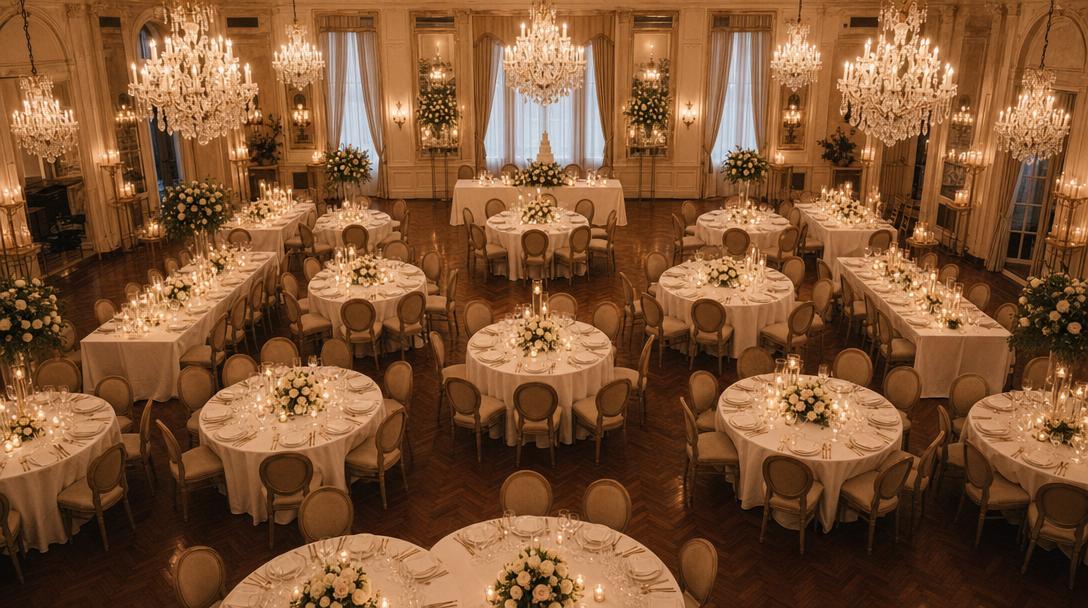
عندما أطلقنا ميزة إدارة الطاولات في يناير، وعدنا بمصمم مرئي لمخطط الجلوس. ها هو يصل — وهو أكبر ترقية فردية تصدرها Fotify هذا العام. تتيح لك خريطة القاعة المرئية ترتيب مخطط الأرضية الحقيقي على لوحة ثنائية الأبعاد، وإسقاط الضيوف على مقاعد محددة، وتحديد عناصر متعددة ومحاذاتها، والتراجع عن أي تغيير، وطباعة كل شيء كملصق أو بطاقات لكل طاولة.
إذا كنت تخطط لإقامة حفل زفاف، أو عشاء شركات، أو أي فعالية جلوس تضم أكثر من بضع طاولات، فإن عرض الخريطة يحوّل "توزيع الضيوف" من صداع جداول يمتد لنصف يوم إلى جلسة سحب وإفلات تستغرق 10 دقائق. (هل أنتم جدد تمامًا على مخططات الجلوس؟ ابدأوا بدليلنا المفصل خطوة بخطوة حول كيفية إنشاء مخطط جلوس لحفل الزفاف، والذي يغطي أيضًا أداة إنشاء مخطط الجلوس المستقلة والمجانية.)
لماذا يهم مخطط جلوس مرئي
تنظيم الجلوس عبر جداول البيانات يصلح لعشرة ضيوف. لكنه ينهار بعد الأربعين.
لا يمكنك أن تعرف من قائمة أسماء ما إذا كان اثنان من الانطوائيين عالقين على طرفين متقابلين من القاعة، أو ما إذا كانت طاولة الأطفال قريبة من الأهل، أو ما إذا كانت ساحة الرقص خلف الطاولة الرئيسية بالفعل. العرض بالقائمة يجيب عن سؤال "من يجلس أين"؛ أما الخريطة المرئية فتجيب عن "كيف تبدو القاعة".
يوفر لك مخطط ثنائي الأبعاد أيضًا أمرًا لا تمنحه القائمة أبدًا: صورة واحدة يمكنك تسليمها لمنسق القاعة في اليوم الذي يسبق الحدث.
ما الجديد في خريطة القاعة المرئية
لا تزال أدوات الجلوس المعتمدة على القوائم من إصدار يناير متاحة. الخريطة هي عرض ثانٍ متزامن كليًا مع الشبكة — أي تعيين تقوم به في أحدهما يظهر فورًا في الآخر. بدّل بينهما في أي وقت عبر مفتاح التبديل الشبكة / الخريطة أعلى تبويب الطاولات.
إليك ما تضيفه الخريطة فوق ذلك.
1. تعيين بحسب المقعد
تعرض كل طاولة الآن العدد الصحيح من الكراسي حولها. الطاولة المستديرة لثمانية تُظهر 8 كراسٍ متباعدة بالتساوي على محيطها؛ والمستطيلة لعشرة أشخاص توزّع الكراسي بالتناسب على الجهات الأربع. أسقط ضيفًا قرب كرسي فيضيء ذلك الكرسي باللون الأخضر — ثم حرّر لتثبيته.
يعرض كل كرسي الأحرف الأولى من اسم الضيف في الوسط، مع اسمه الأول كتعليق صغير خارج الكرسي مباشرة. مرّر المؤشر لعرض الاسم الكامل. وتدور الكراسي عكسيًا أثناء تدوير الطاولة، بحيث تُقرأ التسميات دائمًا بشكل مستقيم مهما كان الاتجاه.
بالنسبة للفعاليات التي يهم فيها توزيع الجلوس — الطاولات الرئيسية، وتناوب الجنسين في حفلات الزفاف، وتجميع الأصدقاء — فإن التحكم بحسب المقعد هو الفارق بين "لدى الجميع طاولة" و"لدى الجميع الطاولة المناسبة".
2. عناصر قاعة حقيقية، ليست جدرانًا فقط
أول إصدار قدّم الجدران وتسميات النص. يدعم عرض الخريطة الآن كتالوجًا كاملاً من العناصر الإنشائية والأثاث:
- إنشائية — جدار، باب، نافذة، أرضية رقص، تسمية.
- أثاث — منصة، منصة DJ، بار، بوفيه، طاولة هدايا، طاولة كعكة، كشك تصوير، دورة مياه.
لكل عنصر لونه وحجمه الافتراضي وترتيب طبقاته (z-order) بحيث تُضاف العناصر الجديدة إلى الطبقة البصرية المناسبة. وحصلت الجدران خصوصًا على ترقية كبيرة: بدل مقبض تغيير حجم واحد، تمسك الآن قبضة دائرية في كل طرف وتسحب — يظل الطرف المقابل مثبتًا بينما يتحدّث الطول والزاوية معًا.
3. تحديد متعدد وعمليات جماعية
انقر مع ضغط Shift على العناصر، أو اسحب مربع تحديد حولها، لالتقاط عدة عناصر معًا. عند تحديد عنصرين أو أكثر، يظهر شريط أدوات للعمليات الجماعية ويضم:
- محاذاة — يسار، وسط، يمين، أعلى، منتصف، أسفل.
- توزيع — تباعد متساوٍ أفقيًا أو عموديًا.
- تقديم / إرسال للخلف لترتيب الطبقات.
- قفل / فتح القفل كي لا تنزلق العناصر المثبّتة أثناء الضبط الدقيق.
- تكرار لاستنساخ العناصر المكررة.
- حذف كعملية دفعة واحدة.
اسحب أي عنصر محدد فتتحرك المجموعة كلها معًا، مع محاذاة بأدلة ذكية يقودها العنصر الواقع تحت المؤشر. الاختصار ⌘+A يحدد كل العناصر غير المقفلة على الخريطة بضغطة واحدة.
4. تراجع، إعادة، واختصارات لوحة مفاتيح حقيقية
كل تغيير في التخطيط يمر عبر سجل تاريخ. ⌘Z للتراجع، و⌘⇧Z (أو ⌘Y) للإعادة — حتى 50 إجراءً للخلف. كما يضم شريط الأدوات أزرارًا مخصصة للتراجع/الإعادة.
بعض اختصارات لوحة المفاتيح التي تثمر من أول استخدام:
- أسهم الاتجاه تدفع التحديد بمقدار 1 بكسل؛ وShift+سهم تدفعه بمقدار 10.
Rتدوّر بمقدار 15° (وShift+R بالعكس).⌘Dتكرر عناصر القاعة.[/]تغيّر ترتيب الطبقات.Lتبدّل القفل.Fتلائم العرض لكل ما وضعته.0تعيد التكبير إلى 100%.
5. أدلة ذكية وارتكاز مرن للدوران
عند إيقاف الالتقاط إلى الشبكة، تعرض الخريطة خطوط محاذاة متقطعة بلون ماجنتا كلما اصطف مركز طاولة متحركة أو حوافها مع جارتها. كما تلتصق الطاولة مغناطيسيًا بالتطابق ضمن بضع بكسلات، بحيث يستغرق بناء صفوف وأعمدة أنيقة ثوانٍ فقط.
وللدوران إحساس "توقف ناعم" مشابه — اسحب مقبض الدوران فتلتقط الزوايا برفق إلى 0° / 45° / 90° / 135° / 180° / 225° / 270° / 315° عندما تكون ضمن 5° من تلك الزوايا. اضغط Shift لتجاوز الارتكاز إن احتجت زاوية دقيقة خارج المحاور لغرفة ذات شكل غير منتظم.
6. بحث وتصفية بالوسوم للقوائم الكبيرة من الضيوف
أصبحت لوحة غير المُعيّنين على اليسار مهيأة الآن للفعاليات الكبيرة. مربع البحث ظاهر دائمًا (لم يعد مخفيًا خلف عتبة "أكثر من 5 ضيوف")، وتحته صفّان من شرائح التصفية:
- شرائح الحالة — الكل / مقبول / قيد الانتظار / مرفوض، مع عدّادات لحظية.
- شرائح الوسوم — واحدة لكل وسم ضيف حددته، بلون الوسم نفسه.
تتم التصفية على الخادم، وتُقسم القائمة إلى صفحات أثناء التمرير، ويعرض كل صف ضيف نقاطًا صغيرة ملوّنة لوسومه كي تلتقط الضيوف الموسومين بنظرة. حتى فعاليات الألف ضيف تبقى سريعة لأن نافذة العرض المرئية فقط هي التي تُرسم في أي وقت.
7. عمليات تصدير جاهزة للطباعة
يستبدل قائمة التصدير التنزيل القديم بصيغة CSV فقط بخمسة تنسيقات، كل منها مضبوط لمهمة مختلفة:
-
طباعة الخريطة — تفتح خريطة القاعة كاملة في تبويب جديد مع تنسيق A3 عرضي وجاهزية مربع حوار الطباعة. علّقها خلف مكتب الاستقبال.
-
طباعة بطاقات الطاولات — تنشئ بطاقة لكل طاولة على A4 طولي، مع إدراج الضيوف بحسب رقم المقعد. ضعها على كل طاولة ليعثر الضيوف على مقاعدهم.
-
صورة PNG — لقطة شاشة ريتينا 2× بخلفية بيضاء. أدرجها في عروض الشرائح أو شاركها على WhatsApp.
-
ملف SVG — نسخة متجهية لطباعة مخططات أرضية ضخمة أو تعديلها في Illustrator.
-
CSV — جدول بيانات بصف لكل ضيف يتضمن رقم المقعد، مثالي لمنسقي القاعات الملتزمين بـ Excel.
جميعها منزوعة الشبكة الظاهرة على الشاشة بحيث تبدو الصفحة المطبوعة نظيفة.
8. حفظ تلقائي يمكنك الوثوق به
تُظهر شارة صغيرة في شريط الأدوات حالة الحفظ طوال الوقت — محفوظ باللون الأخضر، يتم الحفظ… بالأصفر مع مؤشر دوّار، أو غير متصل — تتم المحاولة من جديد بالأحمر إذا انقطع الاتصال. تتم موازنة عمليات الحفظ وتجميعها، وأي فشل يُعاد尝 المحاولة تلقائيًا بعد 5 ثوانٍ. لا يوجد زر حفظ قد تنساه.
كيفية إنشاء مخطط جلوس زفاف لـ 60 ضيفًا خلال 10 دقائق

دليل عملي لحفل زفاف نموذجي من 8 طاولات و60 ضيفًا.
الدقيقة 0–2: افتح الخريطة وأضف طاولاتك. من تبويب الطاولات، انقر خريطة للتبديل إلى هذا العرض. انقر إضافة طاولة في شريط الأدوات ثماني مرات — تهبط كل واحدة في لوحة غير المُوضوعة على اليمين. (إن كنت قد أنشأت الطاولات سابقًا من عرض الشبكة، فستجدها هناك بانتظارك.)
الدقيقة 2–4: أسقط الطاولات على الأرضية. اضغط واسحب كل طاولة من لوحة غير المُوضوعة إلى اللوحة. لا تقلق بشأن المواضع الدقيقة الآن — ضعها تقريبيًا حيث ينبغي أن تكون في القاعة. استخدم مقبض الدوران لكل طاولة لقلب الطاولة الرئيسية المستطيلة 90° إذا كانت تمتد عبر أعلى القاعة.
الدقيقة 4–6: أضف هيكل القاعة. انقر إضافة عنصر → وأسقط أرضية رقص في الوسط، ومنصة خلف الطاولة الرئيسية، وبار على طول أحد الجدران، وعدة مقاطع جدار للمدخل والمنطقة الخارجية. تظهر أرضية الرقص تحت الطاولات بصريًا كي لا تتنافس معها؛ وتستخدم المنصة والبار ألوانهما الخاصة بحيث تُقرأ القاعة بنظرة واحدة.
الدقيقة 6–7: رتّب التفاصيل.
اسحب مع ضغط Shift مربع تحديد حول أربع طاولات الضيوف على أحد الجوانب، وانقر محاذاة للأعلى في شريط أدوات التحديد — صف مستقيم فورًا. اضغط F لملاءمة العرض؛ فيؤطر كل شيء نفسه بنظافة.
الدقيقة 7–10: اجلس الضيوف. افتح لوحة غير المُعيّنين على اليسار، وفلتر إلى مقبول عبر شريحة الحالة، واسحب الضيوف إلى الكراسي. تذهب العروس والعريس إلى الطاولة الرئيسية؛ تتجمع العائلات على طاولاتها؛ وتُملأ طاولة الأصدقاء. إن أخطأت، استخدم ⌘Z. وإن أردت نقل صديقين إلى طاولة أخرى، اسحب مباشرة من كرسي إلى كرسي — يُنقل الشخص الجالس مسبقًا في الهدف إلى حالة "بدون مقعد محدد" على الطاولة نفسها، فلا يُستبدل شيء بصمت.
الدقيقة 10: اطبع. انقر تصدير → طباعة الخريطة للملصق الجداري، ثم طباعة بطاقات الطاولات لقوائم المقاعد لكل طاولة.
تم.
من يستفيد أكثر
تم تصميم عرض الخريطة لأي فعالية يهم فيها توزيع الجلوس فعلًا، لكن هناك حالات استخدام تبرز بشكل خاص.
حفلات الزفاف. هذه هي حالة الاستخدام الرئيسية. فصل عائلتي العروس والعريس، ووضع فريق الزفاف على الطاولة الرئيسية، وإبقاء طاولة الأطفال قريبة من الأهل، وموازنة تفاعلات الانطوائيين والمنفتحين — كل ذلك يصبح أسهل بكثير عندما ترى القاعة. أقرِن مخطط الجلوس مع ألبوم صور زفاف مشترك حتى يتمكن ضيوفك من إرسال صورهم إليك من مقاعدهم أثناء الحفل.
عشاء الشركات والمؤتمرات. تجميع الأقسام، مقاعد كبار الشخصيات، توزيع العملاء — يتيح التحديد المتعدد نقل طاولات كاملة من التنفيذيين مع سحب واحد. وتمكّنك الوسوم من التصفية إلى "المبيعات" أو "الهندسة" أثناء بناء كل قسم.
حفلات أعياد الميلاد وذكرى الزواج. تستفيد الفعاليات الأصغر أيضًا، خصوصًا للولائم المحورية حيث تبرز ديناميكيات العائلة. التعيين بحسب المقعد يحل بهدوء معضلة "من يجلس إلى جانب من".
الغاليات وحملات جمع التبرعات. مستويات المتبرعين الموسومة، طاولات الرعاة، تجميع مجلس الإدارة — صُممت شرائح تصفية الوسوم لهذا بالضبط.
ملاحظة حول التوافق الرجعي
إذا كنت تستخدم إدارة الطاولات منذ يناير، فلن تختفي تعييناتك الحالية. الضيوف الذين جلسوا بالفعل على طاولات (من دون رقم مقعد محدد) يُملأون تلقائيًا في الكراسي وفق ترتيب الضيف الرئيسي ثم حالة RSVP. يعرضون تمامًا كمن جلسوا فعليًا، وسحبهم إلى كرسي يثبت التعيين في قاعدة البيانات. لا حاجة للترحيل، ولا لإعادة العمل.
جرّبه في مناسبتك القادمة
خريطة القاعة المرئية متاحة الآن لكل فعالية مفعّل فيها إدارة الطاولات — بلا إعداد منفصل، ولا مستوى خطة إضافي. افتح قسم RSVP لفعاليتك، وفعّل إدارة الطاولات من تبويب التفاصيل إن لم تكن مفعلة، ثم اضغط خريطة أعلى تبويب الطاولات.
ابدأ فعاليتك الأولى عبر dashboard.fotify.app، أو اطّلع على كيف تتكامل حزمة الزفاف الكاملة من Fotify — الدعوات، وRSVP، ومشاركة الصور، والآن الجلوس المرئي. للحصول على الدليل الكامل، يغطي مقال المساعدة الخاص بإدارة الطاولات كل اختصار وحالة حدّية في مكان واحد.
في المرة القادمة التي تجلس فيها لتخطيط مخطط الجلوس، يجب أن تحتاج إلى شاشة — لا إلى جدول بيانات.
استكشف حلولنا
اكتشف كيف يمكن لفوتيفاي أن يغير فعالياتك