By Fotify
Sådan sporer du, hvor hver RSVP kom fra: Flere tilmeldingslinks + gæstetags
Når du deler dit eventlink fem forskellige steder — en Instagram-story, en WhatsApp-familietråd, virksomhedens intranet, en papirplakat på stedet, et nyhedsbrev — og 84 personer tilmelder sig… hvor kom de egentlig fra?
Indtil nu var det ærlige svar: "ingen anelse." Ét offentligt registrerings-URL, én uigennemskuelig pulje af RSVPs. Du gættede, kiggede efter mønstre i e-mailadresser eller levede med tågen.
Det er slut nu. Fotifys platform til digitale invitationer leveres nu med to funktioner, der tilsammen giver dig ren attribuering pr. kilde: tilmelding med flere links og gæstetags. Dette indlæg er den praktiske guide til at bruge dem.

Kerneidéen i én sætning
Opret ét delbart tilmeldingslink pr. kanal, giv hvert link en etiket, og hver RSVP, der kommer igennem det, bliver automatisk mærket for dig.
Det er det. Resten af indlægget er eksempler og arbejdsgang.
Hvad er ændret
Hvis du har brugt Fotifys tilmeldingsformular før, ved du, at den fungerede med ét offentligt link. Ét URL, én kode, én spand. Vi har lige udgivet to opgraderinger, der bygger ovenpå:
1. Flere tilmeldingslinks
Du kan nu oprette op til 25 delbare links pr. event. Hvert har:
- Sit eget URL (auto-genereret eller en brugerdefineret slutkode/slug som
fotify.app/r/familie) - Sin egen statistik pr. link: visninger, unikke besøgende, tilmeldinger
- Sin egen pause/genoptag-tilstand
- Sin egen valgfri tag-liste, der automatisk anvendes på tilmeldinger
Selve formularen — titel, påkrævede felter, maks. ledsagere, accepter/afslå, bekræftelsesbesked — deles på tværs af alle links. Du konfigurerer formularen én gang. Links er blot delbare indgangspunkter.
2. Gæstetags
Tags er fritekst, farvekodede labels, du sætter på gæster. Opret så mange, du har brug for (op til 50 pr. event): "Familie", "VIP", "Instagram", "Arbejde", "Kost-veg", "Flyver ind". Tags lader dig:
- Filtrere gæstelisten efter ét eller flere tags (med Enhver/Alle-match)
- Masse-anvende til dusinvis af gæster på én gang
- Auto-anvende til hver gæst, der tilmelder sig via et specifikt link
- Importere/eksportere via CSV-upload og download
De er kun for arrangører — gæster ser dem aldrig.
Sammen giver de to funktioner dig reel attribuering. Hvert link har et tag, hver tilmelding får tagget, og din gæsteliste segmenteres efter kilde i samme øjeblik, nogen skriver sig op.
Den enkle opsætning (5 minutter)
Lad os gå det igennem med et bryllupseksempel. Du vil vide, hvor mange RSVPs der kommer fra hver af disse kanaler:
- Nær familie (delt i en WhatsApp-gruppe)
- Arbejdskolleger (e-mail fra din arbejdskonto)
- Instagram (opslag på din profil)
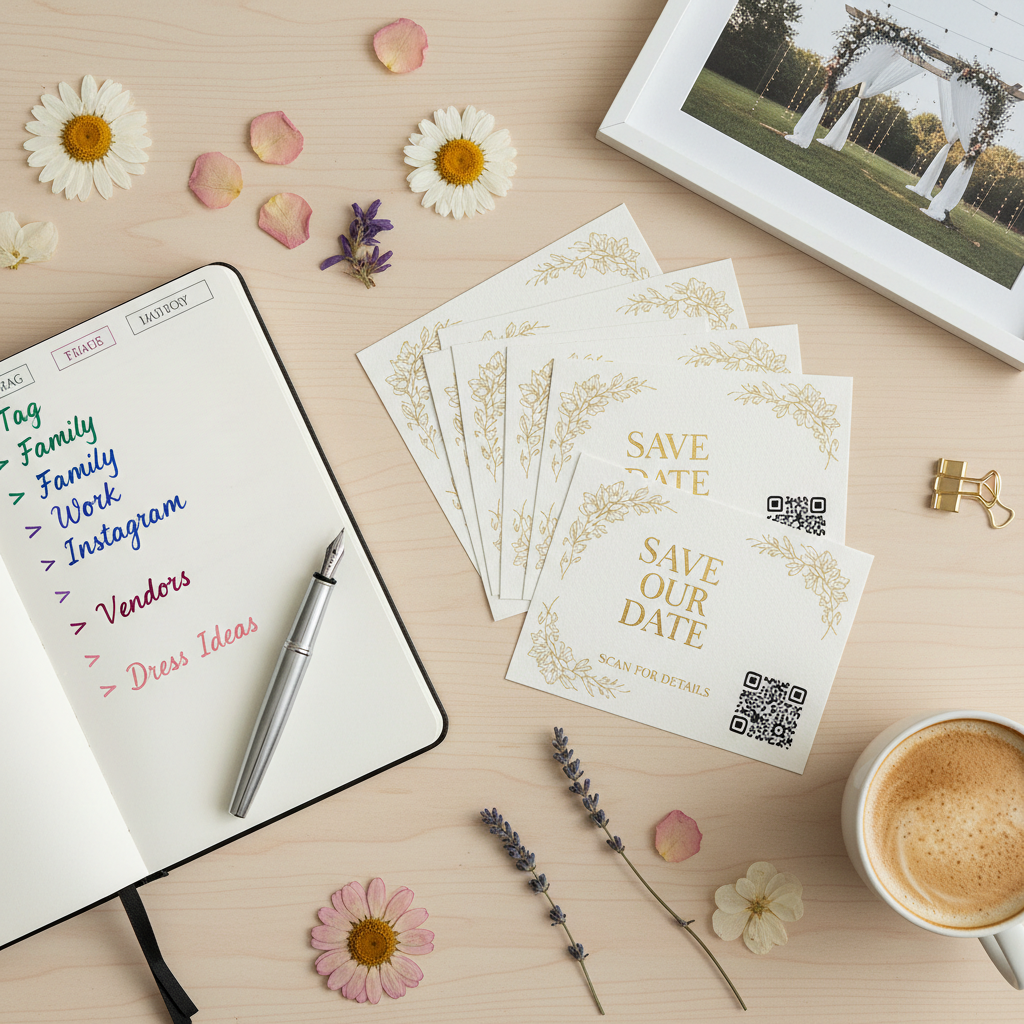
- Printede save-the-date-kort med QR-kode
Trin 1: Opret dine tags først
I dashboardet går du til RSVP → Gæster. Over statusfiltrene ser du filterrækken for tags. Klik "+ Nyt tag" og opret fire tags — ét pr. kanal — med forskellige farver:
- 🟡 Familie
- 🟣 Arbejde
Trin 2: Aktivér tilmeldingsformularen
Gå til fanen Eventdetaljer og slå tilmeldingsformularen til. Fotify opretter automatisk et standardlink. Lad det være for nu — vi tilføjer flere links ovenpå.
Trin 3: Opret ét link pr. kanal
I sektionen "Delbare tilmeldingslinks" klikker du "Nyt link". I dialogen:
- Internt navn: "Familie" (kun du ser dette)
- Brugerdefineret kode: lad være markeret (eller skriv
familie, hvis du vil havefotify.app/r/familie) - Anvend tags automatisk: vælg tagget Familie
- Opret link
Gentag for Arbejde, Instagram og Print. Du ender med 5 links: standardlinket + 4 kanalspecifikke. Hvert kort viser sit URL, anvendte tags som chips og tre tællere: Visninger, Unikke, Tilmeldinger.
Trin 4: Del det rigtige link det rigtige sted
- WhatsApp-familiechat → Familie-linket
- Arbejdsmail → Arbejde-linket
- Instagram-bio + story-sticker → Instagram-linket
- Save-the-date QR-kode → Print-linket
Fra nu af bliver hver RSVP auto-tagget, når den kommer ind. Ingen manuel sortering, intet gætværk.
Trin 5: Se tallene tikke ind
I din linkliste opdaterer hvert kort live, efterhånden som folk besøger og tilmelder sig. Efter en uge kunne du se:
- Familie — 28 visninger, 18 unikke, 17 tilmeldinger (meget høj konvertering — de kender dig)
- Arbejde — 64 visninger, 52 unikke, 12 tilmeldinger (svagere signal, men volumen)
- Instagram — 320 visninger, 210 unikke, 9 tilmeldinger (stor rækkevidde, lav forpligtelse — forventet)
- Print — 6 visninger, 6 unikke, 4 tilmeldinger (QR-kodescans — høj intention)
Nu ved du ikke bare hvor mange der tilmeldte sig, men hvorfra — og du ved præcis, hvilken kanal du skal læne dig ind i næste gang.
Segmentering af gæstelisten bagefter
Når gæster er tagget, begynder det sjove. I fanen Gæster klikker du på et tag-chip i filterrækken for at filtrere listen. Klik et andet tag for at stable. Når to eller flere er aktive, vises en Enhver / Alle-toggle:
- Enhver — gæster med mindst ét af de valgte tags
- Alle — kun gæster med alle de valgte tags
Nogle forespørgsler, der åbnes med det samme:
- "Vis mig alle arbejdskolleger, der endnu ikke har svaret" → filtrér efter tagget Arbejde + status Ikke svaret
- "Hvem er mine familie-VIP'er?" → filtrér efter Familie og VIP i Alle-tilstand
- "Er der nogen fra Instagram, der har afslået?" → filtrér efter Instagram + Afslået
Brug derefter knapperne Kopiér / WhatsApp / E-mail på rækken til at sende målrettede påmindelser kun til det segment — ingen spam til folk, der allerede har svaret.
Tagging af gæster, du har tilføjet manuelt
Ikke alle gæster tilmelder sig selv. Din nærmeste familie fik sikkert en personlig invitation fra flowet for digitale invitationer med deres navne forudfyldt. Tag dem også:
Pr. gæst (i rækken)
På en gæsterække klikker du + Tilføj tag i kolonnen Tags, markerer det der passer, og trykker Gem. Færdig. Godt til enkeltrettelser.
Massetag mange på én gang
Til dusinvis af gæster bruger du afkrydsningsfelterne:
- Marker de gæster, du vil tagge
- I den røde markeringsbjælke øverst klikker du "Anvend tags"
- Vælg en tilstand — Tilføj, Fjern eller Erstat
- Vælg tags og tryk Gem
Sådan masse-taggers din "Brudegruppen" til koordinerede påmindelser, eller markerer 20 gæster med kosthensyn, efter stedet spørger.
Via CSV-import
Hvis du uploader et regneark fra en planner eller et andet værktøj, så tilføj en Tags-kolonne med navne adskilt af lodret streg:
Name,LastName,Email,Phone,Guests,Tags
Maria,Garcia,maria@example.com,+34612345678,3,Familie|VIP
John,Doe,john@example.com,+14155551234,2,Arbejde
Tags, der ikke findes endnu på eventet, oprettes automatisk med en standardfarve. Omdøb eller farvelæg dem senere i taghåndteringen.
Praktiske playbooks
Playbook 1: Bryllup med pres på RSVP-svarfristen
Der er tre uger til brylluppet, og RSVP-svarfristen er om en uge. Du kigger på dine tal:
| Link | Tilmeldinger | Andel 'Ikke svaret' |
|---|---|---|
| Familie | 42 / 48 inviteret | Lav |
| Arbejde | 18 / 30 inviteret | Høj |
| 12 | — (åben) |
Arbejds-spanden halter. Filtrér gæstelisten efter Arbejde + Ikke svaret, og send en venlig WhatsApp-påmindelse fra hver gæsts række — kun til det segment. Du pester ikke familien; du DM'er ikke fremmede på Instagram; du rammer præcist de mennesker, du har brug for.
Playbook 2: Konference med adgangsniveauer
En todages branchekonference med tre billettyper: General, Speaker, Sponsor. Opret tre tags og tre tilmeldingslinks, hvert forudindlæst med det rigtige tag. Del:
- General-linket på den offentlige tilmeldingsside
- Speaker-linket privat med bekræftede oplægsholdere
- Sponsor-linket kun i sponsorater/kontrakter
Ved check-in filtrerer frivilligen ved døren efter tag for at se, hvilket armbånd der skal udleveres. Venue-catereren får en filtreret CSV kun med Sponsorer til VIP-middagens deltagerantal.
Playbook 3: Community-event med sporing af tilgængelighed
Du afholder et community-arrangement og skal vide, hvem der har brug for kørestolsadgang, ASL-tolkning eller et glutenfrit måltid. Tilføj et brugerdefineret formularfelt for hver ting, filtrér efter status + svar i brugerdefineret felt, og masse-tag de matchende gæster som Adgang-kørestol, Adgang-ASL, Kost-glutenfri. Nu kan venue og caterer trække en filtreret liste med ét klik.
Pausede links, slettede links og reglerne for standardlinket
Et par ting, der er værd at vide:
Standardlinket er særligt. Fotify opretter det, når du først aktiverer formularen; det er markeret med et blåt "Default"-badge. Du kan omdøbe det, ændre dets tags, kopiere det og endda slette det — men du kan ikke pause det eller regenerere dets kode. Hvorfor? Fordi dets URL er eventets hovedtilmeldings-URL, og hvis du har et custom domain, omskrives yourdomain.com/register til det standardlinks kode. At rotere det ville bryde alle allerede delte URL'er.
Alle andre links er fuldt redigerbare. Sæt det på pause for midlertidigt at tage det offline (besøgende ser en venlig "registrering pauseret"-side i stedet for en 404). Skift koden ud, hvis den er lækket. Slet det, når kampagnen er slut.
Pausede eller slettede links viser en venlig side. Ingen bare 404'ere. Besøgende får en pæn besked "Dette tilmeldingslink er pauseret" eller "Vi kunne ikke finde dette link" med et link tilbage til forsiden. Lukkede URLs markeres også med noindex, nofollow, så de ikke forurener Google.
Tags overlever sletning af links. Slet et link, og tagget slettes ikke — gæster, der allerede har tilmeldt sig via det, beholder tagget, de fik. Attributionen er permanent.
Hvad du kan gøre nu
- Dybdegående gennemgang af funktionerne: Sådan bruger du tilmeldingsformularen (hjælpeartikel)
- Reference for gæstetags: Sådan bruger du gæstetags
- Opbyg hele arbejdsgangen for gæstelisten: Sådan administrerer du din gæsteliste
- Se alle invitationsfunktioner: Digitale invitationer — vores fulde side for RSVP + invitationer
Og hvis du stadig overvejer, om Fotify er den rigtige RSVP-platform til dit event, har vi gjort forarbejdet for dig: De bedste RSVP-apps til events i 2026 gennemgår topmulighederne side om side.
Afrunding
Før denne opdatering kunne du sende et tilmeldingslink og vente. Nu kan du køre fem kampagner på samme event, attribuere hver eneste RSVP til dens kilde i realtid og filtrere din gæsteliste efter enhver dimension, du går op i — kanal, relation, kostbehov, ledsagerstatus — helt uden regneark.
Hver funktion i Fotify handler om det samme: Eventarrangører fortjener værktøjer, der ikke gør dem til limen mellem andre værktøjer. Flere tilmeldingslinks og gæstetags er ikke flashy. De er den stille slags opgradering, der sparer dig for et telefonopkald, et panikøjeblik, en sen Excel-session.
Prøv det på dit næste event. Opret links, før du deler, tag undervejs, og når nogen spørger "hvilket opslag virkede?" — så ved du det.
Brug for hjælp til at komme i gang? Vores fulde guide til tilmeldingsformularen gennemgår hver indstilling i dashboardet, og artiklen om gæstetags dækker hver tag-arbejdsgang fra ende til anden.
Udforsk vores løsninger
Opdag hvordan Fotify kan forvandle dine events