By Fotify
Visual Venue Map: Byg en træk-og-slip-bryllupsbordplan på 10 minutter
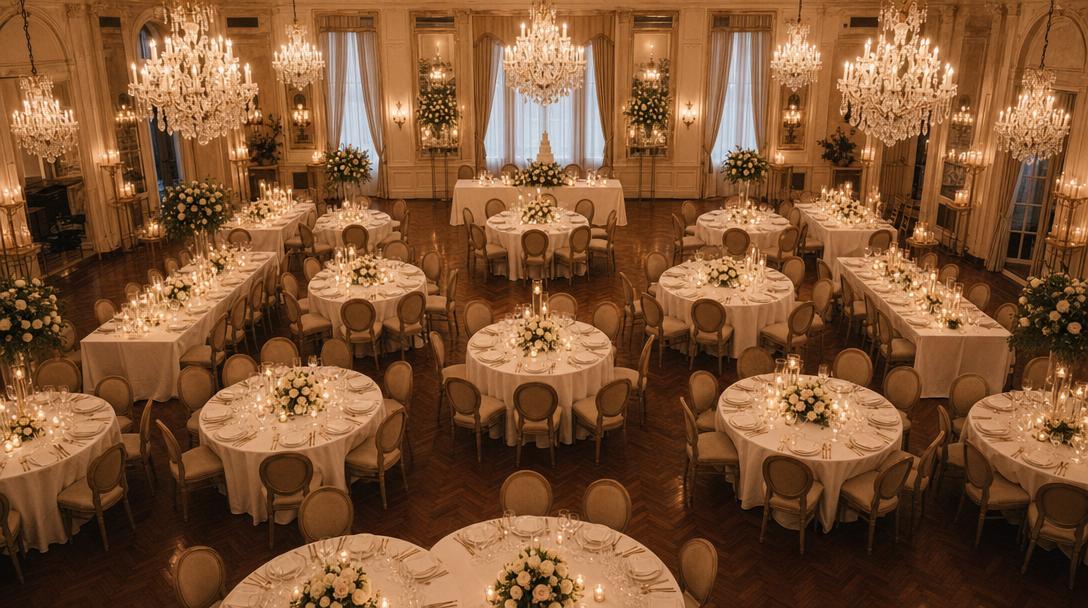
Da vi lancerede Table Management i januar, lovede vi, at en visuel bordplandesignfunktion var på vej. Den er her — og det er den største enkeltopgradering, Fotify har udgivet i år. Den nye Visual Venue Map lader dig arrangere din faktiske plantegning på et 2D-lærred, slippe gæster ned på bestemte stole, multivælge og justere grupper af borde, fortryde enhver ændring og udskrive det hele som en plakat eller kort pr. bord.
Hvis du planlægger et bryllup, en firmamiddag eller et hvilket som helst siddende arrangement med mere end et par borde, forvandler kortvisningen “at placere gæsterne” fra en halvdags regnearks-hovedpine til en 10-minutters træk-og-slip-session. (Helt ny til bordplaner? Start med vores trin-for-trin-guide til hvordan man laver en bryllupsbordplan, som også dækker det gratis, selvstændige bordplan-værktøj.)
Hvorfor en visuel bordplan er vigtig
Regneark fungerer til ti gæster. Efter fyrre kollapser det.
Du kan ikke se ud fra en navneliste, om to introverte sidder i hver sin ende af lokalet, om børnebordet er i nærheden af forældrene, eller om dansegulvet faktisk ligger bag hovedbordet. Listevisningen svarer på “hvem sidder hvor”; det visuelle kort svarer på “hvordan ser rummet ud”.
En 2D-plantegning giver dig også noget, en liste aldrig kan: ét samlet billede, du kan give til venue-koordinatoren dagen før eventet.
Hvad er nyt i Visual Venue Map
De listebaserede værktøjer fra januar er der stadig. Kortet er en anden visning, fuldt synkroniseret med gitteret — tildelinger, du laver i den ene, vises øjeblikkeligt i den anden. Skift mellem dem når som helst med Gitter / Kort-omskifteren øverst i fanen Borde.
Her er, hvad kortet lægger oveni.
1. Tildeling pr. sæde
Hvert bord viser nu det rigtige antal stole omkring sig. Et rundt bord til 8 viser 8 jævnt fordelte stole i periferien; et 10-personers rektangel fordeler stolene proportionalt på alle fire sider. Slip en gæst nær en stol, og netop den stol lyser grønt — slip for at låse placeringen.
Hver stol viser gæstens initialer i midten og deres fornavn som en lille billedtekst lige uden for stolen. Hold musen over for fuldt navn. Stolene modroterer, når du drejer et bord, så etiketter altid kan læses opret, uanset orientering.
Til events hvor placering betyder noget — hovedborde, skiftevis kønsopdelt bryllupssædning, vennegrupper — er kontrol pr. sæde forskellen mellem “alle har et bord” og “alle har det rigtige bord”.
2. Rigtige lokaleelementer – ikke kun vægge
Den oprindelige version havde vægge og tekstlabels. Kortvisningen understøtter nu et fuldt katalog af strukturelle elementer og møbler:
- Strukturelt — Væg, Dør, Vindue, Dansegulv, Label.
- Møbler — Scene, DJ-pult, Bar, Buffet, Gavebord, Kagebord, Fotoboks, Toilet.
Hvert element har sin egen farve, standardstørrelse og z-rækkefølge, så nye elementer lander i det rigtige visuelle lag. Særligt vægge har fået en stor opgradering: I stedet for ét størrelseshåndtag griber du nu en cirkulær knap i hver ende og trækker — den modsatte ende forbliver forankret, mens længde og vinkel opdateres sammen.
3. Multivalg og massehandlinger
Shift-klik elementer, eller træk en markeringsramme rundt om dem, for at fange flere på én gang. Med en markering på to eller flere vises værktøjslinjen til massehandlinger med:
- Juster — venstre, centrer, højre, top, midte, bund.
- Fordel — jævn afstand vandret eller lodret.
- Flyt frem / send tilbage for z-rækkefølge.
- Lås / lås op, så fastgjorte elementer ikke flytter sig under finjustering.
- Dupliker til at stemple gentagne elementer ud.
- Slet som en samlet operation.
Træk et hvilket som helst valgt element, og hele gruppen flytter sig sammen, med smart-hjælpelinjer styret af elementet under din markør. ⌘+A vælger alle ulåste elementer på kortet med ét tastetryk.
4. Fortryd, gentag og rigtige tastaturgenveje
Hver layoutændring går gennem en historikstak. ⌘Z fortryder, ⌘⇧Z (eller ⌘Y) gentager — op til 50 handlinger tilbage. Værktøjslinjen har også dedikerede knapper til Fortryd / Gentag.
En håndfuld genveje, der betaler sig første gang, du bruger dem:
- Piletasterne skubber markeringen 1 px; Skift+piletast skubber 10.
Rroterer 15° (Skift+R går den anden vej).⌘Dduplikerer lokaleelementer.[/]ændrer z-rækkefølge.Lslår lås til/fra.Ftilpasser visningen til alt, du har placeret.0nulstiller zoom til 100%.
5. Smarte hjælpelinjer og blød rotationssnap
Når snap-til-gitter er slået fra, viser kortet magenta, stiplede justeringslinjer, når centrum eller kanter på et flyttet bord flugter med en nabo. Bordet låser også magnetisk på matchen inden for få pixels, så pæne rækker og kolonner bygges på sekunder.
Rotation har en lignende “blød stop”-fornemmelse — træk i rotationshåndtaget, og det låser blidt til 0° / 45° / 90° / 135° / 180° / 225° / 270° / 315°, når du er inden for 5° af de vinkler. Hold Skift nede for at omgå snap, hvis du skal have en præcis skæv vinkel til et særformet rum.
6. Søgning og tagfiltrering til store gæstelister
Panelet Uden plads til venstre er nu bygget til store events. Søgefeltet er altid synligt (ikke længere gemt bag en “mere end 5 gæster”-grænse), og nedenunder ligger to rækker filterchips:
- Statuschips — Alle / Accepteret / Afventer / Afslået, med live-optællinger.
- Tagchips — én pr. gæste-tag, du har oprettet, i taggets egen farve.
Filtrering sker på serveren, listen sideres mens du scroller, og hver gæsterække viser små farvede prikker for deres tags, så du kan spotte taggede gæster med det samme. Selv arrangementer med tusind gæster forbliver hurtige, fordi kun det synlige vindue renderes ad gangen.
7. Udskriftsklare eksporter
Menuen Eksport erstatter den gamle CSV-only-download med fem formater, hver tilpasset et bestemt formål:
- Udskriv kort — åbner hele lokalkortet i en ny fane, formateret til A3 liggende med udskrivningsdialogen klar. Hæng det bag velkomstskranken.
- Udskriv bordlister — genererer ét kort pr. bord på A4 stående, med hver gæst listet efter sædenummer. Læg på hvert bord, så gæsterne finder deres plads.
- PNG-billede — 2× retina-skærmbillede med hvid baggrund. Indsæt i præsentationer eller del på WhatsApp.
- SVG-fil — vektorkopi til at printe kæmpe plantegninger eller redigere i Illustrator.
- CSV — regneark med én række pr. gæst inklusive sædenummer, perfekt til venue-koordinatorer, der lever i Excel.
Alle er renset for skærmgitteret, så den udskrevne side er ren.
8. Autogem du kan stole på
En lille statusindikator i værktøjslinjen viser hele tiden gemmetilstanden — Gemt i grønt, Gemmer… i gult med en spinner, eller Offline — prøver igen i rødt, hvis netværket ryger. Gemninger forsinkes og grupperes, og et fejlforsøg prøves automatisk igen efter 5 sekunder. Der er ingen Gem-knap at glemme.
Sådan laver du en bryllupsbordplan til 60 gæster på 10 minutter

En praktisk gennemgang af et typisk bryllup med 8 borde og 60 gæster.
Minut 0–2: Åbn kortet og tilføj dine borde. Fra fanen Borde skal du klikke på Kort for at skifte visning. Klik Tilføj bord i værktøjslinjen otte gange — hvert bord lander i panelet Uplacerede til højre. (Hvis du allerede har oprettet bordene fra Gitter-visningen, ligger de der og venter på dig.)
Minut 2–4: Placer bordene på gulvet. Tryk og træk hvert bord fra panelet Uplacerede over på lærredet. Bekymr dig ikke om præcise positioner endnu — få dem nogenlunde derhen, hvor de hører til i rummet. Brug rotationshåndtaget på hvert bord til at dreje det rektangulære hovedbord 90°, hvis det står på tværs for enden af rummet.
Minut 4–6: Tilføj lokalets elementer. Klik Tilføj element → slip et Dansegulv i midten, en Scene bag hovedbordet, en Bar langs en væg og et par Væg-segmenter til indgangen og udendørsområdet. Dansegulvet ligger visuelt under bordene, så det ikke konkurrerer; scenen og baren har deres egne farver, så rummet kan aflæses med et blik.
Minut 6–7: Finpuds.
Hold Skift nede og træk en ramme rundt om de fire gæsteborde langs den ene side, og klik Juster øverst i markeringsværktøjslinjen — øjeblikkelig lige række. Tryk F for at tilpasse visningen; alt indrammes pænt.
Minut 7–10: Placer gæsterne. Åbn panelet Uden plads til venstre, filtrér til Accepteret med statuschippen, og træk gæster over på stolene. Brud og gom placeres ved hovedbordet; familiegrupper får deres borde; vennebordet fyldes op. Hvis du laver en fejl, ⌘Z. Hvis du vil flytte to venner til et andet bord, så træk direkte fra stol til stol — personen, der allerede sad på målstolen, rykkes til “ingen specifik plads” ved samme bord, så intet bliver overskrevet i det skjulte.
Minut 10: Udskriv. Klik Eksport → Udskriv kort til vægplakaten, og derefter Udskriv bordlister til listerne pr. bord.
Færdig.
Hvem får mest ud af det
Den nye kortvisning er lavet til ethvert arrangement, hvor placering faktisk betyder noget, men nogle anvendelser skiller sig ud.
Bryllupper. Dette er hovedanvendelsen. At adskille brudens og gommens familier, placere brudeparret ved hovedbordet, holde børnebordet tæt på forældrene, balancere introvert–ekstrovert-dynamikker — alt bliver markant nemmere, når du kan se rummet. Kombinér bordplanen med et delt bryllupsfotoalbum, så dine gæster også kan sende dig billeder fra deres pladser under festen.
Firma-middage og konferencer. Afdelingsklynger, VIP-sæder, kundeplaceringer — multivalg betyder, at du kan flytte hele borde med ledere på én gang. Tags lader dig filtrere til “Salg” eller “Engineering”, mens du bygger hver sektion.
Fødselsdage og jubilæer. Mindre events har også gavn, især ved milepæls-middage, hvor familiedynamikker er reelle. Tildeling pr. sæde løser stille og roligt problemet “hvem sidder ved siden af hvem”.
Gallaer og fundraiser-events. Mærkede donorniveauer, sponsorborde, bestyrelsesklynger — tagfilter-chipsene er designet præcis til dette.
En note om bagudkompatibilitet
Hvis du har brugt Table Management siden januar, forsvinder dine eksisterende tildelinger ikke. Gæster, der allerede er sat ved borde (uden specifikt sædenummer), auto-udfyldes i stole i rækkefølgen hovedgæst efterfulgt af RSVP. De vises præcis som placerede gæster, og at trække dem til en stol gemmer tildelingen i databasen. Intet at migrere, intet at gøre om.
Prøv det til dit næste arrangement
Visual Venue Map er live for alle arrangementer med Table Management aktiveret — ingen separat opsætning, ingen ekstra abonnementstrin. Åbn dit events RSVP-sektion, aktiver Table Management i fanen Detaljer, hvis du ikke allerede har gjort det, og tryk derefter på Kort øverst i fanen Borde.
Start dit første event på dashboard.fotify.app, eller se hvordan Fotifys komplette bryllupssuite — invitationer, RSVP, fotodeling og nu visuel sædning — hænger sammen. For den fulde vejledning dækker hjælpeartiklen om Table Management alle genveje og særtilfælde ét sted.
Næste gang du sætter dig for at lave en bordplan, skal du bruge en skærm — ikke et regneark.
Udforsk vores løsninger
Opdag hvordan Fotify kan forvandle dine events