By Fotify
Visual Venue Map: בנו תרשים הושבה לחתונה בגרירה ושחרור ב-10 דקות
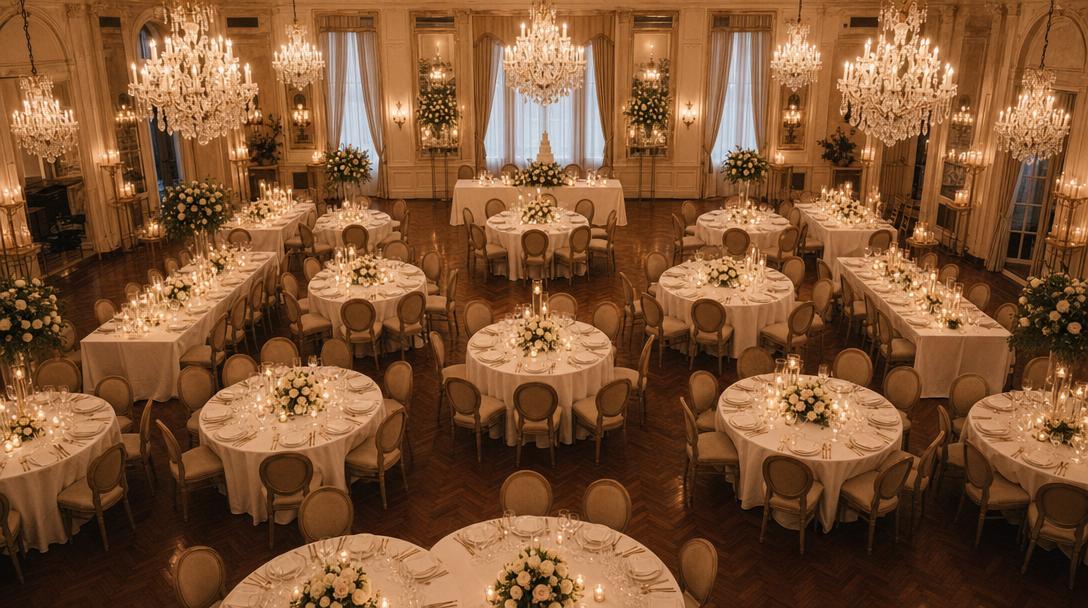
כשהשקנו את Table Management בינואר, הבטחנו שמעצב תרשימי הושבה חזותי בדרך. הוא כאן — וזה השדרוג הגדול ביותר ש-Fotify השיקה השנה. ה-Visual Venue Map החדש מאפשר לכם לסדר את תוכנית הרצפה האמיתית שלכם על קנבס דו-ממדי, לגרור אורחים למושבים ספציפיים, לבחור ולעצב קבוצות שולחנות, לבטל כל שינוי, ולהדפיס את הכל כפוסטר או ככרטיסים לפי שולחן.
אם אתם מתכננים חתונה, ארוחת ערב ארגונית או כל אירוע ישיבה עם יותר מכמה שולחנות, תצוגת המפה תהפוך את "הושבת האורחים" ממיגרנה של חצי יום עם גיליון אלקטרוני למפגש גרירה-ושחרור של 10 דקות. (חדשים לגמרי בתרשימי הושבה? התחילו עם המדריך שלנו צעד-אחר-צעד לאיך ליצור תרשים הושבה לחתונה, שמכסה גם את כלי יצירת תרשים ההושבה העצמאי והחינמי.)
למה תרשים הושבה חזותי חשוב
הושבה בגיליון אלקטרוני עובדת לעשרה אורחים. מעבר לארבעים היא קורסת.
מרשימת שמות אי אפשר לדעת אם שני אינטרוברטים תקועים בקצוות מנוגדים של האולם, אם שולחן הילדים קרוב בכלל להורים, או אם רחבת הריקודים בעצם מאחורי השולחן הראשי. תצוגת הרשימה עונה על "מי יושב איפה"; המפה החזותית עונה על "איך נראה החדר".
תוכנית רצפה דו-ממדית נותנת גם משהו שלרשימה לעולם לא יהיה: תמונה אחת שאפשר למסור למנהל האולם יום לפני האירוע.
מה חדש במפת האולם החזותית
כלי ההושבה מבוססי הרשימה מהשקה של ינואר עדיין כאן. המפה היא תצוגה שנייה, מסונכרנת לחלוטין עם הגריד — השמות שתבצעו באחת יופיעו מיד בשנייה. עברו ביניהן בכל רגע עם מתג Grid / Map בחלק העליון של לשונית Tables.
הנה מה שהמפה מוסיפה מעבר לכך.
1. השמה לפי מושב
כעת כל שולחן מציג את מספר הכיסאות הנכון סביבו. שולחן עגול ל-8 מציג 8 כיסאות במרווחים שווים בהיקף; מלבן ל-10 מפצל כיסאות באופן פרופורציונלי לארבעה הצדדים. גררו אורח ליד כיסא והכיסא המסוים יידלק בירוק — שחררו כדי לנעול את המיקום.
במרכז כל כיסא מוצגות ראשי התיבות של האורח, ושמו הפרטי מופיע ככיתוב קטן מחוץ לכיסא. ריחוף מציג את השם המלא. הכיסאות מסתובבים נגדית בזמן שאתם מסובבים שולחן, כך שהתוויות תמיד קריאות בקו ישר ללא קשר לכיוון.
באירועים שבהם סידורי הישיבה חשובים — שולחן ראשי, הושבה לסירוגין לפי מגדר, קבוצות חברים — שליטה ברמת המושב היא ההבדל בין "לכולם יש שולחן" ל"לכולם יש השולחן הנכון".
2. אלמנטים אמיתיים של האולם, לא רק קירות
הגרסה המקורית כללה קירות ותוויות טקסט. כעת תצוגת המפה תומכת בקטלוג מלא של אלמנטים מבניים וריהוט:
- מבנה — Wall, Door, Window, Dance Floor, Label.
- ריהוט — Stage, DJ Booth, Bar, Buffet, Gift Table, Cake Table, Photo Booth, Restroom.
לכל אחד צבע, גודל ברירת מחדל ו-z-order משלו, כך שפריטים חדשים נוחתים בשכבה הוויזואלית הנכונה. הקירות קיבלו שדרוג משמעותי: במקום ידית שינוי גודל אחת, כעת תפסו ידית עגולה בכל קצה וגררו — הקצה הנגדי נשאר מעוגן בעוד האורך והזווית מתעדכנים יחד.
3. בחירה מרובה ופעולות מרוכזות
Shift+קליק על פריטים, או גררו מסגרת בחירה סביבם, כדי לתפוס כמה בבת אחת. כאשר שניים או יותר נבחרים, יופיע סרגל כלים לפעולות מרובות עם:
- יישור — שמאל, מרכז, ימין, עליון, אמצע, תחתון.
- פיזור — מרווחים שווים אופקית או אנכית.
- העבר קדימה / אחורה עבור סדר שכבות (z-order).
- נעילה / ביטול נעילה כדי שפריטים מוצמדים לא יזוזו בזמן כוונון עדין.
- שכפול לצורך הטבעה מהירה של אלמנטים חוזרים.
- מחיקה בפעולה מרוכזת אחת.
גררו כל פריט נבחר והקבוצה כולה תזוז יחד, עם יישור חכם מונחה הפריט שמתחת לסמן. ⌘+A בוחר את כל הפריטים שאינם נעולים במפה בלחיצה אחת.
4. ביטול/שחזור וקיצורי מקלדת אמיתיים
כל שינוי פריסה נכנס לערימת היסטוריה. ⌘Z מבטל, ⌘⇧Z (או ⌘Y) משחזר — עד 50 פעולות לאחור. בסרגל הכלים יש גם כפתורי Undo / Redo ייעודיים.
כמה קיצורי מקלדת שמחזירים את ההשקעה כבר מהשימוש הראשון:
- מקשי החצים מזיזים את הבחירה ב-1 px; Shift+חץ מזיז ב-10.
Rמסובב ב-15° (Shift+R לכיוון ההפוך).⌘Dמשכפל אלמנטים של האולם.[/]משנים את סדר השכבות (z-order).Lמחליף מצב נעילה.Fמתאים את התצוגה לכל מה שהנחתם.0מאפס את הזום ל-100%.
5. מדריכים חכמים והצמדה רכה בסיבוב
כשמצב הצמדה לגריד כבוי, המפה מציגה קווי יישור מקווקווים בצבע מג'נטה בכל פעם שמרכז או קצות שולחן בתנועה מיושרים עם שכן. השולחן גם ננעל מגנטית להתאמה בתוך כמה פיקסלים, כך שבניית שורות ועמודות נקיות לוקחת שניות.
לסיבוב יש תחושת "עצירה רכה" דומה — גררו את ידית הסיבוב והוא ינעל בעדינות ל-0° / 45° / 90° / 135° / 180° / 225° / 270° / 315° כשאתם בתוך 5° מהזוויות הללו. החזיקו Shift כדי לעקוף את ההצמדה אם צריך זווית מדויקת שאינה על הצירים לחדר בעל צורה לא שגרתית.
6. חיפוש וסינון לפי תגיות לרשימות אורחים גדולות
החלונית של לא-משובצים בצד שמאל מותאמת כעת לאירועים גדולים. תיבת החיפוש תמיד גלויה (לא עוד מוסתרת מאחורי סף של "יותר מ-5 אורחים"), ומתחתיה שתי שורות של כפתורי סינון:
- כפתורי סטטוס — All / Accepted / Pending / Declined, עם ספירות חיות.
- כפתורי תג — אחד לכל תג אורח שהגדרתם, בצבע של התג עצמו.
הסינון מתבצע בצד השרת, הרשימה מדפדפת בעמודים תוך כדי גלילה, ובכל שורת אורח מופיעים נקודות צבע קטנות עבור התגים שלו כך שקל לזהות אורחים מתויגים במבט חטוף. גם באירועים של אלף אורחים הביצועים נשארים זריזים כי רק החלון הגלוי מעובד בכל רגע.
7. ייצוא מוכן להדפסה
תפריט Export מחליף את ההורדה הישנה של CSV-בלבד בחמישה פורמטים, שכל אחד מכוון למשימה אחרת:
- Print map — פותח את מפת האולם המלאה בלשונית חדשה מעוצבת ל-A3 לרוחב עם דיאלוג הדפסה מוכן להפעלה. תלו מאחורי עמדת הקבלה.
- Print table cards — מייצר כרטיס אחד לכל שולחן על A4 לאורך, עם רשימת האורחים לפי מספר מושב. הניחו על כל שולחן כדי שהאורחים ימצאו את מקומם.
- PNG image — צילום מסך רטינה ×2 עם רקע לבן. שלבו במצגות או שתפו ב-WhatsApp.
- SVG file — עותק וקטורי להדפסת דיאגרמות רצפה ענקיות או לעריכה ב-Illustrator.
- CSV — גיליון נתונים עם שורה לכל אורח כולל מספר מושב, מושלם למנהלי אולמות שחיים בתוך Excel.
כולם נקיים מרשת הגריד שעל המסך, כך שהעמוד המודפס יוצא נקי.
8. שמירה אוטומטית שאפשר לסמוך עליה
תגית קטנה בסרגל הכלים מציגה את מצב השמירה בכל רגע — נשמר בירוק, שומר… בצהוב עם ספינר, או לא מקוון — מנסה שוב באדום אם הרשת נופלת. השמירות מבוצעות בדיבאונס ובאצ'ינג, וכשל מנסה מחדש אוטומטית אחרי 5 שניות. אין כפתור שמירה לשכוח ממנו.
איך לבנות תרשים הושבה לחתונה עם 60 אורחים ב-10 דקות

הדרכה מעשית לחתונה טיפוסית של 8 שולחנות ו-60 אורחים.
דקות 0–2: פתחו את המפה והוסיפו את השולחנות. מלשונית Tables, לחצו על Map כדי להחליף תצוגה. לחצו Add table בסרגל הכלים שמונה פעמים — כל אחד ינחת בחלונית Unplaced בצד ימין. (אם כבר יצרתם את השולחנות מתצוגת Grid, הם מחכים לכם שם.)
דקות 2–4: גררו שולחנות לרצפה. לחצו וגררו כל שולחן מחלונית Unplaced אל הקנבס. אל תדאגו עדיין לעמדות מדויקות — מקמו אותם בערך איפה שהם צריכים להיות בחדר. השתמשו בידית הסיבוב של כל שולחן כדי לסובב את השולחן הראשי המלבני 90° אם הוא יושב לאורך החלק העליון של החדר.
דקות 4–6: הוסיפו את מבנה האולם. לחצו Add element → גררו Dance Floor למרכז, Stage מאחורי השולחן הראשי, Bar לאורך אחד הקירות, וכמה מקטעי Wall לכניסה ולאזור החוץ. רחבת הריקודים מופיעה ויזואלית מתחת לשולחנות כדי שלא תפריע; הבמה והבר משתמשים בצבעים משלהם כך שהחדר נקרא במבט אחד.
דקות 6–7: סדרו את הכל.
Shift+גרירה של מסגרת סביב ארבעת שולחנות האורחים בצד אחד ולחיצה על Align top בסרגל הבחירה — שורה ישרה מיידית. לחצו F כדי להתאים את התצוגה; הכל מתמסגר נקי.
דקות 7–10: מושיבים את האורחים. פתחו את חלונית הלא-משובצים משמאל, סננו ל-Accepted עם כפתור הסטטוס, וגררו אורחים אל הכיסאות. החתן והכלה לשולחן הראשי; משפחות מתפזרות לשולחנותיהן; שולחן החברים מתמלא. טעיתם? ⌘Z. רוצים להחליף בין שני חברים לשולחן אחר? גררו ישירות מכיסא לכיסא — האדם שישב בכיסא היעד יידחק ל"ללא מושב ספציפי" באותו שולחן, כך ששום דבר לא יידרס בשקט.
דקות 10: הדפסה. לחצו Export → Print map עבור פוסטר הקיר, ואז Print table cards עבור רשימות המושבים לפי שולחן.
בוצע.
מי מרוויח הכי הרבה
תצוגת המפה החדשה נועדה לכל אירוע שבו להושבה יש משמעות, אבל כמה שימושים בולטים במיוחד.
חתונות. זהו מקרי השימוש המרכזי. הפרדת משפחות החתן והכלה, מושבי חוג החתונה בשולחן הראשי, שמירת שולחן הילדים קרוב להורים, איזון דינמיקת אינטרוברט/אקסטרוברט — הכל נהיה קל בהרבה כשאפשר לראות את החדר. שילבו את תרשים ההושבה עם אלבום תמונות חתונה משותף כדי שהאורחים יוכלו גם לשלוח לכם תמונות מהמושבים שלהם במהלך הקבלה.
ארוחות ערב ארגוניות וכנסים. אשכול מחלקות, מושבי VIP, הצבות לקוחות — בחירה מרובה מאפשרת להזיז שולחנות שלמים של מנהלים בגרירה אחת. תגיות מאפשרות לסנן ל-"Sales" או "Engineering" בזמן בניית כל מקטע.
ימי הולדת ומסיבות יום נישואין. גם אירועים קטנים נהנים, במיוחד בארוחות ציון דרך שבהן הדינמיקה המשפחתית מורכבת. השמה לפי מושב פותרת בשקט את בעיית ה"מי יושב ליד מי".
גאלות וגיוסי תרומות. דרגות תורמים מתויגות, שולחנות חסות, אשכול דירקטוריון — כפתורי הסינון לפי תגיות נבנו בדיוק לזה.
הערה על תאימות לאחור
אם השתמשתם ב-Table Management מאז ינואר, ההשמות הקיימות שלכם לא נעלמות. אורחים שכבר שובצו לשולחנות (ללא מספר מושב ספציפי) ממולאים אוטומטית לכיסאות בסדר של אורח-ראשי ואז RSVP. הם מוצגים בדיוק כמו אורחים שיושבו, וגרירתם לכיסא מקבעת את ההשמה במסד הנתונים. אין מה להמיר, אין מה לעשות מחדש.
נסו זאת באירוע הבא שלכם
ה-Visual Venue Map זמין לכל אירוע שבו מופעל Table Management — ללא הגדרה נפרדת, ללא מסלול תשלום נוסף. פתחו את סעיף ה-RSVP של האירוע שלכם, הפעילו Table Management בלשונית Details אם טרם עשיתם זאת, ואז לחצו Map בחלק העליון של לשונית Tables.
התחילו את האירוע הראשון שלכם ב-dashboard.fotify.app, או גלו כיצד חבילת החתונות המלאה של Fotify — הזמנות, RSVP, שיתוף תמונות, וכעת גם הושבה חזותית — מתחברת יחד. להסבר המלא שלב-אחר-שלב, מאמר העזרה על Table Management מכסה כל קיצור ותרחיש קצה במקום אחד.
בפעם הבאה שתשבו לתכנן תרשים הושבה, תצטרכו מסך — לא גיליון אלקטרוני.
גלו את הפתרונות שלנו
גלו כיצד Fotify יכולה לשדרג את האירועים שלכם