By Fotify
Din AI-eventplanerare är här: koppla Claude, ChatGPT eller Gemini till Fotify
Att planera ett event är egentligen två jobb. Det ena är roligt – visionen, människorna, ögonblicken du vill skapa. Det andra är det andra: att skriva in sextio gäster i en lista, sätta upp OSA-frågor, placera kusiner långt från exet, skriva om inbjudningsmejlet för fjärde gången.
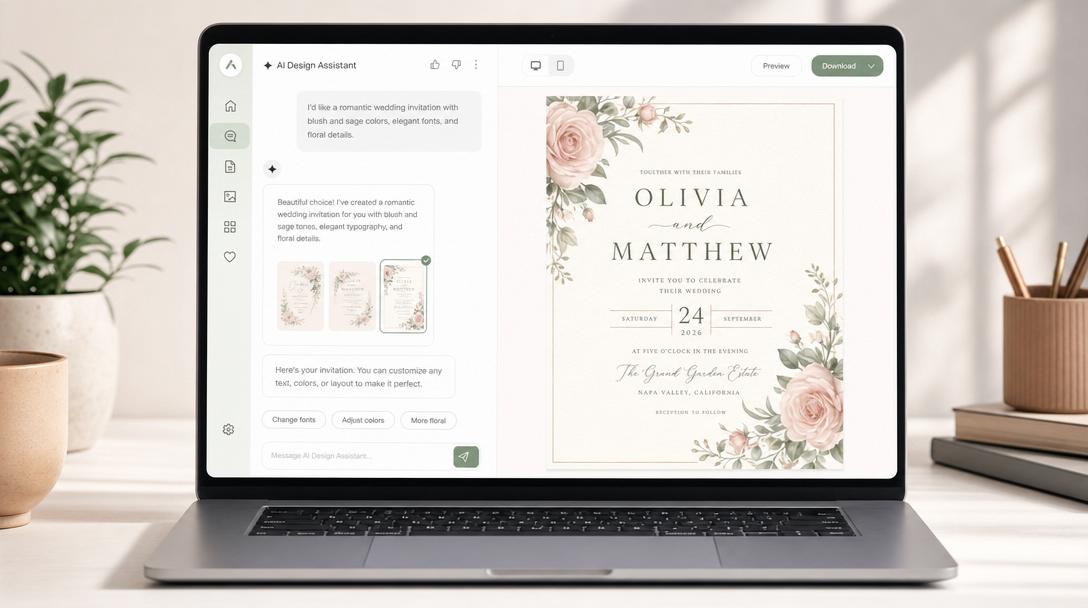
Från och med idag kan du lämna över det andra jobbet till en AI-assistent du redan använder. Fotify fungerar nu som en koppling för Claude, ChatGPT och Google Gemini, vilket innebär att din assistent kan planera ditt event tillsammans med dig, direkt i ditt Fotify-konto – skapa eventet, hantera gäster, bygga bordsplaceringen, designa inbjudan och förbereda e-postutskicken, allt från ett vanligt chattsamtal.
Vad "kopplad" faktiskt innebär
De flesta AI-chattbottar kan bara ge dig råd: "här är en checklista för ditt bröllop." En kopplad assistent kan utföra arbetet. När du väl har länkat ditt konto får Claude, ChatGPT eller Gemini en uppsättning säkra funktioner med begränsade rättigheter inuti Fotify:
- "Sätt upp mitt bröllop den 12 september på Finca La Marina, OSA-deadline 20 augusti." Klart – eventet skapat, OSA aktiverat, deadline satt.
- "Här är min gästlista." Klistra in ett kalkylark direkt i chatten; assistenten importerar upp till 100 gäster åt gången, flaggar raderna som misslyckades och kan exportera allt tillbaka som en CSV-fil när du vill.
- "Lägg till en fråga om specialkost och ett fält för låtönskningar i OSA-formuläret."
- "Skapa 8 runda bord med 10 platser vardera och placera alla som tackat ja, familjer tillsammans." Assistenten arbetar med samma visuella venue-karta och bordsplacering som du använder i dashboarden.
- "Designa inbjudan: redaktionell stil, elfenben och salvia, generera ett omslag med en olivlund i skymningen." Designändringar drivs av samma motor som AI Design Studio – alltid utkast först, aldrig live förrän du tillämpar dem.
- "Hur går eventet?" Antal uppladdade foton, OSA-fördelning, statistik för e-postleverans – ett enda svar bort.
Partytricket: återskapa din venue-karta från ett foto
Det här känns som magi. Om din venue skickade en planritning – en PDF-skärmdump, ett foto av en utskriven karta, till och med en skiss på en servett – klistra in den i chatten och be din assistent återskapa den.
Eftersom Claude, ChatGPT och Gemini kan se bilder läser assistenten av layouten och återskapar den i din Fotify-bordsplacering: scenen, dansgolvet, baren, och varje bord placerat exakt där bilden visar dem, numrerade och storleksanpassade för att matcha. Bilden lämnar aldrig din konversation – assistenten placerar helt enkelt ut delarna med samma venue-karta som du skulle redigera för hand. Du finjusterar genom att dra runt objekten och börjar sedan placera gäster.

Skyddsräcken du kan lita på
Att låta en AI hantera ditt event fungerar bara om den inte kan överraska dig. Vi har byggt kopplingen så att de viktiga gränserna inte kan överskridas – upprätthållet av våra servrar, inte av assistentens goda uppförande:
- E-post kräver alltid din bekräftelse. Innan något skickas (nu eller schemalagt) måste assistenten visa dig exakt vem som kommer att ta emot det och få ditt uttryckliga godkännande. Testmejl går bara någonsin till din egen inkorg.
- Designer är utkast. Dina gäster ser aldrig ett designexperiment; du granskar och tillämpar i dashboarden.
- Borttagningar dubbelkontrolleras. Att ta bort ett gästfoto, ett delevent eller en registreringslänk kräver din uttryckliga bekräftelse.
- Din inloggning delas aldrig. Kopplingen använder samma auktoriseringsstandard (OAuth) som stora plattformar – assistenten får en återkallningsbar token begränsad till de rättigheter du godkänt, och du kan koppla bort den när som helst från din kontomeny.
- Din plans begränsningar gäller fortfarande. E-postkrediter, AI-bildkvoter och premiumfunktioner fungerar precis som i dashboarden.
Så kopplar du (två minuter)
- I Claude: Inställningar → Kopplingar → Lägg till anpassad koppling. I Gemini: Inställningar och hjälp → Anslutna appar → Lägg till en anpassad app (personliga Google-konton). I ChatGPT öppnar du dess inställningar för kopplingar. Ange kopplings-URL:en:
https://server.fotify.app/mcp - Din webbläsare öppnar Fotify, där en samtyckesskärm visar exakt vad assistenten ber om att få göra. Klicka på Tillåt åtkomst.
- Börja chatta: "Vilka kommande event har jag?"
Kopplingen är kostnadsfri – du använder bara din vanliga Fotify-plan. Den fullständiga genomgången, inklusive rättigheter och att koppla bort, finns i vår hjälpguide för att koppla AI-assistenter.
Varför det här slår en fristående "AI-planerare"
En våg av AI-verktyg för eventplanering kan skapa checklistor och inspirationstavlor. Skillnaden här är att din assistent styr en riktig eventplattform: den digitala inbjudan med OSA-spårning som dina gäster faktiskt tar emot, den levande fotodelningen som din QR-kod pekar mot på kvällen, bordsplaceringen som venuen får, e-posten med verklig leveransstatistik. Inget att kopiera över, inget "gå nu och sätt upp det här någon annanstans"-steg – konversationen är uppsättningen.
Och eftersom det är en dubbelriktad koppling är assistenten lika användbar efter att inbjudningarna skickats ut: driva på väntande OSA-svar, flytta gäster mellan bord när svaren kommer in, godkänna uppladdade foton eller sammanfatta hur galleriet fylls på under själva festen.
Om du fortfarande jämför plattformar visar vår guide till de bästa apparna för digitala inbjudningar hur Fotify står sig – och varje plan fungerar med kopplingen från dag ett.
Testa det på ditt nästa event
Koppla din assistent och säg det du har skjutit upp: "Importera min gästlista." "Placera alla." "Gör påminnelsemejlet lite vänligare och skicka det på måndag morgon."
Det roliga jobbet är fortfarande ditt. Det andra har äntligen fått hjälp.
Relaterade sidor
Upptäck hur Fotify kan förvandla dina evenemang