By Fotify
Visual Venue Map: Skapa en drag-och-släpp-sittplan för bröllop på 10 minuter
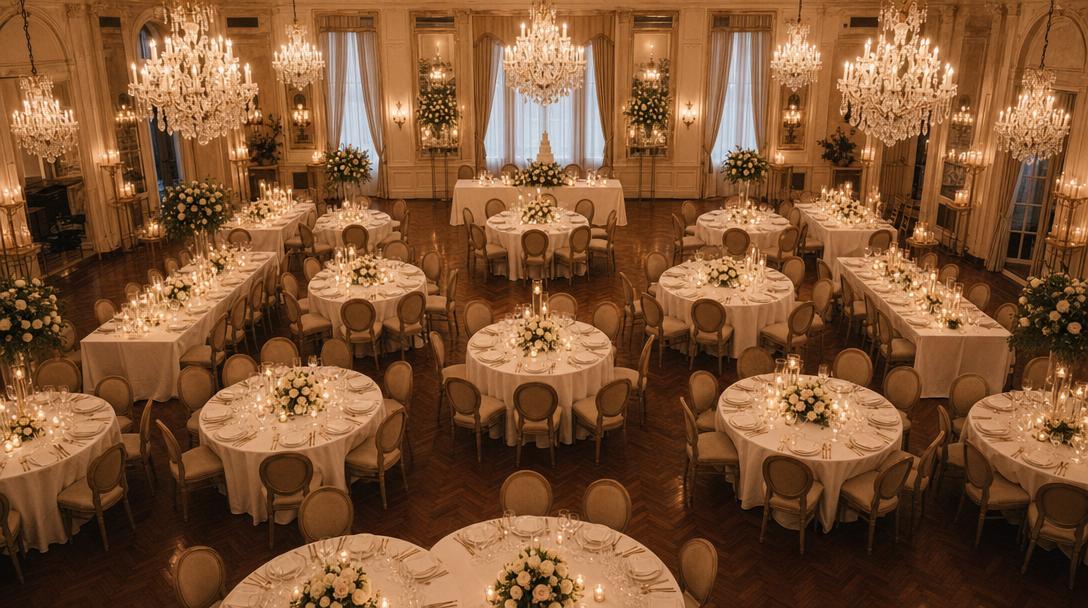
När vi lanserade Table Management i januari lovade vi att en visuell sittplansdesigner var på väg. Nu är den här — och det är årets största enskilda uppgradering från Fotify. Nya Visual Venue Map låter dig arrangera din verkliga planritning på en 2D-yta, släppa gäster på specifika stolar, multivälja och alignera grupper av bord, ångra alla ändringar och skriva ut allt som en affisch eller kort per bord.
Planerar du ett bröllop, en företagsmiddag eller ett sittande evenemang med mer än ett par bord, förvandlar kartläget "sätta gästerna" från ett halvdags kalkylbladsbekymmer till en 10-minuters drag-och-släpp-session. (Helt ny på bordsplaceringar? Börja med vår steg-för-steg-guide om hur man gör en bröllopssittplan, som även täcker det gratis, fristående sittplansverktyget.)
Varför en visuell sittplan spelar roll
Kalkylblad fungerar för tio gäster. De kollapsar bortom fyrtio.
Du kan inte se i en namlista om två introverta hamnar på var sin sida av rummet, om barnbordet är i närheten av föräldrarna eller om dansgolvet faktiskt ligger bakom honörsbordet. Listläget svarar på "vem sitter var"; den visuella kartan svarar på "hur ser rummet ut".
En 2D-planritning ger dig också något en lista aldrig kan: en enda bild du kan ge till lokalansvarig dagen före evenemanget.
Nytt i Visual Venue Map
De listbaserade verktygen från januari finns kvar. Kartan är en andra vy som är helt synkad med rutnätet — placeringar du gör i den ena visas omedelbart i den andra. Växla när som helst med Grid / Map-reglaget högst upp på fliken Tables.
Här är vad kartan lägger till ovanpå.
1. Platstilldelning per stol
Varje bord renderas nu med rätt antal stolar runtom. Ett runt bord för 8 visar 8 jämnt fördelade stolar längs kanten; en 10-personers rektangel delar upp stolar proportionerligt på alla fyra sidor. Släpp en gäst nära en stol så lyser just den stolen grönt — släpp för att låsa placeringen.
Varje stol visar gästens initialer i mitten, med förnamnet som en liten bildtext precis utanför stolen. Hovra för fullt namn. Stolarna motroterar när du vrider ett bord, så etiketterna alltid är rättvända oavsett orientering.
För evenemang där bordsplacering verkligen spelar roll — honörsbord, varannan damernas, kompisgrupper — är kontroll per stol skillnaden mellan "alla har ett bord" och "alla har rätt bord".
2. Verkliga lokalelement, inte bara väggar
Den ursprungliga versionen hade väggar och textetiketter. Kartvyn stöder nu en full katalog av strukturella element och möbler:
- Structural — Wall, Door, Window, Dance Floor, Label.
- Furniture — Stage, DJ Booth, Bar, Buffet, Gift Table, Cake Table, Photo Booth, Restroom.
Varje element har egen färg, standardstorlek och z-ordning så att nyskapade objekt hamnar på rätt visuella lager. Väggar fick särskilt en stor uppgradering: i stället för ett handtag för storlek tar du nu ett runt grepp i varje ände och drar — den motsatta änden förblir förankrad medan längd och vinkel uppdateras tillsammans.
3. Multival och massåtgärder
Skift-klicka på objekt, eller dra en markeringsruta runt dem, för att ta flera samtidigt. Med en markering på två eller fler visas en massverktygsrad med:
- Align — left, centre, right, top, middle, bottom.
- Distribute — jämn fördelning horisontellt eller vertikalt.
- Bring forward / send backward för z-ordning.
- Lock / unlock så att låsta objekt inte rör sig under finjustering.
- Duplicate för att stämpla ut upprepade element.
- Delete som en enda batchåtgärd.
Dra ett valt objekt så flyttas hela gruppen tillsammans, med smarta justeringsguider drivna av objektet under din markör. ⌘+A väljer varje olåst objekt på kartan med ett tangenttryck.
4. Ångra, gör om och riktiga kortkommandon
Varje layoutändring går genom en historikstack. ⌘Z ångrar, ⌘⇧Z (eller ⌘Y) gör om — upp till 50 åtgärder bakåt. Verktygsraden har också dedikerade knappar för Undo / Redo.
Några kortkommandon som lönar sig direkt:
- Piltangenterna puttar markeringen 1 px; Skift+pil puttar 10.
Rroterar 15° (Skift+R åt andra hållet).⌘Dduplicerar lokalelement.[/]ändrar z-ordning.Lväxlar låsning.Fanpassar vyn till allt du har placerat.0nollställer zoomen till 100%.
5. Smarta guider och mjuk rotationssnäpp
När snäpp-till-rutnät är av visar kartan magenta streckade justeringslinjer när centrum eller kanter på ett flyttat bord linjerar med en granne. Bordet snäpper också magnetiskt till matchningen inom några pixlar, så snygga rader och kolumner går på sekunder.
Rotation har en liknande "mjukt stopp"-känsla — dra rotationshandtaget så låser det sig varsamt till 0° / 45° / 90° / 135° / 180° / 225° / 270° / 315° när du är inom 5° från dessa vinklar. Håll ned Skift för att kringgå snäppet om du behöver en exakt sned vinkel för ett oregelbundet rum.
6. Sökning och taggfiltrering för stora gästlistor
Panelen för oplacerade gäster till vänster är nu byggd för stora evenemang. Sökfältet är alltid synligt (inte längre dolt bakom en "mer än 5 gäster"-tröskel), och under det ligger två rader med filterchippar:
- Statuschippar — All / Accepted / Pending / Declined, med live-räknare.
- Taggchippar — en per gästtagg du har definierat, i taggens egen färg.
Filtreringen sker på serversidan, listan pagineras när du rullar och varje gästrad visar små färgade prickar för deras taggar så att du kan upptäcka taggade gäster direkt. Även evenemang med tusen gäster förblir rappa eftersom endast det synliga fönstret renderas vid varje tillfälle.
7. Utskriftsklara exporter
Export-menyn ersätter den gamla CSV-endast-nedladdningen med fem format, var och en anpassad för ett specifikt jobb:
- Print map — öppnar hela lokalkartan i en ny flik, stylad för A3 liggande med utskriftsdialogen redo. Sätt upp den bakom välkomstbordet.
- Print table cards — genererar ett kort per bord på A4 stående, med varje gäst listad per sittnummer. Lägg på varje bord så gästerna hittar sin plats.
- PNG image — 2× retina-skärmdump med vit bakgrund. Bädda in i presentationer eller dela i WhatsApp.
- SVG file — vektorkopia för att skriva ut stora planskisser eller redigera i Illustrator.
- CSV — kalkylblad med en rad per gäst inklusive sittnummer, perfekt för lokalansvariga som lever i Excel.
Alla är avskalade från rutnätet på skärmen så den utskrivna sidan är ren.
8. Autospara du kan lita på
En liten indikator i verktygsraden visar sparstatus hela tiden — Saved i grönt, Saving… i gult med snurra, eller Offline — retrying i rött om nätverket faller. Sparningar fördröjs och grupperas, och ett misslyckande försöks automatiskt igen efter 5 sekunder. Det finns ingen Spara-knapp att glömma.
Så bygger du en bröllopssittplan för 60 gäster på 10 minuter

En praktisk genomgång för ett typiskt bröllop med 8 bord och 60 gäster.
Minut 0–2: Öppna kartan och lägg till dina bord. Från fliken Tables, klicka på Map för att byta vy. Klicka Add table i verktygsraden åtta gånger — varje bord hamnar i panelen Unplaced till höger. (Om du redan skapade borden från Grid-vyn väntar de där på dig.)
Minut 2–4: Släpp ut borden på golvet. Tryck och dra varje bord från panelen Unplaced till ytan. Oroa dig inte för exakta positioner än — lägg dem ungefär där de hör hemma i rummet. Använd rotationshandtaget på varje bord för att vrida det rektangulära honörsbordet 90° om det står tvärs över rummets framkant.
Minut 4–6: Lägg till lokalelementen. Klicka Add element → släpp in ett Dance Floor i mitten, en Stage bakom honörsbordet, en Bar längs en vägg och ett par Wall-segment för entrén och uteplatsen. Dansgolvet ligger visuellt under borden så det inte konkurrerar; scen och bar har egna färger så rummet blir lättläst.
Minut 6–7: Snygga till.
Skift-dra en markeringsruta runt de fyra gästdborden längs ena sidan och klicka Align top i markeringsverktygsraden — rak rad direkt. Tryck F för att anpassa vyn; allt ramar in sig snyggt.
Minut 7–10: Sätt gästerna. Öppna panelen för oplacerade till vänster, filtrera till Accepted med statuschippen och dra gäster till stolar. Brudparet placeras vid honörsbordet; familjeklustren får sina bord; vänbordet fylls på. Om du gör ett misstag, ⌘Z. Om du vill flytta två vänner till ett annat bord, dra direkt från stol till stol — personen som redan satt på målplatsen flyttas till "no specific seat" vid samma bord, så inget skrivs över i tysthet.
Minut 10: Skriv ut. Klicka Export → Print map för väggpostern och sedan Print table cards för sittlistor per bord.
Klart.
Vem har mest nytta av det
Den nya kartvyn är byggd för alla evenemang där bordsplacering faktiskt spelar roll, men några användningsfall utmärker sig.
Bröllop. Detta är huvudcaset. Att separera brudens och brudgummens familjer, placera brudföljet vid honörsbordet, hålla barnbordet nära föräldrarna, balansera introvert–extrovert-dynamik — allt blir dramatiskt enklare när du kan se rummet. Para ihop sittplanen med ett delat bröllopsfotoalbum så kan dina gäster även skicka foton från sina platser under middagen.
Företagsmiddagar och konferenser. Avdelningskluster, VIP-placering, kundplacering — multival gör att du kan flytta hela bord av chefer med ett enda drag. Taggar låter dig filtrera till "Sales" eller "Engineering" när du bygger varje sektion.
Födelsedags- och jubileumsfester. Mindre evenemang tjänar också på det, särskilt vid milstolpsmiddagar där familjedynamik är verklig. Platstilldelning per stol löser tyst "vem sitter bredvid vem"-problemet.
Galor och välgörenhetsevenemang. Taggade donatornivåer, sponsorbord, klustring av styrelsen — taggfilter-chipparna är designade just för detta.
En not om bakåtkompatibilitet
Om du har använt Table Management sedan januari försvinner inte dina befintliga placeringar. Gäster som redan sitter vid bord (utan specifikt sittnummer) auto-fylls i stolar i ordningen huvudgäst och sedan RSVP. De renderas exakt som sittande gäster, och att dra dem till en stol bekräftar placeringen i databasen. Inget att migrera, inget att göra om.
Prova det på ditt nästa evenemang
Visual Venue Map är live för varje evenemang med Table Management aktiverat — ingen separat konfiguration, ingen extra plan-nivå. Öppna ditt evenemangs RSVP-avsnitt, aktivera Table Management på fliken Details om du inte redan gjort det och klicka sedan Map högst upp på fliken Tables.
Starta ditt första evenemang på dashboard.fotify.app, eller se hur Fotifys kompletta bröllopssvit — inbjudningar, RSVP, fotodelning och nu visuell bordsplacering — hänger ihop. För hela guiden täcker hjälpartikeln om Table Management varje kortkommando och specialfall på ett ställe.
Nästa gång du sätter dig för att planera en sittplan ska du behöva en skärm — inte ett kalkylblad.
Relaterade sidor
Upptäck hur Fotify kan förvandla dina evenemang