By Fotify
Visual Venue Map: 10 Dakikada Sürükle-Bırak Düğün Oturma Planı Oluşturun
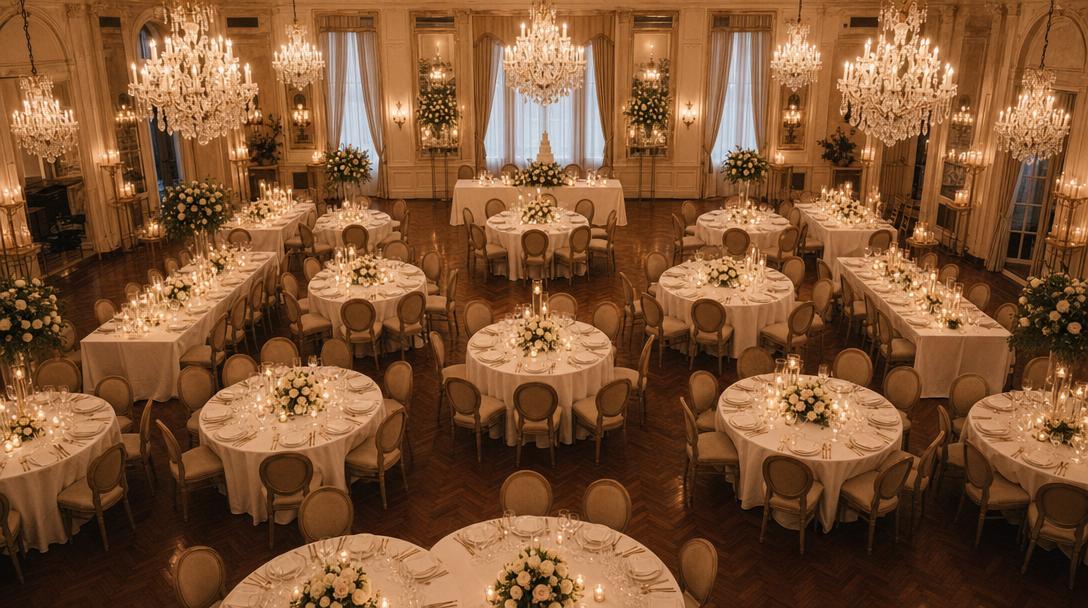
Ocakta Table Management'i kullanıma sunduğumuzda, yolda görsel bir oturma planı tasarımcısı sözü vermiştik. İşte geldi — ve bu, Fotify'nin bu yıl yayımladığı en büyük tek güncelleme. Yeni Visual Venue Map, gerçek kat planınızı 2B bir tuval üzerinde düzenlemenize, konukları belirli sandalyelere bırakmanıza, çoklu seçim yapıp masa gruplarını hizalamanıza, herhangi bir değişikliği geri almanıza ve tümünü poster ya da masa başına kartlar olarak yazdırmanıza olanak tanır.
Bir düğün, kurumsal bir akşam yemeği ya da birden fazla masalı herhangi bir oturumlu etkinlik planlıyorsanız, harita görünümü "konukları oturtmayı" yarım gün süren bir elektronik tablo baş ağrısından 10 dakikalık sürükle-bırak oturumuna dönüştürür. (Oturma planları konusunda tamamen yeni misiniz? Düğün oturma planı nasıl yapılır adlı adım adım rehberimizle başlayın; bu rehber, ücretsiz ve bağımsız oturma planı oluşturucuyu da kapsıyor.)
Görsel bir oturma planı neden önemlidir
Elektronik tabloda oturma düzeni on konukla çalışır. Kırkı geçince çöker.
Bir isim listesinden iki içe dönük kişinin salonun zıt uçlarında kalıp kalmadığını, çocuk masasının ebeveynlere yakın olup olmadığını ya da dans pistinin aslında baş masanın arkasında olup olmadığını anlayamazsınız. Liste görünümü "kim nerede oturuyor" sorusunu yanıtlar; görsel harita "oda nasıl görünüyor" sorusunu yanıtlar.
Ayrıca 2B bir kat planı, listenin asla veremeyeceği bir şeyi sunar: etkinlikten bir gün önce mekân koordinatörüne uzatabileceğiniz tek bir görsel.
Visual Venue Map'te neler yeni
Ocaktaki liste tabanlı oturma araçları hâlâ duruyor. Harita, ızgara ile tamamen senkron ikinci bir görünüm — birinde yaptığınız atamalar anında diğerinde görünür. Tables sekmesinin üst kısmındaki Grid / Map anahtarıyla istediğiniz zaman aralarında geçiş yapın.
Haritanın bunlara ek olarak getirdikleri:
1. Sandalye bazında atama
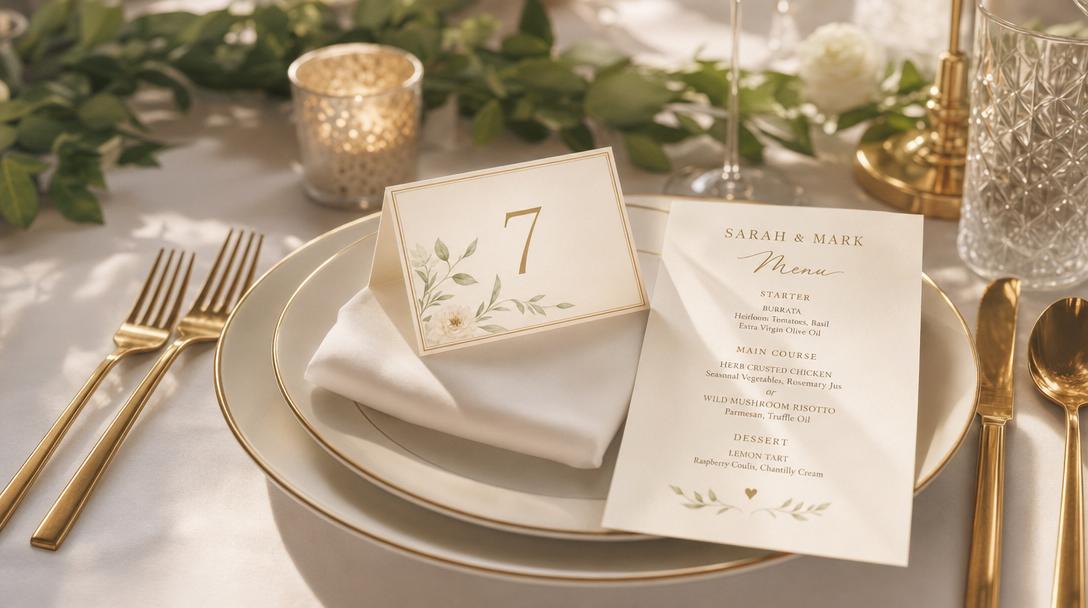
Her masa artık etrafında doğru sayıda sandalye ile çizilir. 8 kişilik yuvarlak masa çevresinde eşit aralıklı 8 sandalye gösterir; 10 kişilik dikdörtgen masa sandalyeleri dört kenara orantılı böler. Bir konuğu bir sandalyenin yakınına bırakın; tam o sandalye yeşil yanar — bıraktığınızda sabitlenir.
Her sandalye, konuğun baş harflerini ortasında; adını ise sandalyenin hemen dışında küçük bir başlık olarak gösterir. Tam adı için üzerine gelin. Masayı döndürürken sandalyeler ters yönde döner; böylece etiketler yön ne olursa olsun her zaman düz okunur.
Oturma düzeninin önemli olduğu etkinliklerde — baş masalar, cinsiyetin dönüşümlü oturduğu düğün düzenleri, arkadaş grupları — sandalye bazında kontrol, "herkesin bir masası var" ile "herkesin doğru masası var" arasındaki farktır.
2. Sadece duvarlar değil, gerçek mekân öğeleri
İlk sürüm duvarlar ve metin etiketleriyle gelmişti. Harita görünümü artık tam bir yapısal ve mobilya öğeleri kataloğunu destekliyor:
- Yapısal — Duvar, Kapı, Pencere, Dans Pisti, Etiket.
- Mobilya — Sahne, DJ Kabini, Bar, Büfe, Hediye Masası, Pasta Masası, Fotoğraf Kabini, Tuvalet.
Her birinin kendi rengi, varsayılan boyutu ve katman sırası (z-order) vardır; böylece yeni eklenen öğeler doğru görsel katmana iner. Özellikle duvarlar büyük bir yükseltme aldı: tek bir yeniden boyutlandırma tutacağı yerine artık her uçta dairesel bir tutamaç var; bir ucunu sürüklediğinizde karşı uç sabit kalırken uzunluk ve açı birlikte güncellenir.
3. Çoklu seçim ve toplu işlemler
Öğelere Shift+tıklayın veya etraflarında bir seçim kutusu sürükleyin; böylece aynı anda birkaçını yakalayın. İki veya daha fazla seçili öğeyle, toplu araç çubuğu şu seçeneklerle görünür:
- Hizala — sol, orta, sağ, üst, orta, alt.
- Dağıt — yatay veya dikey eşit aralık.
- Öne getir / arkaya gönder (katman sırası).
- Kilitle / kilidi aç — ince ayarda sabit öğeler kaymasın.
- Çoğalt — tekrar eden öğeleri damgalamak için.
- Sil — tek seferde toplu silme.
Seçili herhangi bir öğeyi sürükleyin; tüm grup birlikte hareket eder ve akıllı kılavuz hizalaması imlecinizin altındaki öğeye göre çalışır. ⌘+A bir tuşla haritadaki tüm kilitsiz öğeleri seçer.
4. Geri al, yinele ve tam kısayollar
Her düzen değişikliği bir geçmiş yığınına işlenir. ⌘Z geri alır, ⌘⇧Z (veya ⌘Y) yinele — 50 adıma kadar. Araç çubuğunda özel Geri Al / Yinele düğmeleri de var.
İlk kullanımda bile fark yaratan birkaç klavye kısayolu:
- Yön tuşları seçimi 1 px iter; Shift+yön 10 px iter.
R15° döndürür (Shift+R tersi yönde).⌘Dmekân öğelerini çoğaltır.[/]katman sırasını değiştirir.Lkilidi aç/kapatır.Fgörünümü yerleştirdiklerinize sığdırır.0yakınlaştırmayı %100'e sıfırlar.
5. Akıllı kılavuzlar ve yumuşak döndürme yakalaması
Izgaraya yakalama kapalıyken, hareket eden bir masanın merkezi veya kenarları bir komşuyla hizalandığında harita macenta renkli kesik hizalama çizgileri gösterir. Masa ayrıca birkaç piksel içinde eşleşmeye manyetik olarak kilitlenir; böylece düzgün satır ve sütunlar kurmak saniyeler sürer.
Döndürmede benzer bir "yumuşak duruş" hissi vardır — döndürme tutamacını sürükleyin; 0° / 45° / 90° / 135° / 180° / 225° / 270° / 315° açılarına 5° içinde yaklaştığınızda nazikçe kilitlenir. Odanız alışılmadık şekilli ise, ızgara dışı hassas bir açı için Shift basılı tutarak yakalamayı atlayın.
6. Büyük konuk listeleri için arama ve etiket filtresi
Soldaki atanmamış panel artık büyük etkinlikler için tasarlandı. Arama kutusu her zaman görünür (artık "5'ten fazla konuk" eşiğinin arkasına gizli değil) ve altında iki satır filtre çipi bulunur:
- Durum çipleri — Tümü / Kabul edildi / Beklemede / Reddedildi, canlı sayılarla.
- Etiket çipleri — tanımladığınız her konuk etiketi için bir tane; etiketin kendi renginde.
Filtreleme sunucu tarafında yapılır, liste kaydırdıkça sayfalanır ve her konuk satırı etiketleri için küçük renkli noktalar gösterir; böylece etiketli konukları bir bakışta fark edersiniz. Bin konukluk etkinlikler bile akıcı kalır; çünkü her an sadece görünür pencere işlenir.
7. Baskıya hazır dışa aktarmalar
Dışa Aktar menüsü, eski yalnızca CSV indirmesinin yerini beş formatla alıyor; her biri farklı bir iş için ayarlı:
-
Haritayı yazdır — tam mekân haritasını A3 yatay sayfaya göre stillenmiş şekilde yeni bir sekmede yazdırma iletişim kutusuyla açar. Karşılama masasının arkasına asın.
-
Masa kartlarını yazdır — A4 dikeyde masa başına bir kart üretir; her konuk koltuk numarasına göre listelenir. Konukların yerini bulması için her masaya bırakın.
-
PNG görsel — beyaz arka planlı 2× retina ekran görüntüsü. Sunumlara gömün veya WhatsApp'ta paylaşın.
-
SVG dosyası — dev kat planlarını basmak veya Illustrator'da düzenlemek için vektör kopya.
-
CSV — her konuk için koltuk numarasını da içeren bir satırlık hesap tablosu; Excel'le yaşayan mekân koordinatörleri için ideal.
Hepsinde ekran ızgarası kaldırılır; böylece baskı sayfası tertemizdir.
8. Güvenebileceğiniz otomatik kaydetme
Araç çubuğundaki küçük bir rozet kaydetme durumunu her an gösterir — ağ yeşilken Kaydedildi, sarı döner simgeyle Kaydediliyor…, ağ koptuğunda kırmızı Çevrimdışı — yeniden deneniyor. Kayıtlar geciktirilir ve gruplanır; bir hata olursa 5 saniye sonra otomatik yeniden denenir. Unutulacak bir Kaydet düğmesi yok.
10 dakikada 60 konuklu bir düğün oturma planı nasıl kurulur

Tipik 8 masalı, 60 konuklu bir düğün için pratik bir yürüyüş.
Dakika 0–2: Haritayı açın ve masalarınızı ekleyin. Tables sekmesinden Map'i tıklayarak görünümler arasında geçin. Araç çubuğunda Add table'a sekiz kez tıklayın — her biri sağdaki Unplaced paneline iner. (Masaları zaten Grid görünümünde oluşturduysanız, orada sizi bekliyorlar.)
Dakika 2–4: Masaları zemine bırakın. Her masayı Unplaced panelinden tutup tuvale sürükleyip bırakın. Şimdilik tam konum için endişelenmeyin — odada kabaca yerlerine gelsinler. Dikdörtgen baş masa odanın üst kısmında yatay duruyorsa, her masadaki döndürme kolunu kullanarak onu 90° çevirin.
Dakika 4–6: Mekân yapısını ekleyin. Add element'ı tıklayın → ortaya bir Dance Floor, baş masanın arkasına bir Stage, bir duvar boyunca bir Bar ve giriş ile dış alan için birkaç Wall bölümü bırakın. Dans pisti görselde masaların altında durur, bu yüzden rekabet etmez; sahne ve bar ise odanın bir bakışta okunması için kendi renklerini kullanır.
Dakika 6–7: Düzene sokun.
Bir taraftaki dört konuk masasının etrafında Shift ile bir seçim çerçevesi sürükleyin ve seçim araç çubuğunda Align top'a tıklayın — anında dümdüz bir sıra. Görünümü sığdırmak için F'e basın; her şey temizce kadraja girer.
Dakika 7–10: Konukları yerleştirin. Soldaki atanmamış paneli açın, durum çipiyle Accepted'a filtreleyin ve konukları sandalyelere sürükleyin. Gelin ve damat baş masaya; aile kümeleri kendi masalarına; arkadaş masası dolsun. Hata yaparsanız, ⌘Z. İki arkadaşı başka bir masaya taşımak isterseniz, doğrudan sandalyeden sandalyeye sürükleyin — hedefte daha önce oturan kişi aynı masada "belirli bir sandalye yok" durumuna alınır; böylece hiçbir şey sessizce üzerine yazılmaz.
Dakika 10: Yazdırın. Duvar posteri için Export → Print map'i, ardından masa başı yer listeleri için Print table cards'ı tıklayın.
Bitti.
En çok kim faydalanır
Yeni harita görünümü, oturma düzeninin gerçekten önemli olduğu her etkinlik için tasarlandı; ancak bazı kullanım senaryoları özellikle öne çıkıyor.
Düğünler. Başlıca kullanım senaryosu budur. Gelin ve damat ailelerini ayırmak, düğün ekibini baş masaya almak, çocuk masasını ebeveynlere yakın tutmak, içe dönük–dışa dönük dengesini sağlamak — tümü odayı görebildiğinizde dramatik biçimde kolaylaşır. Oturma planını bir de paylaşımlı düğün fotoğraf albümü ile eşleştirerek konuklarınızın resepsiyon sırasında koltuklarından size fotoğraf göndermesini sağlayın.
Kurumsal yemekler ve konferanslar. Departman kümeleri, VIP oturma, müşteri yerleşimleri — çoklu seçim, bir sürüklemeyle tüm yönetici masalarını birlikte taşıyabileceğiniz anlamına gelir. Etiketler, her bölümü kurarken "Satış" veya "Mühendislik"e filtrelemenizi sağlar.
Doğum günü ve yıl dönümü partileri. Daha küçük etkinlikler de fayda görür; özellikle aile dinamiklerinin belirgin olduğu dönüm noktası akşam yemeklerinde. Sandalye bazında atama, "kim kimin yanında oturacak" sorununu sessizce çözer.
Galalar ve bağış toplama etkinlikleri. Etiketli bağışçı kademeleri, sponsor masaları, yönetim kurulu kümeleri — etiket filtre çipleri tam da bunun için tasarlandı.
Geriye dönük uyumluluk hakkında bir not
Ocaktan beri Table Management kullanıyorsanız, mevcut atamalarınız kaybolmaz. Masalara (belirli bir koltuk numarası olmadan) yerleştirilmiş konuklar, sandalyelere ana konuk ve ardından RSVP sırasına göre otomatik doldurulur. Tam oturan konuklar gibi görünürler ve onları bir sandalyeye sürüklemek atamayı veritabanına işler. Taşınacak bir şey yok, yeniden yapmanız gerekmez.
Bir sonraki etkinliğinizde deneyin
Visual Venue Map, Table Management etkinleştirilmiş tüm etkinliklerde canlı — ayrı bir kurulum yok, ekstra plan kademesi yok. Etkinliğinizin RSVP bölümünü açın, henüz yapmadıysanız Details sekmesinde Table Management'i etkinleştirin, ardından Tables sekmesinin üst kısmında Map'e tıklayın.
İlk etkinliğinizi dashboard.fotify.app üzerinden başlatın veya Fotify'nin tam düğün paketinin — davetiyeler, RSVP, fotoğraf paylaşımı ve artık görsel oturma — nasıl bir araya geldiğini görün. Tüm ayrıntılı anlatım için, Table Management yardım makalesi tüm kısayolları ve köşe durumlarını tek yerde kapsar.
Bir sonraki oturma planını yapmaya oturduğunuzda ihtiyacınız olan şey bir ekran olmalı — bir elektronik tablo değil.
Çözümlerimizi Keşfedin
Fotify'nin etkinliklerinizi nasıl dönüştürebileceğini keşfedin