By Fotify
Come tracciare l’origine di ogni RSVP: registrazione multi-link + tag ospiti
Quando pubblichi il link del tuo evento in cinque posti diversi — una storia Instagram, una chat WhatsApp di famiglia, l’intranet aziendale, un volantino cartaceo in location, una newsletter — e si registrano 84 persone… da dove sono arrivati davvero?
Fino a ieri, la risposta onesta era «nessuna idea». Un solo URL pubblico di registrazione, un unico bacino opaco di RSVP. Si andava a intuito, a occhio tra gli indirizzi email, o si accettava la nebbia.
Da oggi, basta. La piattaforma di inviti digitali di Fotify include due funzionalità che, insieme, ti danno un’attribuzione pulita per fonte: registrazione multi‑link e tag ospiti. Questa guida spiega come usarle in pratica.
L’idea di base in una frase
Crea un URL di registrazione condivisibile per ogni canale, assegna a ciascun URL un’etichetta, e ogni RSVP che passa da lì viene automaticamente etichettato per te.
Tutto qui. Il resto dell’articolo sono esempi e flussi di lavoro.
Cosa è cambiato
Se hai già usato il modulo di registrazione di Fotify, sai che funzionava con un unico link pubblico. Un URL, un codice, un unico contenitore. Ora abbiamo rilasciato due upgrade che si sommano:
1. Registrazione multi‑link
Ora puoi creare fino a 25 link condivisibili per evento. Ognuno ha:
- Un proprio URL (generato automaticamente o con uno slug personalizzato come
fotify.app/r/family) - Le proprie statistiche per‑link: visualizzazioni, visitatori unici, registrazioni
- Il proprio stato di pausa/ripresa
- Un proprio elenco di tag opzionali applicati automaticamente alle registrazioni
Il modulo in sé — titolo, campi obbligatori, numero massimo di accompagnatori, accetta/rifiuta, messaggio di conferma — resta condiviso tra tutti i link. Lo configuri una volta sola. I link sono solo punti di ingresso condivisibili.
2. Tag ospiti
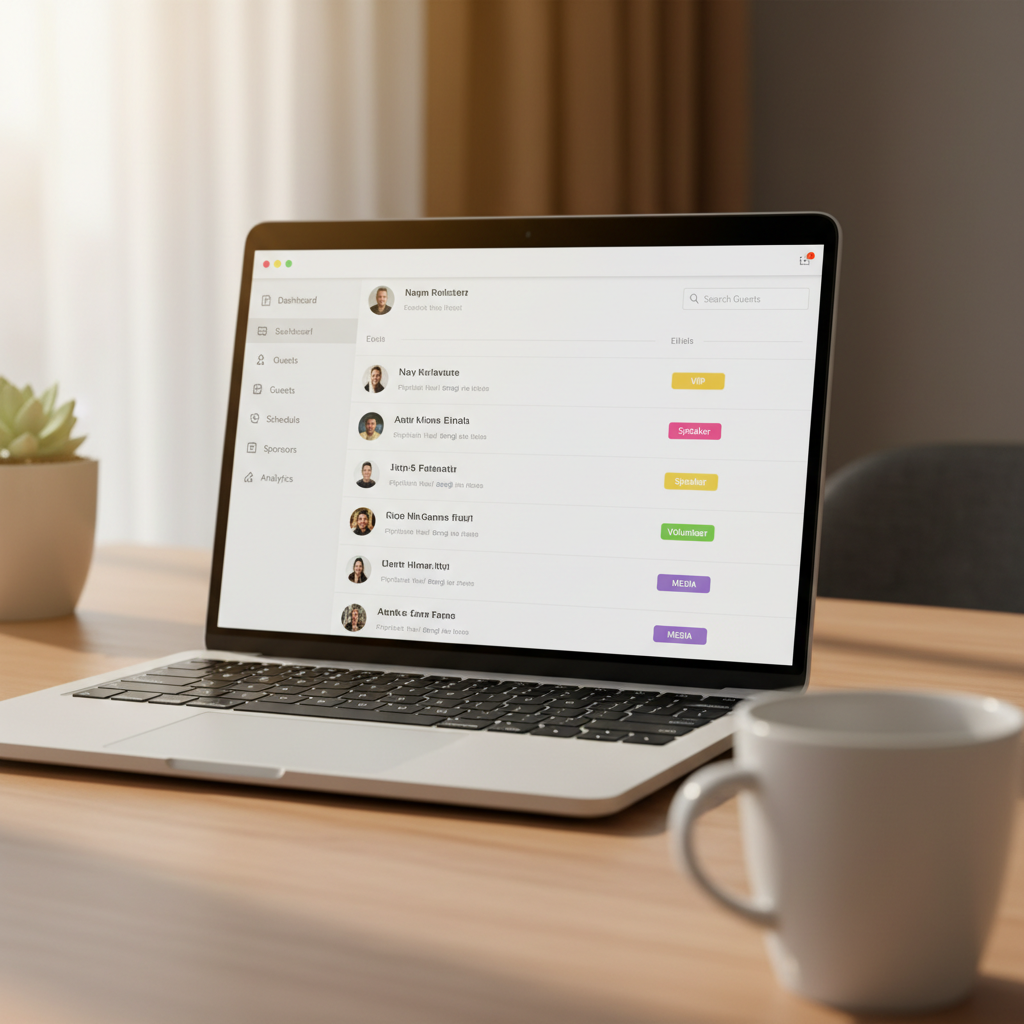
I tag sono etichette colorate e libere che puoi associare agli ospiti. Creane quanti ne servono (fino a 50 per evento): «Famiglia», «VIP», «Instagram», «Lavoro», «Diet-veg», «Arriva in aereo». I tag ti permettono di:
- Filtrare la lista ospiti per uno o più tag (con corrispondenza Qualsiasi/Tutti)
- Applicarli in blocco a decine di ospiti in un colpo solo
- Applicarli automaticamente a ogni ospite che si registra tramite uno specifico link
- Importarli/esportarli tramite upload e download CSV
Sono visibili solo all’organizzatore — gli ospiti non li vedono mai.
Insieme, le due funzionalità ti danno attribuzione reale. Ogni link ha un tag, ogni registrazione riceve il tag, e la tua lista ospiti si segmenta per fonte nel momento stesso in cui qualcuno si iscrive.
La configurazione semplice (5 minuti)
Vediamolo con un esempio matrimonio. Vuoi sapere quanti RSVP arrivano da ognuno di questi canali:
- Familiari stretti (condiviso in un gruppo WhatsApp)
- Colleghi di lavoro (email dal tuo account aziendale)
- Instagram (post sul feed)
- Cartoline save‑the‑date stampate con QR code
Step 1: Crea prima i tuoi tag
Nel dashboard, vai a RSVP → Ospiti. Sopra i filtri di stato, vedrai la riga dei filtri per tag. Clicca «+ New tag» e crea quattro tag — uno per canale — con colori distinti:
- 🟡 Famiglia
- 🟣 Lavoro
- 🟢 Stampa

Step 2: Abilita il modulo di registrazione
Vai alla scheda Dettagli evento e attiva il Modulo di registrazione. Fotify crea automaticamente un link predefinito. Lascialo lì per ora — aggiungeremo altri link sopra.
Step 3: Crea un link per canale
Nella sezione «Link di registrazione condivisibili», clicca «New link». Nel modal:
- Nome interno: «Famiglia» (lo vedi solo tu)
- Codice personalizzato: lascia deselezionato (oppure digita
familyse vuoifotify.app/r/family) - Applica tag automaticamente: seleziona il tag Famiglia
- Crea link
Ripeti per Lavoro, Instagram e Stampa. Ti ritroverai con 5 link: quello predefinito + 4 specifici per canale. Ogni scheda mostra il suo URL, i tag applicati come chip, e tre contatori: Visualizzazioni, Unici, Registrazioni.
Step 4: Condividi il link giusto nel posto giusto
- Chat WhatsApp di famiglia → link Famiglia
- Email ai colleghi → link Lavoro
- Bio Instagram + sticker nelle storie → link Instagram
- QR code sulle save‑the‑date → link Stampa
Da questo momento, ogni RSVP viene auto‑taggato all’arrivo. Niente smistamenti manuali, niente supposizioni.
Step 5: Guarda arrivare i numeri
Nell’elenco dei link, ogni scheda si aggiorna in tempo reale man mano che le persone visitano e si registrano. Dopo una settimana potresti vedere:
- Famiglia — 28 visualizzazioni, 18 unici, 17 registrazioni (conversione altissima — sono persone che ti conoscono)
- Lavoro — 64 visualizzazioni, 52 unici, 12 registrazioni (segnale più debole, ma volume)
- Instagram — 320 visualizzazioni, 210 unici, 9 registrazioni (grande reach, scarso impegno — prevedibile)
- Stampa — 6 visualizzazioni, 6 unici, 4 registrazioni (scan del QR — alta intenzione)
Ora non sai solo quanti si sono registrati, ma da dove — e sai esattamente su quale canale puntare la prossima volta.
Segmentare la lista ospiti a posteriori
Una volta assegnati i tag, inizia il bello. Nella scheda Ospiti, clicca qualsiasi chip tag nella riga dei filtri per filtrare l’elenco. Clicca un secondo tag per accumularli. Con due o più tag attivi appare un toggle Qualsiasi / Tutti:
- Qualsiasi — ospiti con almeno uno dei tag selezionati
- Tutti — solo ospiti con tutti i tag selezionati
Ecco alcune query che attivi all’istante:
- «Mostrami tutti i colleghi di lavoro che non hanno ancora risposto» → filtra per tag Lavoro + stato Non ha risposto
- «Chi sono i miei VIP di famiglia?» → filtra per Famiglia e VIP in modalità Tutti
- «Qualcuno arrivato da Instagram che ha rifiutato?» → filtra per Instagram + Rifiutato
Poi usa i pulsanti per riga Copia / WhatsApp / Email per inviare promemorie su misura solo a quel segmento — niente spam a chi ha già risposto.
Assegnare tag agli ospiti aggiunti manualmente
Non tutti si auto‑registrano. I familiari più stretti probabilmente hanno ricevuto un invito personalizzato dal flusso inviti digitali con i loro nomi pre‑compilati. Taggali anche loro:
Per singolo ospite (inline)
Su qualsiasi riga ospite, clicca + Add tag nella colonna Tag, seleziona ciò che si applica e salva. Fatto. Ottimo per modifiche una tantum.
Applicare tag in blocco a molti insieme
Per decine di ospiti, usa le caselle di spunta:
- Spunta gli ospiti a cui vuoi applicare i tag
- Nella barra di selezione rossa che appare in alto, clicca «Apply tags»
- Scegli una modalità — Aggiungi, Rimuovi o Sostituisci
- Seleziona i tag e salva
Così puoi assegnare in massa il tag alla tua «Corte nuziale» per promemorie coordinati, o contrassegnare 20 ospiti con restrizioni alimentari dopo la richiesta della location.
Tramite import CSV
Se stai caricando un foglio da una wedding planner o da un altro tool, aggiungi una colonna Tags con nomi separati da barre verticali:
Name,LastName,Email,Phone,Guests,Tags
Maria,Garcia,maria@example.com,+34612345678,3,Famiglia|VIP
John,Doe,john@example.com,+14155551234,2,Lavoro
I tag che non esistono ancora nell’evento vengono creati automaticamente con un colore predefinito. Puoi rinominarli o ricolorali più tardi nel gestore dei tag.
Casi d’uso reali
Caso d’uso 1: Matrimonio con scadenza RSVP alle porte
Mancano tre settimane al matrimonio e la scadenza RSVP è tra una settimana. Guardi le tue statistiche:
| Link | Registrazioni | Rapporto Non ha risposto |
|---|---|---|
| Famiglia | 42 / 48 invitati | Basso |
| Lavoro | 18 / 30 invitati | Alto |
| 12 | — (aperto) |
Il segmento Lavoro è in ritardo. Filtra la lista ospiti per Lavoro + Non ha risposto e invia un promemoria su WhatsApp dalla riga di ciascun ospite — solo a quel segmento. Non stai assillando la famiglia; non stai scrivendo DM a sconosciuti su Instagram; stai raggiungendo esattamente chi ti serve.
Caso d’uso 2: Conferenza con accessi a livelli
Una conferenza di due giorni con tre livelli di biglietto: Generale, Speaker, Sponsor. Crea tre tag e tre link di registrazione, ognuno pre‑caricato con il tag corretto. Condividi:
- Il link Generale nella pagina di iscrizione pubblica
- Il link Speaker privatamente con gli speaker confermati
- Il link Sponsor solo nei contratti di sponsorizzazione
Il giorno dell’evento, il volontario all’ingresso filtra per tag per capire quale braccialetto consegnare. Il catering del venue riceve un CSV filtrato con soli Sponsor per il conteggio della cena VIP.
Caso d’uso 3: Evento di comunità con tracciamento accessibilità
Organizzi un incontro di comunità e devi sapere chi necessita di accesso in sedia a rotelle, interpretariato ASL o un pasto senza glutine. Aggiungi un campo personalizzato nel modulo per ognuno; poi, dopo le registrazioni, filtra per stato + risposta al campo personalizzato e applica in blocco ai corrispondenti i tag Accesso‑sedia‑a‑rotelle, Accesso‑ASL, Dieta‑senza‑glutine. Così venue e catering possono ottenere con un clic un elenco filtrato.
Link in pausa, link eliminati e le regole del Default
Alcune cose da sapere:
Il link predefinito è speciale. Fotify lo crea quando abiliti per la prima volta il modulo; è contrassegnato da un badge blu «Default». Puoi rinominarlo, cambiarne i tag, copiarlo e persino eliminarlo — ma non puoi metterlo in pausa o rigenerarne il codice. Perché? Perché il suo URL è l’URL principale di registrazione dell’evento e, se hai un dominio personalizzato, yourdomain.com/register viene riscritto al codice di quel link predefinito. Ruotarlo romperebbe tutti gli URL già condivisi.
Ogni altro link è completamente modificabile. Mettilo in pausa per toglierlo temporaneamente online (i visitatori vedono una pagina amichevole «registrazione in pausa» invece di un 404). Rigenera il codice se è trapelato. Eliminalo quando la campagna è finita.
I link in pausa o eliminati mostrano una pagina amichevole. Niente 404 a schermo nudo. I visitatori vedono un messaggio pulito «Questo link di registrazione è in pausa» o «Non siamo riusciti a trovare questo link» con un rimando all’homepage. Gli URL chiusi sono anche marcati noindex, nofollow per non sporcare Google.
I tag sopravvivono all’eliminazione del link. Se elimini un link, il tag non viene cancellato — gli ospiti che si sono già registrati tramite quel link mantengono il tag ricevuto. La loro attribuzione resta permanente.
Prossimi passi
- Approfondimento completo delle funzionalità: Come usare il Modulo di registrazione (articolo di help)
- Guida di riferimento ai tag ospiti: Come usare i tag ospiti
- Costruisci il flusso completo della lista ospiti: Come gestire la tua lista ospiti
- Scopri tutte le funzionalità di invito: Inviti digitali — la nostra pagina pilastro per RSVP + inviti
E se stai ancora decidendo se Fotify è la piattaforma RSVP giusta per il tuo evento, abbiamo fatto noi la ricerca: Le migliori app RSVP per eventi nel 2026 mette a confronto, fianco a fianco, le opzioni principali.
Conclusione
Prima di questo aggiornamento, potevi inviare un link di registrazione e aspettare. Ora puoi gestire cinque campagne sullo stesso evento, attribuire in tempo reale ogni singolo RSVP alla sua fonte e filtrare la tua lista ospiti per qualsiasi dimensione ti interessi — canale, relazione, esigenza alimentare, stato accompagnatore — senza nemmeno aprire un foglio di calcolo.
Ogni funzionalità di Fotify nasce dalla stessa idea: gli organizzatori meritano strumenti che non li costringano a fare da collante tra altri strumenti. La registrazione multi‑link e i tag ospiti non sono appariscenti. Sono il tipo di upgrade silenzioso che ti evita una telefonata, un momento di panico, una sessione notturna su Excel.
Provali già dal prossimo evento. Crea i link prima di condividere, tagga man mano e, quando qualcuno chiederà «quale post ha funzionato?», lo saprai.
Hai bisogno di aiuto per iniziare? La nostra guida completa al modulo di registrazione illustra ogni impostazione del dashboard, e l’articolo sui tag ospiti copre, dall’inizio alla fine, ogni flusso di lavoro legato ai tag.
Esplora le nostre soluzioni
Scopri come Fotify può trasformare i tuoi eventi