By Fotify
Visual Venue Map: Maak in 10 minuten een drag-and-drop tafelindeling voor je bruiloft
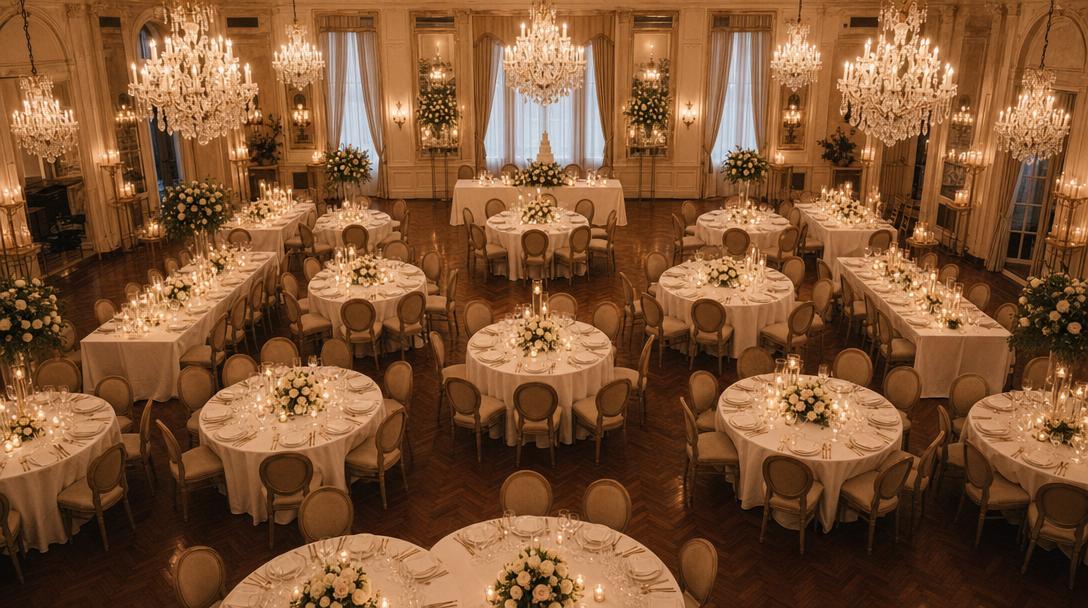
Toen we in januari Table Management lanceerden, beloofden we dat er een visuele ontwerper voor zitplannen onderweg was. Hij is er — en het is de grootste afzonderlijke upgrade die Fotify dit jaar heeft uitgebracht. De nieuwe Visual Venue Map laat je je echte plattegrond op een 2D-canvas rangschikken, gasten op specifieke stoelen plaatsen, meerdere tafels tegelijk selecteren en uitlijnen, elke wijziging ongedaan maken en het geheel afdrukken als poster of per‑tafel kaartjes.
Als je een bruiloft, een zakelijk diner of eender welk zittend evenement met meer dan een paar tafels plant, verandert de kaartweergave "de gasten plaatsen" van een halve dag spreadsheetwerk in een drag-and-drop sessie van 10 minuten. (Helemaal nieuw met tafelschikkingen? Begin met onze stap-voor-stap gids over hoe je een bruiloftstafelschikking maakt, die ook de gratis, losstaande tafelschikking-maker behandelt.)
Waarom een visueel zitplan ertoe doet
Een spreadsheet werkt voor tien gasten. Na veertig stort het in.
Aan een namenlijst kun je niet zien of twee introverten aan tegenovergestelde uiteinden van de zaal belanden, of de kindertafel in de buurt van de ouders staat, of dat de dansvloer eigenlijk achter de eretafel ligt. De lijstweergave beantwoordt "wie zit waar"; de visuele kaart beantwoordt "hoe ziet de zaal eruit".
Een 2D‑plattegrond geeft je ook iets wat een lijst nooit kan: één afbeelding die je de dag voor het evenement aan de locatiemanager kunt overhandigen.
Wat is er nieuw in de Visual Venue Map
De lijstgebaseerde zittingshulpmiddelen van januari zijn er nog steeds. De kaart is een tweede weergave, volledig gesynchroniseerd met het raster — toewijzingen die je in de ene maakt, verschijnen onmiddellijk in de andere. Schakel op elk moment tussen beide met de Grid / Map-schakelaar bovenaan het tabblad Tables.
Dit is wat de kaart daarbovenop toevoegt.
1. Toewijzing per stoel
Elke tafel tekent nu het juiste aantal stoelen eromheen. Een ronde tafel voor 8 toont 8 gelijkmatig verdeelde stoelen op de omtrek; een rechthoek voor 10 verdeelt de stoelen proportioneel over alle vier de zijden. Laat een gast in de buurt van een stoel los en precies die stoel licht groen op — laat los om vast te zetten.
Elke stoel toont de initialen van de gast in het midden, met de voornaam als kleine onderschrift net buiten de stoel. Hover voor de volledige naam. De stoelen roteren tegengesteld mee wanneer je een tafel draait, zodat labels altijd rechtop leesbaar blijven ongeacht de oriëntatie.
Voor events waar de zitvolgorde ertoe doet — eretafels, afwisselend man-vrouw bij bruiloften, vriendengroepjes — maakt per‑stoelcontrole het verschil tussen "iedereen heeft een tafel" en "iedereen heeft de juiste tafel".
2. Echte locatie‑elementen, niet alleen muren
De oorspronkelijke release leverde muren en tekstlabels. De kaartweergave ondersteunt nu een volledige catalogus van structurele en meubel‑elementen:
- Structureel — Muur, Deur, Raam, Dansvloer, Label.
- Meubilair — Podium, DJ‑booth, Bar, Buffet, Cadeautafel, Taarttafel, Fotobooth, Toilet.
Elk element heeft z’n eigen kleur, standaardformaat en z‑volgorde, zodat nieuw toegevoegde items op de juiste visuele laag landen. Vooral muren kregen een grote upgrade: in plaats van één formaatgreep pak je nu een rond handvat aan elk uiteinde en sleep je — het tegenoverliggende uiteinde blijft verankerd terwijl lengte en hoek samen worden bijgewerkt.
3. Meervoudig selecteren en bulkacties
Shift‑klik op items, of sleep er een selectiekader omheen, om er meerdere tegelijk te pakken. Bij een selectie van twee of meer verschijnt de werkbalk voor bulkacties met:
- Uitlijnen — links, gecentreerd, rechts, boven, midden, onder.
- Verdelen — gelijke afstand horizontaal of verticaal.
- Naar voren halen / naar achteren sturen voor z‑volgorde.
- Vergrendelen / ontgrendelen zodat vastgezette items niet verschuiven tijdens fijn afstellen.
- Dupliceren om herhaalde elementen te stempelen.
- Verwijderen als één batchbewerking.
Sleep een willekeurig geselecteerd item en de hele groep beweegt mee, met slimme uitlijning gebaseerd op het item onder je cursor. ⌘+A selecteert met één toetsaanslag elk ontgrendeld item op de kaart.
4. Ongedaan maken, opnieuw uitvoeren en volwaardige sneltoetsen
Elke lay‑outwijziging gaat door een historiebuffer. ⌘Z maakt ongedaan, ⌘⇧Z (of ⌘Y) voert opnieuw uit — tot 50 acties terug. De werkbalk heeft ook speciale Undo‑/Redo‑knoppen.
Een handvol sneltoetsen die zich meteen uitbetalen:
- Pijltjestoetsen duwen de selectie 1 px; Shift+pijl duwt 10 px.
Rroteert 15° (Shift+R de andere kant op).⌘Ddupliceert locatie‑elementen.[/]wijzigen de z‑volgorde.Lschakelt vergrendelen om.Fpast de weergave aan zodat alles wat je hebt geplaatst in beeld past.0zet de zoom terug op 100%.
5. Slimme hulplijnen en zachte rotatiesnap
Wanneer snap‑to‑grid uit staat, toont de kaart magenta, gestippelde uitlijntlijnen zodra het midden of de randen van een bewegende tafel uitlijnen met een buur. De tafel vergrendelt ook magnetisch op de overeenkomst binnen enkele pixels, zodat strakke rijen en kolommen bouwen seconden kost.
Rotatie voelt vergelijkbaar met een "soft stop" — sleep aan de rotatiegreep en hij vergrendelt zachtjes op 0° / 45° / 90° / 135° / 180° / 225° / 270° / 315° wanneer je binnen 5° van die hoeken komt. Houd Shift ingedrukt om de snap te omzeilen als je een precieze afwijkende hoek nodig hebt voor een vreemd gevormde ruimte.
6. Zoeken en tagfilters voor grote gastenlijsten
Het paneel Niet‑toegewezen links is nu gebouwd voor grote events. Het zoekvak is altijd zichtbaar (niet langer verborgen achter een drempel van "meer dan 5 gasten"), en daaronder staan twee rijen filterchips:
- Statuschips — All / Accepted / Pending / Declined, met live‑aantallen.
- Tagchips — één per gasttag die je hebt gedefinieerd, in de eigen kleur van de tag.
Filteren gebeurt server‑side, de lijst pagineert terwijl je scrolt, en elke gastenrij toont kleine gekleurde stippen voor hun tags, zodat je getagde gasten in één oogopslag herkent. Zelfs evenementen met duizend gasten blijven snel, omdat alleen het zichtbare venster op elk moment wordt gerenderd.
7. Afdrukklare exporten
Het menu Export vervangt de oude, alleen‑CSV‑download door vijf formaten, elk geoptimaliseerd voor een andere taak:
- Print map — opent de volledige locatiekaart in een nieuw tabblad, opgemaakt voor A3 liggend, met het afdrukvenster klaar om te starten. Hang ’m achter de welkomstbalie.
- Print table cards — genereert één kaart per tafel op A4 staand, met elke gast vermeld op stoelnummer. Leg op elke tafel zodat gasten hun plek vinden.
- PNG image — 2× retina‑schermafbeelding met witte achtergrond. Voeg in presentaties in of deel via WhatsApp.
- SVG file — vectorversie voor het afdrukken van grote vloerdiagrammen of bewerken in Illustrator.
- CSV — spreadsheet met één rij per gast inclusief stoelnummer, perfect voor locatiemanagers die in Excel leven.
Al deze uitvoer zijn ontdaan van het raster op het scherm zodat de afdruk schoon is.
8. Automatisch opslaan waarop je kunt vertrouwen
Een kleine pil in de werkbalk toont altijd de opslaanstatus — Saved in groen, Saving… in geel met spinner, of Offline — retrying in rood als het netwerk uitvalt. Opslaan wordt gede‑bounced en gebatcht, en een mislukking wordt automatisch na 5 seconden opnieuw geprobeerd. Er is geen Save‑knop om te vergeten.
Zo maak je in 10 minuten een tafelindeling voor 60 gasten bij een bruiloft

Een praktische walkthrough voor een typische bruiloft met 8 tafels en 60 gasten.
Minuut 0–2: Open de kaart en voeg je tafels toe. Ga vanuit het tabblad Tables naar Map om van weergave te wisselen. Klik Add table in de werkbalk acht keer — elke tafel komt terecht in het Unplaced‑paneel rechts. (Als je de tafels al in de Grid‑weergave hebt gemaakt, staan ze daar op je te wachten.)
Minuut 2–4: Zet tafels op de vloer. Druk en sleep elke tafel vanuit het Unplaced‑paneel naar het canvas. Maak je nog niet druk om exacte posities — zet ze ongeveer waar ze in de zaal horen. Gebruik de rotatiegreep op elke tafel om de rechthoekige eretafel 90° te draaien als die dwars bovenaan de zaal staat.
Minuut 4–6: Voeg de locatie‑structuur toe. Klik Add element → plaats een Dance Floor in het midden, een Stage achter de eretafel, een Bar langs een muur en een paar Wall‑segmenten voor de entree en buitenruimte. De dansvloer ligt visueel onder de tafels zodat hij niet concurreert; het podium en de bar hebben hun eigen kleuren zodat de ruimte in één oogopslag te lezen is.
Minuut 6–7: Maak het netjes.
Houd Shift ingedrukt en sleep een selectiekader om de vier gastentafels aan één zijde en klik Align top in de selectiewerkbalk — direct een strakke rij. Druk op F om de weergave te laten passen; alles wordt netjes gekaderd.
Minuut 7–10: Plaats de gasten. Open het Niet‑toegewezen paneel links, filter op Accepted met de statuschip en sleep gasten naar stoelen. De bruid en bruidegom gaan aan de eretafel; familieclusters krijgen hun tafels; de vriendentafel vult zich. Maak je een fout, ⌘Z. Wil je twee vrienden naar een andere tafel schuiven, sleep dan rechtstreeks van stoel naar stoel — de persoon die al op de doelstoel zat, wordt verplaatst naar "no specific seat" aan dezelfde tafel, zodat niets stilzwijgend wordt overschreven.
Minuut 10: Printen. Klik Export → Print map voor de poster aan de muur en daarna Print table cards voor de zitlijsten per tafel.
Klaar.
Wie profiteert het meest
De nieuwe kaartweergave is gebouwd voor elk evenement waar zitplaatsen ertoe doen, maar een paar use‑cases springen eruit.
Bruiloften. Dit is de headline use‑case. De families van bruid en bruidegom scheiden, het bruidspersoneel aan de eretafel zetten, de kindertafel dicht bij de ouders houden, introvert‑extrovert balanceren — alles wordt drastisch makkelijker wanneer je de zaal kunt zien. Koppel de tafelschikking aan een gedeeld bruiloftsfotoalbum zodat je gasten je tijdens de receptie ook foto’s vanaf hun plek kunnen sturen.
Zakelijke diners en conferenties. Afdelingsclustering, VIP‑plaatsen, klantindelingen — met meervoudig selecteren verplaats je hele tafels met executives in één sleepbeweging. Tags laten je filteren op "Sales" of "Engineering" terwijl je elke sectie opbouwt.
Verjaardagen en jubilea. Kleinere evenementen profiteren ook, zeker bij mijlpaaldiners waar familiedynamiek meespeelt. Toewijzing per stoel lost stilletjes het "wie zit naast wie"‑probleem op.
Gala’s en fondsenwervingen. Getagde donorniveaus, sponsortafels, clustering van de raad van bestuur — precies hiervoor zijn de tagfilter‑chips ontworpen.
Een opmerking over achterwaartse compatibiliteit
Als je Table Management sinds januari gebruikt, verdwijnen je bestaande toewijzingen niet. Gasten die al aan tafels zaten (zonder specifiek stoelnummer) worden automatisch in stoelen geplaatst in de volgorde hoofdgast gevolgd door RSVP. Ze worden exact weergegeven als gezeten gasten, en ze naar een stoel slepen schrijft de toewijzing weg in de database. Niets migreren, niets overdoen.
Probeer het bij je volgende evenement
De Visual Venue Map is live voor elk evenement met Table Management ingeschakeld — geen aparte setup, geen extra abonnement. Open de RSVP‑sectie van je evenement, schakel Table Management in op het tabblad Details als je dat nog niet hebt gedaan en klik vervolgens op Map bovenaan het tabblad Tables.
Start je eerste evenement op dashboard.fotify.app, of bekijk hoe de volledige bruiloftssuite van Fotify — uitnodigingen, RSVP, foto’s delen en nu ook visuele zitplaatsen — in elkaar grijpt. Voor de volledige how‑to behandelt het Table Management‑helpartikel elke sneltoets en edge case op één plek.
De volgende keer dat je gaat zitten om een zitplan te maken, heb je een scherm nodig — geen spreadsheet.
Ontdek onze oplossingen
Ontdek hoe Fotify jouw evenementen kan transformeren