By Fotify
Visual Venue Map: Crie um mapa de assentos de casamento com arrastar e soltar em 10 minutos
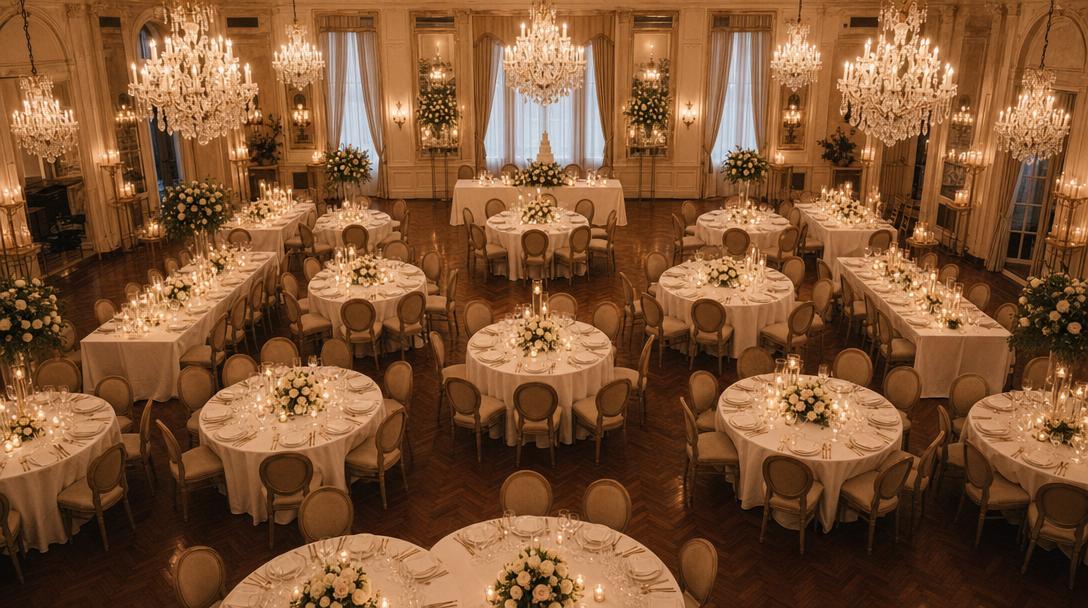
Quando lançamos o Table Management em janeiro, prometemos que um designer visual de mapa de assentos estava a caminho. Ele chegou — e é a maior atualização individual que a Fotify lançou neste ano. O novo Visual Venue Map permite organizar sua planta real em uma tela 2D, soltar convidados em cadeiras específicas, selecionar vários itens e alinhar grupos de mesas, desfazer qualquer alteração e imprimir tudo como pôster ou cartões por mesa.
Se você está planejando um casamento, um jantar corporativo ou qualquer evento sentado com mais de algumas mesas, a visualização em mapa transforma “sentar os convidados” de uma dor de cabeça de meia jornada em planilhas para uma sessão de arrastar e soltar de 10 minutos. (Totalmente novo em mapas de assentos? Comece com nosso guia passo a passo sobre como fazer um mapa de assentos de casamento, que também aborda o criador de mapas de assentos gratuito e independente.)
Por que um mapa de assentos visual é importante
Planilhar os lugares funciona para dez convidados. Passou de quarenta, desmorona.
Você não consegue saber por uma lista de nomes se dois introvertidos ficaram presos em extremidades opostas do salão, se a mesa das crianças está perto dos pais ou se a pista de dança está atrás da mesa principal. A visualização em lista responde “quem senta onde”; o mapa visual responde “como o salão fica”.
Uma planta 2D também oferece algo que uma lista jamais traz: uma única imagem que você pode entregar ao coordenador do local na véspera do evento.
O que há de novo no Visual Venue Map
As ferramentas de alocação por lista, lançadas em janeiro, continuam lá. O mapa é uma segunda visualização, totalmente sincronizada com a grade — as atribuições feitas em uma aparecem instantaneamente na outra. Alterne entre elas a qualquer momento com o controle Grade / Mapa no topo da aba Tables.
Eis o que o mapa adiciona por cima.
1. Atribuição por assento
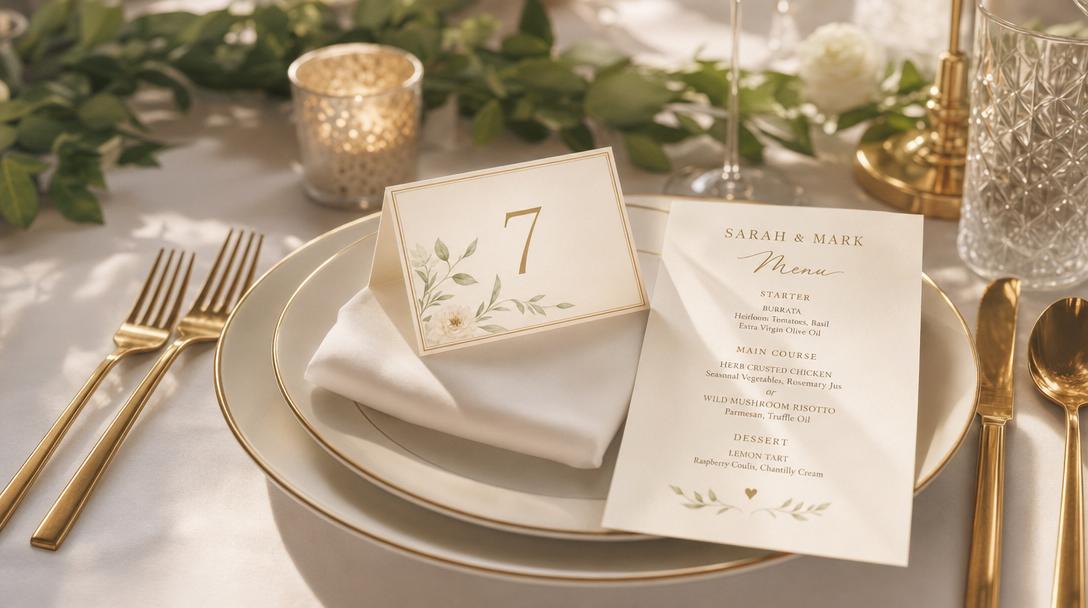
Cada mesa agora exibe o número correto de cadeiras ao seu redor. Uma mesa redonda para 8 mostra 8 cadeiras igualmente espaçadas no perímetro; um retângulo para 10 divide proporcionalmente as cadeiras pelos quatro lados. Solte um convidado perto de uma cadeira e aquela cadeira específica ilumina em verde — solte para fixá-lo ali.
Cada cadeira mostra as iniciais do convidado no centro, com o primeiro nome como uma pequena legenda logo fora da cadeira. Passe o mouse para ver o nome completo. As cadeiras giram em sentido contrário quando você gira a mesa, então os rótulos ficam sempre na posição correta, independentemente da orientação.
Para eventos em que a disposição importa — mesas principais, alternância de gêneros em casamentos, agrupamentos de amigos — o controle por assento é a diferença entre “todo mundo tem uma mesa” e “todo mundo tem a mesa certa”.
2. Elementos reais do local, não apenas paredes
A versão original trazia paredes e rótulos de texto. A visualização em mapa agora suporta um catálogo completo de elementos estruturais e de mobiliário:
- Estruturais — Parede, Porta, Janela, Pista de Dança, Rótulo.
- Mobiliário — Palco, Cabine do DJ, Bar, Buffet, Mesa de Presentes, Mesa do Bolo, Cabine de Fotos, Banheiro.
Cada um tem sua própria cor, tamanho padrão e ordem de empilhamento (z-order), para que itens recém-adicionados caiam na camada visual correta. As paredes, em particular, receberam uma grande atualização: em vez de uma única alça de redimensionamento, agora você agarra um ponto circular em cada extremidade e arrasta — a ponta oposta fica ancorada enquanto o comprimento e o ângulo são atualizados juntos.
3. Multisseleção e operações em massa
Use Shift+clique nos itens ou arraste uma caixa de seleção para pegar vários de uma vez. Com uma seleção de dois ou mais, aparece a barra de ferramentas de ações em lote com:
- Alinhar — esquerda, centro, direita, topo, meio, inferior.
- Distribuir — espaçamento uniforme na horizontal ou vertical.
- Trazer para frente / enviar para trás para a ordem de empilhamento.
- Bloquear / desbloquear para que itens fixados não desloquem durante o ajuste fino.
- Duplicar para replicar elementos repetidos.
- Excluir como uma única operação em lote.
Arraste qualquer item selecionado e o grupo inteiro se move junto, com guias de alinhamento inteligentes guiadas pelo item sob o cursor. ⌘+A seleciona todos os itens desbloqueados do mapa com um atalho.
4. Desfazer, refazer e atalhos de teclado de verdade
Cada mudança de layout passa por uma pilha de histórico. ⌘Z desfaz, ⌘⇧Z (ou ⌘Y) refaz — até 50 ações para trás. A barra de ferramentas também tem botões dedicados de Desfazer / Refazer.
Alguns atalhos de teclado que valem a pena desde a primeira vez:
- As setas movem a seleção 1 px; Shift+seta move 10 px.
Rgira 15° (Shift+R vai no sentido oposto).⌘Dduplica elementos do local.[/]alteram a ordem de empilhamento (z-order).Lalterna o bloqueio.Fajusta a visão para tudo o que você posicionou.0redefine o zoom para 100%.
5. Guias inteligentes e encaixe suave na rotação
Quando o encaixe na grade está desativado, o mapa mostra linhas tracejadas magenta de alinhamento sempre que o centro ou as bordas de uma mesa em movimento se alinham com uma vizinha. A mesa também “gruda” no alinhamento dentro de alguns pixels, então construir linhas e colunas caprichadas leva segundos.
A rotação tem uma sensação semelhante de “parada suave” — arraste a alça de rotação e ela se fixa suavemente em 0° / 45° / 90° / 135° / 180° / 225° / 270° / 315° quando você estiver a até 5° desses ângulos. Segure Shift para ignorar o encaixe se precisar de um ângulo fora do eixo para uma sala de formato incomum.
6. Busca e filtragem por tags para listas grandes de convidados
O painel de não atribuídos à esquerda agora é pensado para eventos grandes. A caixa de busca fica sempre visível (não mais escondida atrás do limite de “mais de 5 convidados”) e, abaixo dela, ficam duas fileiras de chips de filtro:
- Chips de status — Todos / Aceitos / Pendentes / Recusados, com contagens em tempo real.
- Chips de tag — um por tag de convidado que você definiu, na própria cor da tag.
A filtragem ocorre no servidor, a lista pagina conforme você rola e cada linha de convidado mostra pequenos pontos coloridos para suas tags, para que você identifique convidados marcados de relance. Mesmo eventos com mil convidados continuam ágeis porque apenas a janela visível é renderizada a qualquer momento.
7. Exportações prontas para impressão
O menu Exportar substitui o antigo download apenas em CSV por cinco formatos, cada um afinado para uma tarefa diferente:
- Imprimir mapa — abre o mapa completo do local em uma nova aba, no estilo A3 paisagem, com a caixa de diálogo de impressão pronta. Pendure atrás da mesa de boas-vindas.
- Imprimir cartões das mesas — gera um cartão por mesa em A4 retrato, com cada convidado listado por número do assento. Deixe sobre cada mesa para que os convidados encontrem seus lugares.
- Imagem PNG — captura 2× retina com fundo branco. Incorpore em apresentações ou compartilhe no WhatsApp.
- Arquivo SVG — cópia vetorial para imprimir diagramas de planta enormes ou editar no Illustrator.
- CSV — planilha com uma linha por convidado, incluindo o número do assento; perfeito para coordenadores do local que vivem no Excel.
Todos vêm sem a grade da tela para que a página impressa fique limpa.
8. Salvamento automático em que você pode confiar
Um pequeno indicador na barra de ferramentas mostra o estado de salvamento o tempo todo — Salvo em verde, Salvando… em amarelo com um spinner, ou Offline — tentando novamente em vermelho se a rede cair. As gravações são desaceleradas (debounced) e agrupadas, e uma falha é automaticamente tentada de novo após 5 segundos. Não há botão Salvar para esquecer.
Como criar um mapa de assentos para 60 convidados em 10 minutos

Um passo a passo prático para um casamento típico com 8 mesas e 60 convidados.
Minuto 0–2: Abra o mapa e adicione suas mesas. Na aba Tables, clique em Map para trocar a visualização. Clique em Add table na barra de ferramentas oito vezes — cada mesa vai para o painel Unplaced à direita. (Se você já criou as mesas na visualização Grid, elas estarão esperando ali.)
Minuto 2–4: Coloque as mesas no salão. Pressione e arraste cada mesa do painel Unplaced para a tela. Não se preocupe com posições exatas por enquanto — deixe-as aproximadamente onde pertencem no salão. Use a alça de rotação em cada mesa para girar a mesa principal retangular 90° se ela ficar atravessada no topo do salão.
Minuto 4–6: Adicione a estrutura do local. Clique em Add element → solte uma Dance Floor no centro, um Stage atrás da mesa principal, um Bar ao longo de uma parede e alguns segmentos de Wall para a entrada e a área externa. A pista de dança fica sob as mesas visualmente para não competir; o palco e o bar usam cores próprias para que o salão seja lido de relance.
Minuto 6–7: Dê um trato.
Com Shift pressionado, arraste uma área envolvendo as quatro mesas de um lado e clique em Align top na barra de seleção — fileira reta instantânea. Aperte F para ajustar a visão; tudo se enquadra certinho.
Minuto 7–10: Sente os convidados. Abra o painel de não atribuídos à esquerda, filtre para Accepted com o chip de status e arraste os convidados para as cadeiras. A noiva e o noivo vão para a mesa principal; as famílias se agrupam nas suas mesas; a mesa dos amigos se completa. Se errar, ⌘Z. Se quiser trocar dois amigos de mesa, arraste diretamente de cadeira para cadeira — a pessoa que já estava na cadeira de destino é movida para “sem assento específico” na mesma mesa, então nada é sobrescrito silenciosamente.
Minuto 10: Imprima. Clique em Export → Print map para o pôster de parede e depois em Print table cards para as listas de assentos por mesa.
Pronto.
Quem mais se beneficia
A nova visualização em mapa serve para qualquer evento em que os assentos realmente importam, mas alguns casos se destacam.
Casamentos. Este é o caso principal. Separar as famílias da noiva e do noivo, colocar o cortejo na mesa principal, manter a mesa das crianças perto dos pais, equilibrar dinâmicas de introvertidos e extrovertidos — tudo fica dramaticamente mais fácil quando você consegue ver o salão. Combine o mapa de assentos com um álbum de fotos de casamento compartilhado para que seus convidados também enviem fotos das suas mesas durante a recepção.
Jantares corporativos e conferências. Agrupamento por departamento, assentos VIP, lugares para clientes — a multisseleção permite mover mesas inteiras de executivos com um único arrasto. As tags permitem filtrar por “Vendas” ou “Engenharia” enquanto monta cada seção.
Festas de aniversário e aniversários de casamento. Eventos menores também se beneficiam, especialmente em jantares de marco, onde as dinâmicas familiares pesam. A atribuição por assento resolve discretamente o problema de “quem senta ao lado de quem”.
Galas e eventos beneficentes. Níveis de doadores por tag, mesas de patrocinadores, agrupamento do conselho — os chips de filtro por tag foram desenhados exatamente para isso.
Uma nota sobre compatibilidade com versões anteriores
Se você usa o Table Management desde janeiro, suas atribuições existentes não somem. Convidados já alocados a mesas (sem um número de assento específico) são preenchidos automaticamente nas cadeiras na ordem “convidado principal e depois conforme o RSVP”. Eles são exibidos exatamente como os convidados já sentados e, ao arrastá-los para uma cadeira, a atribuição é gravada no banco de dados. Nada para migrar, nada para refazer.
Experimente no seu próximo evento
O Visual Venue Map está disponível para todo evento com o Table Management habilitado — sem configuração separada, sem nível de plano extra. Abra a seção de RSVP do seu evento, ative o Table Management na aba Details se ainda não tiver feito isso e, em seguida, clique em Map no topo da aba Tables.
Comece seu primeiro evento em dashboard.fotify.app ou veja como a suíte completa de casamento da Fotify — convites, RSVP, compartilhamento de fotos e agora mapa visual de assentos — se encaixa. Para o passo a passo completo, o artigo de ajuda do Table Management cobre todos os atalhos e casos de borda em um só lugar.
Da próxima vez que você for planejar um mapa de assentos, você vai precisar de uma tela — não de uma planilha.
Explore Nossas Soluções
Descubra como o Fotify pode transformar seus eventos