By Fotify
Visual Venue Map: In 10 Minuten einen Drag-and-Drop-Hochzeitssitzplan erstellen
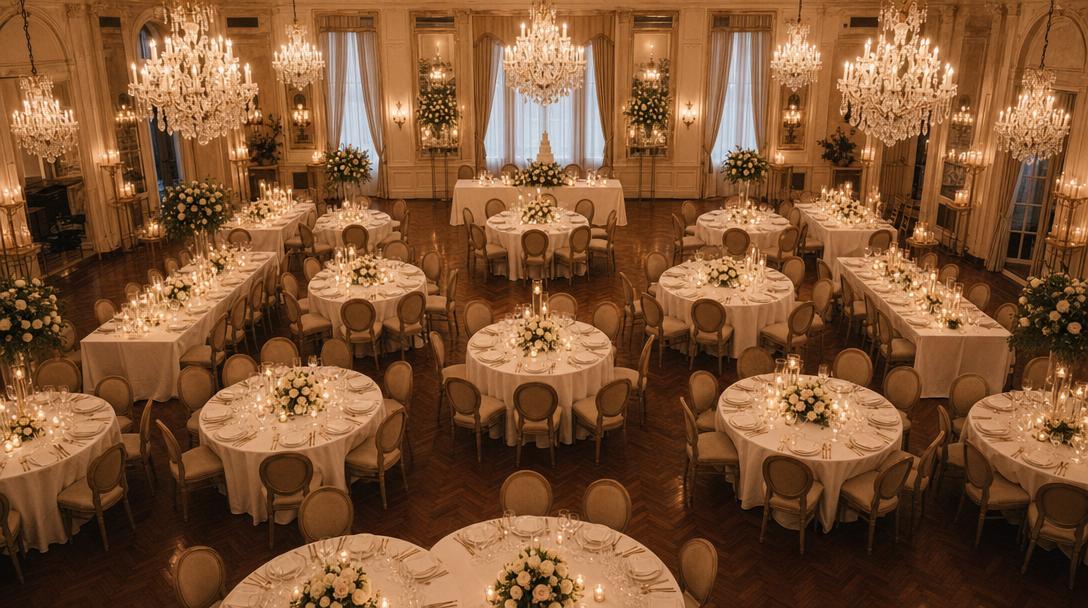
Als wir im Januar Table Management eingeführt haben, haben wir einen visuellen Sitzplan-Designer versprochen. Jetzt ist er da — und es ist das größte Einzel-Upgrade, das Fotify dieses Jahr ausgeliefert hat. Die neue Visual Venue Map lässt Sie Ihren realen Grundriss auf einer 2D-Leinwand arrangieren, Gäste auf konkrete Stühle ziehen, mehrere Tische markieren und ausrichten, jede Änderung rückgängig machen und das Ganze als Poster oder als kartenweise Tischlisten drucken.
Wenn Sie eine Hochzeit, ein Firmendinner oder irgendein sitzendes Event mit mehr als ein paar Tischen planen, verwandelt die Kartenansicht das Thema „Gäste platzieren“ von einem halbtägigen Tabellen-Kopfzerbrechen in eine 10‑minütige Drag-and-Drop-Session. (Ganz neu beim Thema Sitzpläne? Starten Sie mit unserer Schritt-für-Schritt-Anleitung zum Erstellen eines Hochzeitssitzplans, die auch das kostenlose eigenständige Sitzplan-Tool behandelt.)
Warum ein visueller Sitzplan wichtig ist
Tabellen funktionieren für zehn Gäste. Jenseits der vierzig brechen sie zusammen.
Aus einer Namensliste lässt sich nicht ablesen, ob zwei Introvertierte an gegenüberliegenden Enden des Raums landen, ob der Kindertisch in der Nähe der Eltern ist oder ob die Tanzfläche tatsächlich hinter dem Head Table liegt. Die Listenansicht beantwortet „wer sitzt wo“; die visuelle Karte beantwortet „wie sieht der Raum aus“.
Ein 2D-Grundriss liefert außerdem etwas, das eine Liste nie kann: ein einzelnes Bild, das Sie dem Venue-Koordinator am Vortag in die Hand drücken können.
Was in der Visual Venue Map neu ist
Die listenbasierten Sitz-Tools vom Januar sind weiterhin da. Die Karte ist eine zweite, vollständig mit dem Raster synchronisierte Ansicht — Zuweisungen in der einen erscheinen sofort in der anderen. Wechseln Sie jederzeit über den Raster-/Karten-Umschalter oben im Tab Tables.
Das ist der Mehrwert der Karte.
1. Zuweisung pro Sitzplatz
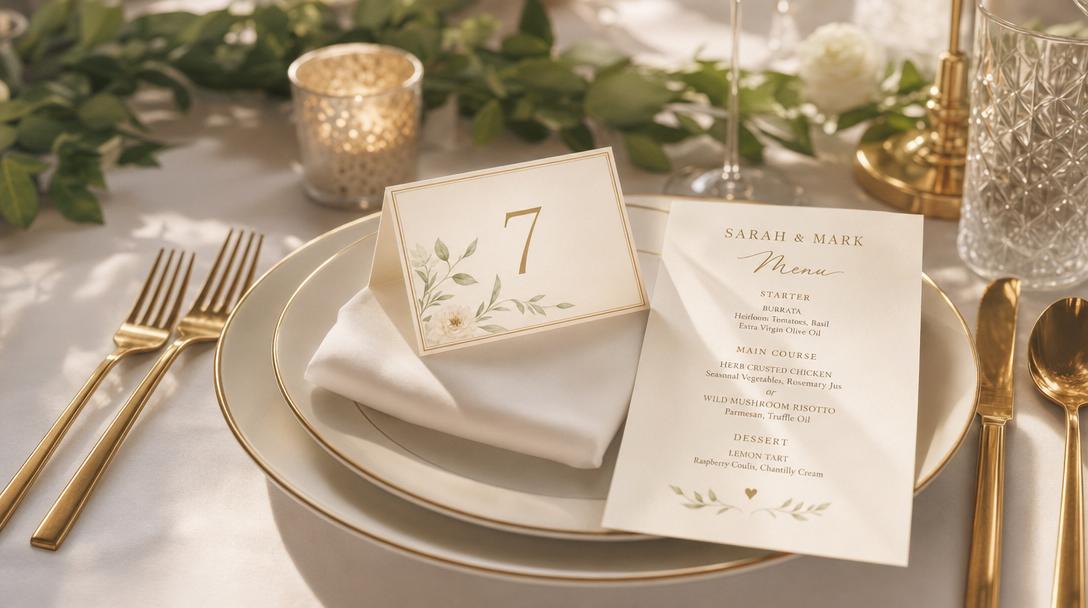
Jeder Tisch zeigt nun die richtige Anzahl an Stühlen. Ein runder 8er-Tisch rendert 8 gleichmäßig verteilte Stühle am Rand; ein 10er-Rechteck verteilt die Stühle proportional auf alle vier Seiten. Ziehen Sie einen Gast in die Nähe eines Stuhls, leuchtet genau dieser grün auf — loslassen, um die Zuweisung zu bestätigen.
Jeder Stuhl zeigt die Initialen des Gastes im Zentrum, mit dem Vornamen als kleine Beschriftung außerhalb des Stuhls. Beim Hovern sehen Sie den vollständigen Namen. Drehen Sie einen Tisch, drehen die Stühle gegensinnig mit, sodass die Beschriftungen unabhängig von der Ausrichtung immer aufrecht stehen.
Bei Veranstaltungen, bei denen die Anordnung zählt — Head Tables, alternierende Sitzordnung bei Hochzeiten, Freundesgruppen — macht die Kontrolle pro Sitzplatz den Unterschied zwischen „alle haben einen Tisch“ und „alle haben den richtigen Tisch“.
2. Echte Location-Elemente, nicht nur Wände
Die erste Version bot Wände und Textlabels. Die Kartenansicht unterstützt jetzt einen vollständigen Katalog an Struktur- und Möbel-Elementen:
- Structural — Wall, Door, Window, Dance Floor, Label.
- Furniture — Stage, DJ Booth, Bar, Buffet, Gift Table, Cake Table, Photo Booth, Restroom.
Jedes Element hat eigene Farbe, Standardgröße und Z-Reihenfolge, damit neu hinzugefügte Objekte auf der richtigen visuellen Ebene landen. Besonders die Wände wurden stark verbessert: Statt eines Resize-Handles greifen Sie jetzt an einem runden Griff an jedem Ende und ziehen — das gegenüberliegende Ende bleibt verankert, Länge und Winkel aktualisieren sich gemeinsam.
3. Mehrfachauswahl und Sammelaktionen
Mit Shift-Klick mehrere Objekte markieren oder einen Auswahlrahmen aufziehen, um mehrere auf einmal zu greifen. Bei einer Auswahl von zwei oder mehr erscheint die Sammel-Toolbar mit:
- Align — left, centre, right, top, middle, bottom.
- Distribute — gleichmäßige Abstände horizontal oder vertikal.
- Bring forward / send backward für die Z-Reihenfolge.
- Lock / unlock, damit fixierte Elemente beim Feintuning nicht verrutschen.
- Duplicate zum schnellen Vervielfältigen.
- Delete als Sammellöschung.
Ziehen Sie ein beliebiges markiertes Objekt und die gesamte Gruppe bewegt sich mit — mit Smart-Guides, die sich am Objekt unter dem Cursor orientieren. ⌘+A markiert mit einem Tastendruck alle nicht gesperrten Objekte auf der Karte.
4. Undo, Redo und passende Tastaturkürzel
Jede Layout-Änderung läuft über einen Verlauf. ⌘Z macht rückgängig, ⌘⇧Z (oder ⌘Y) stellt wieder her — bis zu 50 Schritte zurück. In der Toolbar gibt es zudem eigene Undo-/Redo-Buttons.
Ein paar Tastaturkürzel, die sich sofort auszahlen:
- Pfeiltasten schieben die Auswahl um 1 px; Shift+Pfeil um 10 px.
Rrotiert um 15° (Shift+R in die andere Richtung).⌘Ddupliziert Venue-Elemente.[/]ändern die Z-Reihenfolge.Lschaltet die Sperre um.Fpasst die Ansicht an alles Platzierte an.0setzt den Zoom auf 100% zurück.
5. Smarte Hilfslinien und sanftes Rotations-Snapping
Wenn Snap-to-Grid aus ist, zeigt die Karte magentafarbene gestrichelte Ausrichtungslinien, sobald sich Mitte oder Kanten eines bewegten Tisches mit einem Nachbarn decken. Der Tisch rastet zudem innerhalb weniger Pixel magnetisch ein — saubere Reihen und Spalten sind in Sekunden gebaut.
Die Rotation fühlt sich ähnlich „soft“ an — ziehen Sie am Rotationsgriff, rastet die Ausrichtung sanft bei 0° / 45° / 90° / 135° / 180° / 225° / 270° / 315° ein, wenn Sie innerhalb von 5° an diesen Winkeln sind. Halten Sie Shift, um das Snapping zu umgehen, wenn Sie für einen ungewöhnlich geschnittenen Raum einen exakten Off-Axis-Winkel brauchen.
6. Suche und Tag-Filter für große Gästelisten
Das Panel „Nicht zugewiesen“ auf der linken Seite ist jetzt für große Events gebaut. Das Suchfeld ist immer sichtbar (nicht mehr hinter der Schwelle „mehr als 5 Gäste“ versteckt) und darunter sitzen zwei Reihen Filter-Chips:
- Status-Chips — All / Accepted / Pending / Declined, mit Live-Zählern.
- Tag-Chips — je einer pro Gast-Tag, den Sie definiert haben, in der jeweiligen Tag-Farbe.
Die Filterung passiert serverseitig, die Liste paginiert beim Scrollen, und jede Gästereihe zeigt kleine farbige Punkte für ihre Tags, damit markierte Gäste sofort ins Auge fallen. Selbst Events mit tausend Gästen bleiben flott, weil immer nur das sichtbare Fenster gerendert wird.
7. Druckfertige Exporte
Das Export-Menü ersetzt den bisherigen CSV-Download durch fünf Formate, jeweils optimiert für einen bestimmten Zweck:
- Print map — öffnet die komplette Venue-Karte in einem neuen Tab, für A3 Querformat gestaltet und mit geöffnetem Druckdialog. Perfekt für die Wand hinter dem Empfangstisch.
- Print table cards — erzeugt pro Tisch eine Karte auf A4 Hochformat, mit allen Gästen nach Sitznummer gelistet. Direkt auf dem Tisch platzieren, damit jeder seinen Platz findet.
- PNG image — 2× Retina-Screenshot mit weißem Hintergrund. Für Präsentationen oder zum Teilen via WhatsApp.
- SVG file — Vektorkopie für riesige Grundrissdrucke oder die Bearbeitung in Illustrator.
- CSV — Tabelle mit einer Zeile pro Gast inklusive Sitznummer, ideal für Venue-Koordinatoren, die in Excel zu Hause sind.
Alle Varianten sind vom On-Screen-Raster befreit, damit der Druck sauber aussieht.
8. Autosave, dem Sie vertrauen können
Eine kleine Anzeige in der Toolbar zeigt jederzeit den Speicherstatus — Saved in Grün, Saving… in Gelb mit Spinner oder Offline — retrying in Rot, wenn das Netzwerk weg ist. Speichervorgänge sind gedrosselt und gebündelt; ein Fehler wird nach 5 Sekunden automatisch erneut versucht. Es gibt keinen Save-Button, den man vergessen könnte.
So bauen Sie in 10 Minuten einen Hochzeitssitzplan für 60 Gäste

Eine praxisnahe Anleitung für eine typische 8‑Tisch‑, 60‑Gäste‑Hochzeit.
Minute 0–2: Karte öffnen und Tische hinzufügen. Im Tab Tables auf Map umschalten. In der Toolbar achtmal Add table anklicken — jeder Tisch landet im rechten Panel Unplaced. (Wenn Sie die Tische schon in der Rasteransicht angelegt haben, warten sie dort auf Sie.)
Minute 2–4: Tische auf den Grundriss ziehen. Jeden Tisch aus dem Panel Unplaced packen und auf die Leinwand ziehen. Positionen noch nicht perfektionieren — erst grob an die richtige Stelle im Raum setzen. Mit dem Rotationsgriff den rechteckigen Head Table um 90° drehen, wenn er quer am oberen Rand des Raums stehen soll.
Minute 4–6: Venue-Struktur hinzufügen. Auf Add element klicken → eine Dance Floor in die Mitte fallen lassen, eine Stage hinter den Head Table, eine Bar an eine Wand und ein paar Wall-Segmente für Eingang und Außenbereich. Die Tanzfläche liegt visuell unter den Tischen, damit nichts konkurriert; Stage und Bar haben eigene Farben, damit der Raum auf einen Blick lesbar ist.
Minute 6–7: Aufräumen.
Mit gedrückter Shift-Taste einen Rahmen um vier Gästetische auf einer Seite ziehen und in der Auswahl-Toolbar Align top klicken — schon steht die Reihe gerade. Mit F die Ansicht einpassen; alles wird sauber eingerahmt.
Minute 7–10: Gäste platzieren. Links das Panel „Nicht zugewiesen“ öffnen, mit dem Status-Chip auf Accepted filtern und Gäste auf Stühle ziehen. Das Brautpaar an den Head Table; Familien an ihre Bereiche; der Freundetisch füllt sich. Bei einem Fehler: ⌘Z. Zwei Freunde an einen anderen Tisch verschieben? Direkt von Stuhl zu Stuhl ziehen — die dort sitzende Person wird auf „no specific seat“ am selben Tisch verschoben, es wird nichts stillschweigend überschrieben.
Minute 10: Drucken. Auf Export → Print map für das Wandposter klicken, dann Print table cards für die Sitzlisten pro Tisch.
Fertig.
Wer am meisten profitiert
Die neue Kartenansicht ist für jedes Event gedacht, bei dem die Sitzordnung wirklich zählt — aber ein paar Anwendungsfälle stechen heraus.
Hochzeiten. Der Hauptanwendungsfall. Braut- und Bräutigamsfamilien trennen, die Hochzeitsgesellschaft am Head Table platzieren, den Kindertisch in Elternnähe halten, Introvertiert-/Extravertiert-Dynamiken balancieren — all das wird dramatisch einfacher, wenn Sie den Raum sehen. Kombinieren Sie den Sitzplan mit einem gemeinsamen Hochzeitsfotoalbum, damit Ihre Gäste Ihnen schon während der Feier Fotos von ihren Plätzen schicken können.
Firmendinner und Konferenzen. Abteilungs-Clustering, VIP-Sitzplätze, Kundenplatzierungen — mit Mehrfachauswahl verschieben Sie ganze Tische von Führungskräften mit einem einzigen Drag. Tags lassen Sie beim Aufbau einzelner Bereiche nach „Sales“ oder „Engineering“ filtern.
Geburts- und Jubiläumsfeiern. Auch kleinere Events profitieren — besonders bei Meilenstein-Dinners, wo Familiendynamiken zählen. Zuweisungen pro Sitzplatz lösen leise das „wer sitzt neben wem“-Problem.
Galas und Fundraiser. Getaggte Spenderstufen, Sponsoren-Tische, Clustering des Vorstands — genau dafür wurden die Tag-Filter-Chips gebaut.
Hinweis zur Abwärtskompatibilität
Wenn Sie Table Management seit Januar nutzen, verschwinden Ihre bestehenden Zuweisungen nicht. Gäste, die bereits einem Tisch (ohne konkrete Sitznummer) zugewiesen sind, werden automatisch in Stühle eingefügt — in der Reihenfolge Hauptgast, dann RSVP. Sie erscheinen exakt wie platzierte Gäste, und das Ziehen auf einen Stuhl schreibt die Zuweisung in die Datenbank. Nichts zu migrieren, nichts neu zu machen.
Probieren Sie es bei Ihrem nächsten Event
Die Visual Venue Map ist für jedes Event mit aktiviertem Table Management live — keine Zusatzkonfiguration, keine höhere Tarifstufe. Öffnen Sie den RSVP‑Bereich Ihres Events, aktivieren Sie Table Management im Tab Details, falls noch nicht geschehen, und klicken Sie dann oben im Tab Tables auf Map.
Starten Sie Ihr erstes Event unter dashboard.fotify.app oder sehen Sie sich an, wie Fotifys komplette Hochzeits-Suite — Einladungen, RSVP, Foto-Sharing und jetzt visuelle Sitzordnung — zusammenpasst. Das vollständige How‑to finden Sie im Table Management‑Hilfsartikel, der alle Shortcuts und Edge Cases an einem Ort abdeckt.
Beim nächsten Mal, wenn Sie einen Sitzplan erstellen, brauchen Sie einen Bildschirm — keine Tabellenkalkulation.
Entdecken Sie unsere Lösungen
Entdecken Sie, wie Fotify Ihre Veranstaltungen transformieren kann