By Fotify
Visual Venue Map: crea un plano de asientos de boda con arrastrar y soltar en 10 minutos
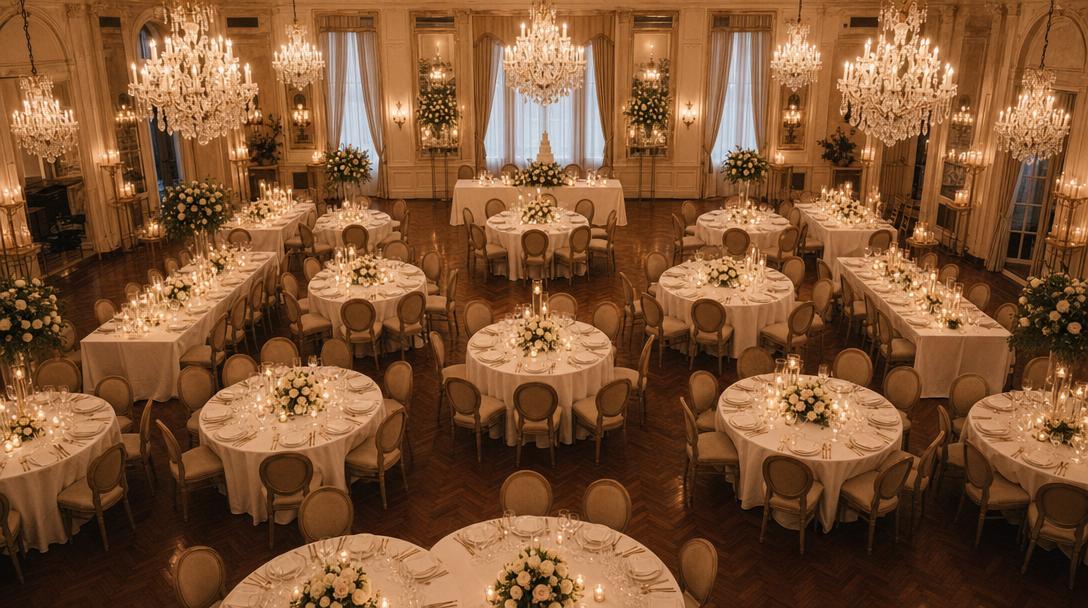
Cuando lanzamos Table Management en enero, prometimos que llegaría un diseñador visual de plano de asientos. Ya está aquí — y es la mayor actualización individual que Fotify ha lanzado este año. El nuevo Visual Venue Map te permite organizar tu plano real en un lienzo 2D, colocar invitados en sillas específicas, seleccionar varios y alinear grupos de mesas, deshacer cualquier cambio e imprimir todo como un póster o tarjetas por mesa.
Si estás organizando una boda, una cena corporativa o cualquier evento con más de un par de mesas, la vista de mapa convierte "sentar a los invitados" de un dolor de cabeza de medio día con hojas de cálculo en una sesión de arrastrar y soltar de 10 minutos. (¿Eres totalmente nuevo en esto de los planos de asientos? Empieza con nuestra guía paso a paso sobre cómo hacer un plano de asientos para bodas, que también cubre el creador de planos de asientos gratuito e independiente.)
Por qué importa un plano de asientos visual
Sentar con una hoja de cálculo funciona para diez invitados. Se viene abajo después de cuarenta.
No puedes saber por una lista de nombres si dos introvertidos han quedado en extremos opuestos de la sala, si la mesa de niños está cerca de sus padres o si la pista de baile está realmente detrás de la mesa principal. La vista de lista responde "quién se sienta dónde"; el mapa visual responde "cómo queda la sala".
Un plano 2D también te da algo que una lista jamás puede: una sola imagen que puedes entregar al coordinador del recinto el día antes del evento.
Qué hay de nuevo en el Visual Venue Map
Las herramientas de asignación basadas en lista de enero siguen ahí. El mapa es una segunda vista, totalmente sincronizada con la cuadrícula: las asignaciones que haces en una aparecen al instante en la otra. Cambia entre ellas cuando quieras con el conmutador Grid / Map en la parte superior de la pestaña Tables.
Esto es lo que añade el mapa.
1. Asignación por asiento
Cada mesa ahora muestra el número correcto de sillas a su alrededor. Una mesa redonda para 8 muestra 8 sillas espaciadas uniformemente en su perímetro; un rectángulo para 10 personas reparte las sillas proporcionalmente en sus cuatro lados. Suelta un invitado cerca de una silla y esa silla exacta se ilumina en verde — suelta para fijarlo.
Cada silla muestra las iniciales del invitado en el centro, con su nombre como una pequeña leyenda justo fuera de la silla. Pasa el cursor para ver el nombre completo. Las sillas giran en sentido contrario al rotar una mesa, de modo que las etiquetas siempre se lean en posición vertical sin importar la orientación.
Para eventos donde los asientos importan — mesas principales, disposición de boda alternando por género, agrupación de amistades — el control por asiento marca la diferencia entre "todos tienen una mesa" y "todos tienen la mesa correcta".
2. Elementos reales del recinto, no solo paredes
La versión original incluía paredes y etiquetas de texto. La vista de mapa ahora admite un catálogo completo de elementos estructurales y de mobiliario:
- Estructura — Wall, Door, Window, Dance Floor, Label.
- Mobiliario — Stage, DJ Booth, Bar, Buffet, Gift Table, Cake Table, Photo Booth, Restroom.
Cada uno tiene su propio color, tamaño predeterminado y orden Z para que los elementos recién añadidos caigan en la capa visual correcta. Las paredes en particular han recibido una gran mejora: en lugar de un solo tirador de cambio de tamaño, ahora agarras un asidero circular en cada extremo y arrastras — el extremo opuesto queda anclado mientras longitud y ángulo se actualizan a la vez.
3. Selección múltiple y operaciones en lote
Haz Shift+clic en los elementos, o arrastra un recuadro de selección alrededor de ellos, para coger varios a la vez. Con una selección de dos o más, aparece la barra de herramientas de acciones en lote con:
- Alinear — izquierda, centro, derecha, arriba, medio, abajo.
- Distribuir — espaciado uniforme en horizontal o vertical.
- Traer al frente / enviar al fondo para el orden Z.
- Bloquear / desbloquear para que los elementos fijados no se muevan durante los ajustes finos.
- Duplicar para replicar elementos repetidos.
- Eliminar como operación en lote.
Arrastra cualquier elemento seleccionado y todo el grupo se mueve junto, con guías inteligentes de alineación basadas en el elemento bajo tu cursor. ⌘+A selecciona en un golpe todas las capas no bloqueadas del mapa.
4. Deshacer, rehacer y atajos de teclado como es debido
Cada cambio de distribución pasa por una pila de historial. ⌘Z deshace, ⌘⇧Z (o ⌘Y) rehace — hasta 50 acciones atrás. La barra de herramientas también tiene botones dedicados de Undo / Redo.
Un puñado de atajos que se amortizan desde el primer uso:
- Las flechas mueven la selección 1 px; Shift+flecha mueve 10.
Rrota 15° (Shift+R en sentido contrario).⌘Dduplica elementos del recinto.[/]cambian el orden en Z.Lalterna el bloqueo.Fajusta la vista a todo lo que has colocado.0restablece el zoom al 100%.
5. Guías inteligentes y ajuste suave de rotación
Cuando el ajuste a cuadrícula está desactivado, el mapa muestra líneas de alineación discontinuas magenta cuando el centro o los bordes de una mesa en movimiento se alinean con un vecino. La mesa también se bloquea magnéticamente en la coincidencia dentro de unos pocos píxeles, de modo que construir filas y columnas limpias lleva segundos.
La rotación tiene una sensación similar de "tope suave" — arrastra el tirador de rotación y se bloquea suavemente a 0° / 45° / 90° / 135° / 180° / 225° / 270° / 315° cuando estás a menos de 5° de esos ángulos. Mantén Shift para omitir el ajuste si necesitas un ángulo preciso fuera de eje para una sala de forma irregular.
6. Búsqueda y filtrado por etiquetas para listas grandes de invitados
El panel de sin asignar a la izquierda ahora está preparado para eventos grandes. El campo de búsqueda está siempre visible (ya no se oculta tras el umbral de "más de 5 invitados"), y debajo hay dos filas de chips de filtro:
-
Chips de estado — All / Accepted / Pending / Declined, con recuentos en vivo.
-
Chips de etiquetas — una por cada etiqueta de invitado que hayas definido, en el color de la propia etiqueta.
El filtrado ocurre en el servidor, la lista se pagina al desplazarte y cada fila de invitado muestra pequeños puntos de colores para sus etiquetas para que puedas detectarlos de un vistazo. Incluso eventos de mil invitados siguen siendo ágiles porque solo se renderiza la ventana visible en cada momento.
7. Exportaciones listas para imprimir
El menú Export reemplaza la antigua descarga solo-CSV con cinco formatos, cada uno afinado para una tarea distinta:
- Print map — abre el mapa completo del recinto en una nueva pestaña con estilo para A3 apaisado y el cuadro de impresión listo. Cuélgalo detrás del mostrador de bienvenida.
- Print table cards — genera una tarjeta por mesa en A4 vertical, con cada invitado listado por número de asiento. Colócalas en cada mesa para que los invitados encuentren su asiento.
- PNG image — captura 2× retina con fondo blanco. Incrústala en presentaciones o compártela en WhatsApp.
- SVG file — copia vectorial para imprimir planos gigantes o editar en Illustrator.
- CSV — hoja de cálculo con una fila por invitado incluyendo número de asiento, perfecta para coordinadores de recintos que viven en Excel.
Todas se generan sin la cuadrícula en pantalla para que la página impresa quede limpia.
8. Autoguardado en el que puedes confiar
Una pequeña píldora en la barra de herramientas muestra el estado de guardado en todo momento — Saved en verde, Saving… en amarillo con un indicador, u Offline — retrying en rojo si se cae la red. Los guardados se agrupan y se desbouncean, y un fallo se reintenta automáticamente a los 5 segundos. No hay botón de Guardar que puedas olvidar.
Cómo crear un plano de asientos para una boda de 60 invitados en 10 minutos

Una guía práctica para una boda típica de 8 mesas y 60 invitados.
Minuto 0–2: Abre el mapa y añade tus mesas. Desde la pestaña Tables, haz clic en Map para cambiar de vista. Haz clic en Add table en la barra de herramientas ocho veces: cada una aterriza en el panel Unplaced de la derecha. (Si ya creaste las mesas desde la vista Grid, te estarán esperando ahí.)
Minuto 2–4: Coloca las mesas en el suelo. Pulsa y arrastra cada mesa desde el panel Unplaced al lienzo. No te preocupes aún por las posiciones exactas: ponlas aproximadamente donde irán en la sala. Usa el tirador de rotación de cada mesa para girar 90° la mesa principal rectangular si va a lo ancho en la parte superior de la sala.
Minuto 4–6: Añade la estructura del recinto. Haz clic en Add element → suelta una Dance Floor en el centro, un Stage detrás de la mesa principal, un Bar a lo largo de una pared y un par de segmentos de Wall para la entrada y la zona exterior. La pista de baile queda por debajo de las mesas visualmente para no competir; el escenario y la barra usan sus propios colores para que la sala se lea de un vistazo.
Minuto 6–7: Ajusta.
Con Shift, arrastra un marco de selección alrededor de las cuatro mesas de invitados de un lado y haz clic en Align top en la barra de selección: fila recta al instante. Pulsa F para ajustar la vista; todo se encuadra limpio.
Minuto 7–10: Sienta a los invitados. Abre el panel de sin asignar a la izquierda, filtra por Accepted con el chip de estado y arrastra invitados a las sillas. La novia y el novio van a la mesa principal; las familias se agrupan en sus mesas; la mesa de amigos se completa. Si cometes un error, ⌘Z. Si quieres mover a dos amigos a otra mesa, arrastra directamente de silla a silla — la persona que ya estaba sentada en el destino pasa a "no specific seat" en la misma mesa, de modo que nada se sobrescribe en silencio.
Minuto 10: Imprime. Haz clic en Export → Print map para el póster de pared y luego en Print table cards para las listas de asientos por mesa.
Listo.
Quién se beneficia más
La nueva vista de mapa está pensada para cualquier evento donde los asientos importen de verdad, pero algunos casos destacan.
Bodas. Este es el caso estrella. Separar a las familias de la novia y el novio, sentar al cortejo nupcial en la mesa principal, mantener la mesa de niños cerca de los padres, equilibrar dinámicas introvertido–extrovertido — todo se vuelve mucho más fácil cuando puedes ver la sala. Combina el plano de asientos con un álbum de fotos de boda compartido para que tus invitados también te envíen fotos desde sus asientos durante la recepción.
Cenas corporativas y conferencias. Agrupación por departamentos, asientos VIP, ubicaciones de clientes — la selección múltiple te permite mover mesas enteras de directivos de una vez. Las etiquetas te permiten filtrar por "Sales" o "Engineering" mientras construyes cada sección.
Fiestas de cumpleaños y aniversarios. Los eventos más pequeños también se benefician, especialmente en cenas de aniversario donde las dinámicas familiares importan. La asignación por asiento resuelve en silencio el problema de "quién se sienta junto a quién".
Galas y eventos benéficos. Niveles de donantes etiquetados, mesas de patrocinadores, agrupación del consejo de administración — los chips de filtro por etiquetas se diseñaron exactamente para esto.
Una nota sobre la compatibilidad con versiones anteriores
Si has estado usando Table Management desde enero, tus asignaciones existentes no desaparecen. Los invitados ya sentados en mesas (sin un número de asiento específico) se rellenan automáticamente en sillas en orden de invitado principal y luego RSVP. Se muestran exactamente como invitados sentados, y al arrastrarlos a una silla se confirma la asignación en la base de datos. Nada que migrar, nada que rehacer.
Pruébalo en tu próximo evento
Visual Venue Map está disponible para cualquier evento con Table Management activado — sin configuración aparte ni plan adicional. Abre la sección RSVP de tu evento, activa Table Management en la pestaña Details si aún no lo has hecho y luego pulsa Map en la parte superior de la pestaña Tables.
Empieza tu primer evento en dashboard.fotify.app, o descubre cómo encaja la suite completa de bodas de Fotify — invitaciones, RSVP, uso compartido de fotos y ahora asientos visuales. Para la guía completa, el artículo de ayuda de Table Management cubre cada atajo y caso límite en un solo lugar.
La próxima vez que te sientes a planificar un plano de asientos, deberías necesitar una pantalla — no una hoja de cálculo.
Explora nuestras soluciones
Descubre cómo Fotify puede transformar tus eventos