By Fotify
Cómo rastrear de dónde vino cada RSVP: registro con múltiples enlaces + etiquetas de invitados
Cuando publicas el enlace de tu evento en cinco lugares distintos —una historia de Instagram, un grupo de WhatsApp familiar, la intranet de la empresa, un folleto impreso en el lugar del evento, un boletín— y 84 personas se registran… ¿de dónde vinieron todas en realidad?
Hasta ahora, la respuesta honesta era «ni idea». Una sola URL de registro pública, un solo montón opaco de RSVPs. Podías adivinar, buscar patrones a ojo en las direcciones de correo, o simplemente aceptar la niebla.
Hoy eso se acabó. La plataforma de invitaciones digitales de Fotify ahora incluye dos funciones que, juntas, te dan una atribución limpia por fuente: registro con múltiples enlaces y etiquetas de invitados. Esta publicación es la guía práctica para usarlas.

La idea central en una frase
Crea una URL de registro compartible por cada canal, etiqueta cada URL con una etiqueta, y cada RSVP que llegue por ese canal queda etiquetado automáticamente para ti.
Eso es todo. El resto de esta publicación son ejemplos y flujo de trabajo.
Qué cambió
Si ya usabas el formulario de registro de Fotify, sabrás que funcionaba con un único enlace público. Una URL, un código, un solo grupo. Acabamos de lanzar dos mejoras que se suman a eso:
1. Registro con múltiples enlaces
Ahora puedes crear hasta 25 enlaces compartibles por evento. Cada uno tiene:
- Su propia URL (autogenerada o un slug personalizado como
fotify.app/r/family) - Sus propias estadísticas por enlace: vistas, visitantes únicos, registros
- Su propio estado de pausa/reanudación
- Su propia lista opcional de etiquetas aplicada automáticamente a los registros
El formulario en sí —título, campos obligatorios, máximo de acompañantes, aceptar/rechazar, mensaje de éxito— sigue siendo compartido entre todos los enlaces. Configuras el formulario una sola vez. Los enlaces son solo puntos de entrada compartibles.
2. Etiquetas de invitados
Las etiquetas son marcadores de color libres que asignas a los invitados. Crea tantas como necesites (hasta 50 por evento): «Familia», «VIP», «Instagram», «Trabajo», «Dieta-vegetariana», «Viene en avión». Las etiquetas te permiten:
- Filtrar la lista de invitados por una o varias etiquetas (con coincidencia Alguna/Todas)
- Aplicar en masa a docenas de invitados a la vez
- Aplicar automáticamente a cada invitado que se registre a través de un enlace específico
- Importar/exportar mediante la subida y descarga de CSV
Son solo para el organizador: los invitados nunca las ven.
Juntas, ambas funciones te dan una atribución real. Cada enlace tiene una etiqueta, cada registro recibe esa etiqueta, y tu lista de invitados queda segmentada por fuente en el momento en que alguien se inscribe.
La configuración sencilla (5 minutos)
Vamos a recorrerlo con un ejemplo de boda. Quieres saber cuántos RSVPs vienen de cada uno de estos canales:
- Familia cercana (compartido en un grupo de WhatsApp)
- Compañeros de trabajo (enviado por correo desde tu cuenta laboral)
- Instagram (publicado en tu feed)
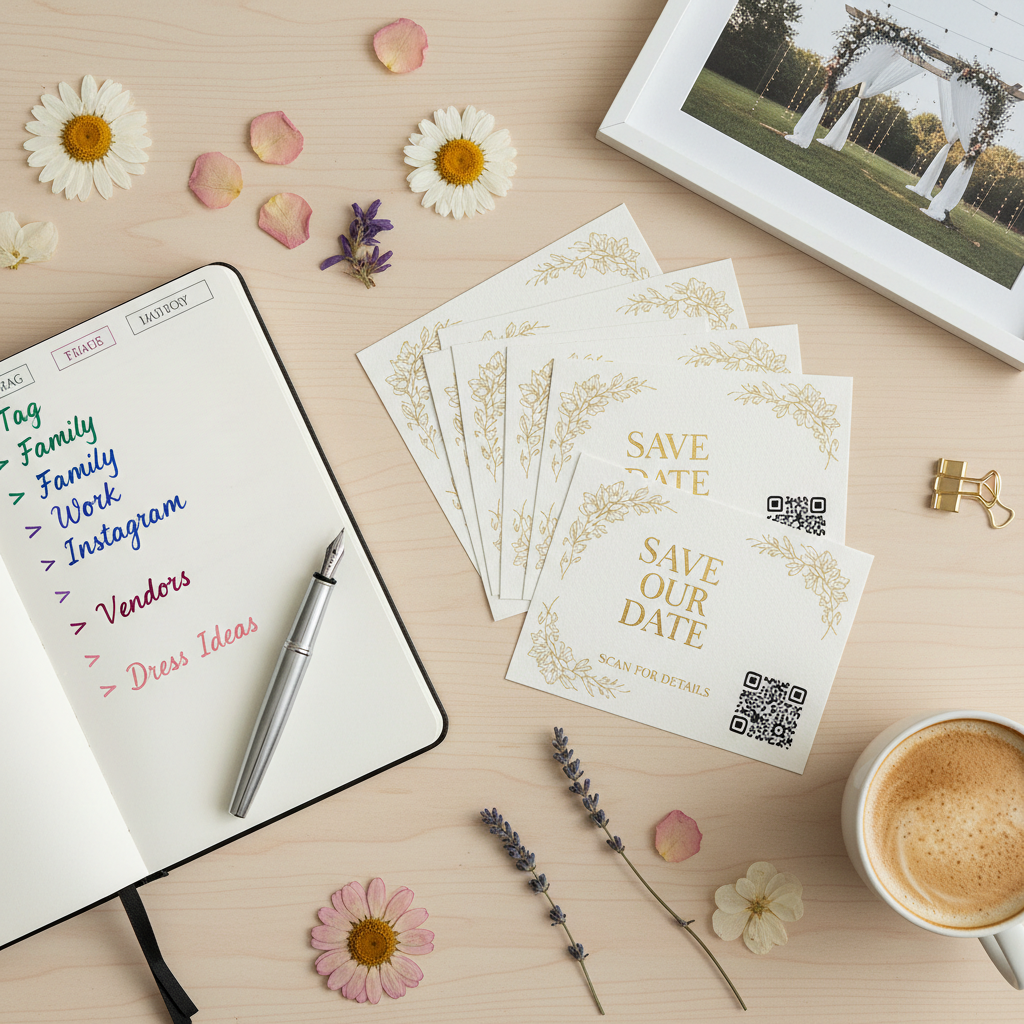
- Tarjetas «save-the-date» impresas con un código QR
Paso 1: crea primero tus etiquetas
En el panel, ve a RSVP → Invitados. Encima de los filtros de estado verás la fila de filtro de etiquetas. Haz clic en «+ Nueva etiqueta» y crea cuatro etiquetas —una por canal— con colores distintos:
- 🟡 Familia
- 🟣 Trabajo
- 🟢 Impreso
Paso 2: activa el formulario de registro
Ve a la pestaña Detalles del evento y activa el Formulario de Registro. Fotify genera automáticamente un enlace predeterminado. Déjalo tal cual por ahora: añadiremos más enlaces encima.
Paso 3: crea un enlace por canal
En la sección «Enlaces de registro compartibles», haz clic en «Nuevo enlace». En la ventana modal:
- Nombre interno: «Familia» (solo tú lo ves)
- Código personalizado: déjalo sin marcar (o escribe
familysi quieresfotify.app/r/family) - Aplicar etiquetas automáticamente: marca la etiqueta Familia
- Crear enlace
Repite para Trabajo, Instagram e Impreso. Acabarás con 5 enlaces: el predeterminado + 4 específicos por canal. Cada tarjeta muestra su URL, las etiquetas aplicadas como chips, y tres contadores: Vistas, Únicos, Registros.
Paso 4: comparte el enlace correcto en el lugar correcto
- Chat familiar de WhatsApp → el enlace Familia
- Correo de trabajo → el enlace Trabajo
- Bio de Instagram + sticker de historia → el enlace Instagram
- Código QR del save-the-date → el enlace Impreso
A partir de este momento, cada RSVP se etiqueta automáticamente al llegar. Sin clasificación manual, sin conjeturas.
Paso 5: observa cómo llegan los números
En tu lista de enlaces, cada tarjeta se actualiza en vivo a medida que la gente visita y se registra. Después de una semana podrías ver:
- Familia — 28 vistas, 18 únicos, 17 registros (conversión muy alta: esta gente te conoce)
- Trabajo — 64 vistas, 52 únicos, 12 registros (señal más débil, pero con volumen)
- Instagram — 320 vistas, 210 únicos, 9 registros (gran alcance, poco compromiso: es lo esperado)
- Impreso — 6 vistas, 6 únicos, 4 registros (escaneos de código QR: alta intención)
Ahora no solo sabes cuántas personas se registraron, sino de dónde — y sabes exactamente en qué canal apostar la próxima vez.
Segmentar la lista de invitados a posteriori
Una vez que los invitados están etiquetados, empieza lo bueno de verdad. En la pestaña Invitados, haz clic en cualquier chip de etiqueta en la fila de filtros para filtrar la lista. Haz clic en una segunda etiqueta para combinarlas. Cuando hay dos o más activas, aparece un interruptor Alguna / Todas:
- Alguna — invitados con al menos una de las etiquetas seleccionadas
- Todas — solo invitados con cada una de las etiquetas seleccionadas
Algunas consultas que esto desbloquea al instante:
- «Muéstrame a todos los compañeros de trabajo que aún no han respondido» → filtra por la etiqueta Trabajo + estado Sin responder
- «¿Quiénes son mis VIP de la familia?» → filtra por Familia y VIP en modo Todas
- «¿Alguien que venga de Instagram haya rechazado?» → filtra por Instagram + Rechazado
Luego usa los botones de Copiar / WhatsApp / Correo de cada fila para enviar recordatorios personalizados solo a ese segmento — sin spamear a quienes ya respondieron.
Etiquetar invitados que añadiste manualmente
No todos los invitados se autorregistran. Es probable que tu familia cercana haya recibido una invitación personalizada del flujo de invitaciones digitales con su nombre ya precargado. Etiquétalos también:
Por invitado (en línea)
En cualquier fila de invitado, haz clic en + Añadir etiqueta en la columna de Etiquetas, marca lo que corresponda y pulsa Guardar. Listo. Perfecto para ediciones puntuales.
Etiquetar a varios a la vez
Para docenas de invitados, usa las casillas de verificación:
- Marca los invitados que quieres etiquetar
- En la barra roja de selección que aparece arriba, haz clic en «Aplicar etiquetas»
- Elige un modo — Añadir, Quitar o Reemplazar
- Marca las etiquetas y pulsa Guardar
Así es como etiquetarías en masa a tu «cortejo nupcial» para recordatorios coordinados, o marcarías a 20 invitados con restricciones alimentarias después de que el lugar del evento lo pida.
Mediante importación CSV
Si estás subiendo una hoja de cálculo de un planner o de otra herramienta, añade una columna Tags con nombres separados por barras verticales:
Name,LastName,Email,Phone,Guests,Tags
Maria,Garcia,maria@example.com,+34612345678,3,Family|VIP
John,Doe,john@example.com,+14155551234,2,Work
Las etiquetas que aún no existan en el evento se crean automáticamente con un color predeterminado. Puedes renombrarlas o recolorearlas después en el gestor de etiquetas.
Guías del mundo real
Guía 1: boda con presión por la fecha límite de RSVP
Faltan tres semanas para la boda y la fecha límite del RSVP es dentro de una semana. Miras tus estadísticas:
| Enlace | Registros | Proporción de sin responder |
|---|---|---|
| Familia | 42 / 48 invitados | Baja |
| Trabajo | 18 / 30 invitados | Alta |
| 12 | — (abierto) |
El grupo de trabajo va rezagado. Filtra la lista de invitados por Trabajo + Sin responder, y envía un recordatorio por WhatsApp desde la fila de cada invitado — solo a ese segmento. No estás molestando a la familia; no estás escribiendo por mensaje directo a desconocidos de Instagram; solo estás llegando exactamente a las personas que necesitas.
Guía 2: conferencia con acceso por niveles
Una conferencia de dos días del sector con tres niveles de entrada: General, Ponente, Patrocinador. Crea tres etiquetas y tres enlaces de registro, cada uno precargado con la etiqueta correspondiente. Comparte:
- El enlace General en la página pública de inscripción
- El enlace de Ponente en privado con los ponentes confirmados
- El enlace de Patrocinador solo en los contratos de patrocinio
El día del evento, en el check-in, el voluntario en la puerta filtra por etiqueta para saber qué pulsera entregar. El servicio de catering del lugar recibe un CSV filtrado solo con los Patrocinadores para el conteo de la cena VIP.
Guía 3: evento comunitario con seguimiento de accesibilidad
Organizas una reunión comunitaria y necesitas saber quién necesita acceso para sillas de ruedas, interpretación de lengua de señas o una comida sin gluten. Añade un campo de formulario personalizado para cada uno, y luego, a medida que llegan los registros, filtra por estado + respuesta del campo personalizado, y etiqueta en masa a los invitados correspondientes como Acceso-silla de ruedas, Acceso-LSE, Dieta-sin gluten. Ahora tu lugar del evento y el catering pueden obtener una lista filtrada con un solo clic.
Enlaces pausados, enlaces eliminados y las reglas del enlace predeterminado
Algunas cosas que conviene saber:
El enlace predeterminado es especial. Fotify lo crea cuando activas el formulario por primera vez; está marcado con una insignia azul de «Predeterminado». Puedes renombrarlo, cambiar sus etiquetas, copiarlo e incluso eliminarlo — pero no puedes pausarlo ni regenerar su código. ¿Por qué? Porque su URL es la URL de registro principal del evento, y si tienes un dominio personalizado, tudominio.com/register redirige a través del código de ese enlace predeterminado. Rotarlo rompería cualquier URL ya compartida.
Cualquier otro enlace es totalmente editable. Pausarlo lo pone temporalmente fuera de línea (los visitantes ven una página amigable de «registro pausado» en lugar de un error 404). Regenera su código si se filtró. Elimínalo cuando la campaña termine.
Los enlaces pausados o eliminados muestran una página amigable. Nada de errores 404 secos. Los visitantes reciben un mensaje limpio de «Este enlace de registro está pausado» o «No pudimos encontrar este enlace», con un enlace de vuelta a la página principal. Las URLs cerradas también se marcan como noindex, nofollow para que no contaminen Google.
Las etiquetas sobreviven a la eliminación del enlace. Si eliminas un enlace, la etiqueta no se elimina — los invitados que ya se registraron a través de él conservan la etiqueta que recibieron. Su atribución es permanente.
Hacia dónde ir ahora
- Guía completa de la función: Cómo usar el Formulario de Registro (artículo de ayuda)
- Referencia de etiquetas de invitados: Cómo usar las etiquetas de invitados
- Crea el flujo completo de gestión de invitados: Cómo gestionar tu lista de invitados
- Consulta todas las funciones de invitación: Invitaciones digitales — nuestra página pilar completa de RSVP + invitaciones
Y si todavía estás decidiendo si Fotify es la plataforma de RSVP adecuada para tu evento, ya hicimos la investigación por ti: Las mejores apps de RSVP para eventos en 2026 repasa las mejores opciones una junto a otra.
Para cerrar
Antes de esta actualización, podías enviar un enlace de registro y esperar. Ahora puedes ejecutar cinco campañas en el mismo evento, atribuir cada RSVP a su fuente en tiempo real, y filtrar tu lista de invitados por cualquier dimensión que te importe —canal, relación, necesidad alimentaria, estado de acompañante— sin una hoja de cálculo a la vista.
Cada función de Fotify se resume en la misma idea: los organizadores de eventos merecen herramientas que no los conviertan en el pegamento entre otras herramientas. El registro con múltiples enlaces y las etiquetas de invitados no son llamativos. Son ese tipo de mejora silenciosa que te ahorra una llamada, un ataque de pánico, una sesión de Excel a medianoche.
Pruébalo en tu próximo evento. Crea los enlaces antes de compartir, etiqueta sobre la marcha, y cuando alguien pregunte «¿qué publicación funcionó?» — ya lo sabrás.
¿Necesitas ayuda para empezar? Nuestra guía completa del formulario de registro recorre cada ajuste del panel, y el artículo de etiquetas de invitados cubre de principio a fin todos los flujos de trabajo con etiquetas.
Explora nuestras soluciones
Descubre cómo Fotify puede transformar tus eventos