By Fotify
Visual Venue Map: crea una mappa dei posti a sedere per il matrimonio con drag-and-drop in 10 minuti
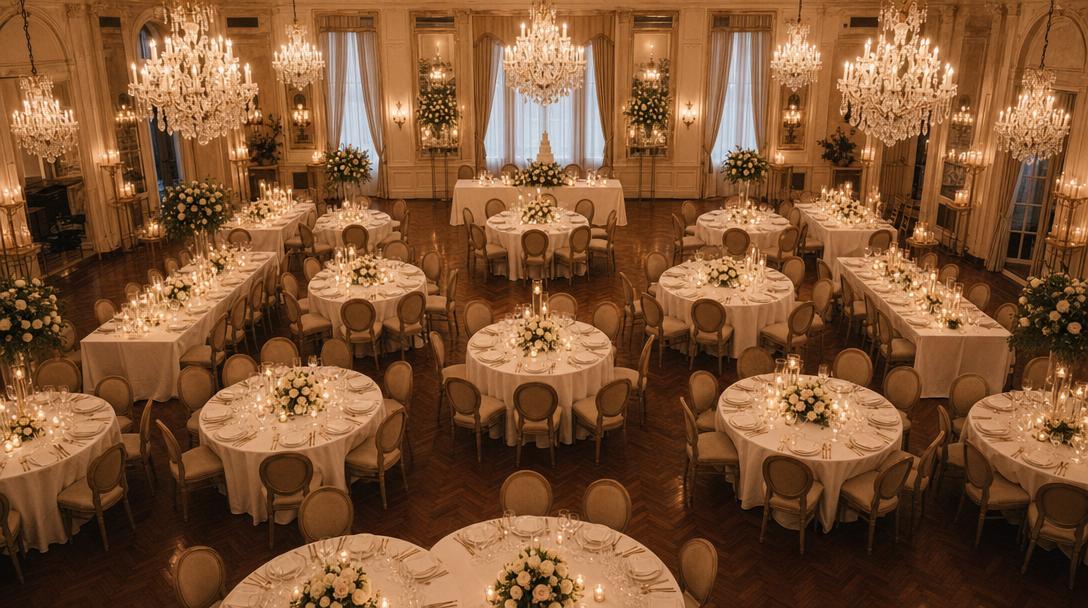
Quando abbiamo lanciato Table Management a gennaio, abbiamo promesso che un designer visivo della mappa dei posti a sedere era in arrivo. È qui — ed è il più grande aggiornamento singolo che Fotify abbia rilasciato quest'anno. La nuova Visual Venue Map ti permette di disporre la tua planimetria reale su una tela 2D, rilasciare gli invitati su sedie specifiche, selezionare più elementi e allineare gruppi di tavoli, annullare qualsiasi modifica e stampare tutto come poster o schede per tavolo.
Se stai organizzando un matrimonio, una cena aziendale o qualsiasi evento con posti a sedere e più di un paio di tavoli, la vista mappa trasforma il "sistemare gli ospiti" da mezza giornata di fogli di calcolo a una sessione di 10 minuti con drag-and-drop. (Siete alle prime armi con le mappe dei posti a sedere? Iniziate con la nostra guida passo passo su come creare una mappa dei posti per il matrimonio, che tratta anche il creatore di mappe dei posti gratuito e autonomo.)
Perché una mappa visiva dei posti è importante
Un foglio di calcolo funziona per dieci invitati. Oltre i quaranta, crolla.
Da un elenco di nomi non puoi capire se due introversi sono agli estremi opposti della sala, se il tavolo dei bambini è vicino ai genitori o se la pista da ballo è in realtà dietro al tavolo d'onore. La vista elenco risponde a "chi siede dove"; la mappa visiva risponde a "come appare la sala".
Una planimetria 2D ti dà anche qualcosa che un elenco non potrà mai offrire: un'unica immagine da consegnare al responsabile della location il giorno prima dell'evento.
Novità nella Visual Venue Map
Gli strumenti basati su elenco introdotti a gennaio sono ancora lì. La mappa è una seconda vista, completamente sincronizzata con la griglia: le assegnazioni che fai in una appaiono istantaneamente anche nell'altra. Passa tra le due in qualsiasi momento con il toggle Griglia / Mappa nella parte superiore della scheda Tavoli.
Ecco cosa aggiunge la mappa.
1. Assegnazione per singolo posto
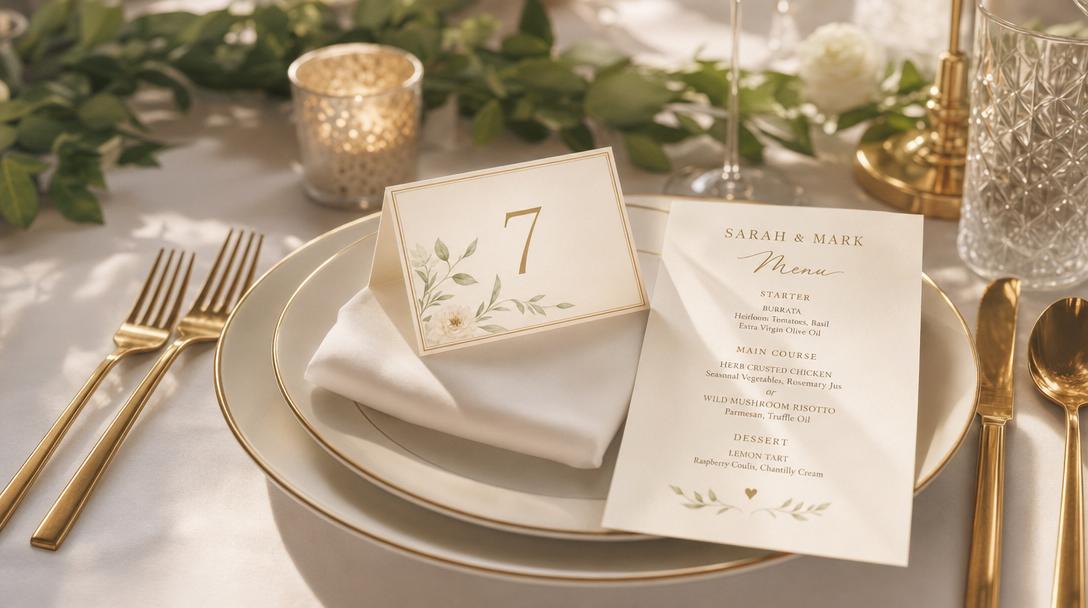
Ogni tavolo ora visualizza il numero corretto di sedie attorno. Un tavolo rotondo per 8 mostra 8 sedie equidistanti sul suo perimetro; un rettangolare da 10 distribuisce le sedie proporzionalmente sui quattro lati. Rilascia un invitato vicino a una sedia e proprio quella sedia si illumina di verde — rilascia per bloccarlo lì.
Ogni sedia mostra le iniziali dell'ospite al centro, con il nome come piccola didascalia appena fuori dalla sedia. Passa il mouse per il nome completo. Le sedie contro-ruotano mentre giri un tavolo, così le etichette sono sempre leggibili in verticale indipendentemente dall'orientamento.
Per gli eventi in cui la disposizione conta — tavolo d'onore, alternanza uomo-donna ai matrimoni, gruppi di amici — il controllo per singolo posto fa la differenza tra "tutti hanno un tavolo" e "tutti hanno il tavolo giusto".
2. Elementi reali della location, non solo pareti
La prima versione includeva pareti ed etichette di testo. La vista mappa ora supporta un catalogo completo di elementi strutturali e di arredo:
- Strutturali — Parete, Porta, Finestra, Pista da ballo, Etichetta.
- Arredi — Palco, Postazione DJ, Bar, Buffet, Tavolo regali, Tavolo torta, Cabina foto, Servizi igienici.
Ciascuno ha il proprio colore, dimensione predefinita e ordine Z, così gli elementi appena aggiunti si posizionano subito al livello visivo corretto. Le pareti in particolare hanno ricevuto un aggiornamento importante: invece di un solo manico di ridimensionamento, ora afferri un'impugnatura circolare a ciascuna estremità e trascini — l'estremità opposta resta ancorata mentre lunghezza e angolo si aggiornano insieme.
3. Selezione multipla e azioni in blocco
Fai Shift+clic sugli elementi, oppure trascina un riquadro di selezione attorno a loro, per afferrarli insieme. Con una selezione di due o più elementi, appare la barra degli strumenti per le azioni in blocco con:
- Allinea — sinistra, centro, destra, in alto, al centro, in basso.
- Distribuisci — spaziatura uniforme orizzontale o verticale.
- Porta avanti / Manda indietro per l'ordine Z.
- Blocca / sblocca così gli elementi fissati non si spostano durante la rifinitura.
- Duplica per replicare elementi ripetuti.
- Elimina come operazione unica in batch.
Trascina un qualsiasi elemento selezionato e si muoverà l'intero gruppo, con l'allineamento tramite guide intelligenti basato sull'elemento sotto il cursore. ⌘+A seleziona con un solo tasto tutti gli elementi sbloccati sulla mappa.
4. Annulla, Ripristina e scorciatoie da tastiera complete
Ogni modifica al layout passa per una pila cronologica. ⌘Z annulla, ⌘⇧Z (o ⌘Y) ripristina — fino a 50 azioni indietro. La barra degli strumenti ha anche pulsanti dedicati Annulla / Ripristina.
Alcune scorciatoie da tastiera che ripagano già al primo utilizzo:
- I tasti freccia spostano la selezione di 1 px; Shift+freccia la sposta di 10.
Rruota di 15° (Shift+R va nella direzione opposta).⌘Dduplica gli elementi della location.[/]modificano l'ordine Z.Lattiva/disattiva il blocco.Fadatta la vista a tutto ciò che hai posizionato.0ripristina lo zoom al 100%.
5. Guide intelligenti e scatto morbido in rotazione
Quando lo snap alla griglia è disattivato, la mappa mostra linee guida di allineamento tratteggiate magenta ogni volta che il centro o i bordi di un tavolo in movimento si allineano con un vicino. Il tavolo inoltre si aggancia magneticamente all'allineamento entro pochi pixel, così creare file e colonne ordinate richiede pochi secondi.
La rotazione ha una sensazione simile di "arresto morbido" — trascina la maniglia di rotazione e si blocca dolcemente a 0° / 45° / 90° / 135° / 180° / 225° / 270° / 315° quando sei entro 5° da quegli angoli. Tieni premuto Shift per bypassare lo snap se ti serve un angolo preciso fuori asse per una stanza dalla forma irregolare.
6. Ricerca e filtri per tag per liste invitati grandi
Il pannello Non assegnati a sinistra ora è pensato per eventi grandi. La casella di ricerca è sempre visibile (non più nascosta dietro la soglia "più di 5 ospiti"), e sotto di essa trovi due righe di chip filtro:
- Chip di stato — Tutti / Accettati / In attesa / Rifiutati, con conteggi in tempo reale.
- Chip dei tag — uno per ogni tag ospite che hai definito, nel colore del tag.
Il filtraggio avviene lato server, l'elenco si impagina man mano che scorri e ogni riga ospite mostra piccoli puntini colorati per i loro tag così puoi individuare a colpo d'occhio chi è taggato. Anche eventi da mille invitati restano scattanti perché viene renderizzata solo la finestra visibile in ogni momento.
7. Esportazioni pronte per la stampa
Il menu Esporta sostituisce il vecchio download solo CSV con cinque formati, ciascuno progettato per un'esigenza diversa:
- Stampa mappa — apre la mappa completa della location in una nuova scheda, ottimizzata per A3 orizzontale, con la finestra di stampa pronta. Appendila dietro il banco accoglienza.
- Stampa schede tavolo — genera una scheda per tavolo in A4 verticale, con ogni ospite elencato per numero di posto. Mettila su ogni tavolo così gli ospiti trovano il posto.
- Immagine PNG — screenshot retina 2× con sfondo bianco. Inseriscila nelle presentazioni o condividila su WhatsApp.
- File SVG — copia vettoriale per stampare planimetrie enormi o modificare in Illustrator.
- CSV — foglio di calcolo con una riga per ospite, incluso il numero di posto, perfetto per i coordinatori della location che vivono in Excel.
Tutti sono senza la griglia a schermo, così la pagina stampata è pulita.
8. Salvataggio automatico affidabile
Una piccola pillola nella barra degli strumenti mostra sempre lo stato di salvataggio — Salvato in verde, Salvataggio… in giallo con spinner, oppure Offline — nuovo tentativo in rosso se la rete cade. I salvataggi sono differiti e raggruppati, e un errore viene ritentato automaticamente dopo 5 secondi. Non c'è alcun pulsante Salva da dimenticare.
Come creare in 10 minuti una mappa dei posti per un matrimonio da 60 invitati

Una guida pratica per un matrimonio tipico da 8 tavoli e 60 invitati.
Minuto 0–2: Apri la mappa e aggiungi i tavoli. Dalla scheda Tavoli, fai clic su Mappa per cambiare vista. Fai clic su Aggiungi tavolo nella barra degli strumenti otto volte — ciascuno finisce nel pannello Non posizionati a destra. (Se hai già creato i tavoli dalla vista Griglia, ti stanno già aspettando lì.)
Minuto 2–4: Trascina i tavoli sulla sala. Premi e trascina ciascun tavolo dal pannello Non posizionati sulla tela. Non preoccuparti ancora delle posizioni esatte — mettili più o meno dove devono stare nella sala. Usa la maniglia di rotazione su ogni tavolo per ruotare di 90° il tavolo d'onore rettangolare se è posizionato in alto nella sala.
Minuto 4–6: Aggiungi la struttura della location. Fai clic su Aggiungi elemento → inserisci una Pista da ballo al centro, un Palco dietro il tavolo d'onore, un Bar lungo una parete e un paio di segmenti di Parete per l'ingresso e l'area esterna. La pista da ballo sta sotto ai tavoli a livello visivo così non compete; palco e bar hanno colori propri così la sala si legge a colpo d'occhio.
Minuto 6–7: Metti in ordine.
Trascina con Shift un riquadro attorno ai quattro tavoli lungo un lato e fai clic su Allinea in alto nella barra di selezione — riga dritta istantanea. Premi F per adattare la vista; tutto si inquadra pulitamente.
Minuto 7–10: Assegna i posti agli invitati. Apri il pannello Non assegnati a sinistra, filtra su Accettati con il chip di stato e trascina gli invitati sulle sedie. Gli sposi vanno al tavolo d'onore; i nuclei familiari hanno i loro tavoli; il tavolo degli amici si riempie. Se sbagli, ⌘Z. Se vuoi spostare due amici su un altro tavolo, trascina direttamente da sedia a sedia — la persona già seduta nella destinazione viene spostata su "nessun posto specifico" allo stesso tavolo, così nulla viene sovrascritto in silenzio.
Minuto 10: Stampa. Fai clic su Esporta → Stampa mappa per il poster da parete, poi su Stampa schede tavolo per gli elenchi dei posti per tavolo.
Fatto.
A chi serve di più
La nuova vista mappa è pensata per qualsiasi evento in cui la disposizione dei posti conta davvero, ma alcuni casi d'uso spiccano.
Matrimoni. Questo è il caso d'uso principale. Separare le famiglie degli sposi, mettere il corteo nuziale al tavolo d'onore, tenere il tavolo dei bambini vicino ai genitori, bilanciare le dinamiche introverso–estroverso — tutto diventa molto più semplice quando puoi vedere la sala. Abbina la mappa dei posti a un album fotografico di nozze condiviso così i tuoi ospiti possono anche inviarti foto dai loro posti durante il ricevimento.
Cene aziendali e conferenze. Raggruppamento per reparto, posti VIP, assegnazioni clienti — la selezione multipla ti permette di spostare interi tavoli di dirigenti con un solo trascinamento. I tag ti consentono di filtrare per "Vendite" o "Ingegneria" mentre costruisci ogni sezione.
Compleanni e anniversari. Anche gli eventi più piccoli ne traggono beneficio, soprattutto per cene di traguardo dove le dinamiche familiari contano. L'assegnazione per singolo posto risolve in silenzio il problema di "chi siede accanto a chi".
Gala e raccolte fondi. Livelli di donatori con tag, tavoli sponsor, raggruppamento del consiglio di amministrazione — i chip filtro dei tag sono stati progettati proprio per questo.
Nota sulla retrocompatibilità
Se utilizzi Table Management da gennaio, le tue assegnazioni esistenti non scompaiono. Gli ospiti già seduti ai tavoli (senza un numero di posto specifico) vengono riempiti automaticamente nelle sedie in ordine ospite-principale/poi-RSVP. Si visualizzano esattamente come gli ospiti con posto assegnato e, trascinandoli su una sedia, l'assegnazione viene salvata nel database. Nulla da migrare, nulla da rifare.
Provalo al tuo prossimo evento
La Visual Venue Map è attiva per ogni evento con Table Management abilitato — nessuna configurazione separata, nessun piano tariffario superiore. Apri la sezione RSVP del tuo evento, abilita Table Management nella scheda Dettagli se non l'hai già fatto, poi fai clic su Mappa in alto nella scheda Tavoli.
Avvia il tuo primo evento su dashboard.fotify.app, oppure scopri come la suite completa per matrimoni di Fotify — inviti, RSVP, condivisione foto e ora disposizione visiva — si integra alla perfezione. Per la guida completa, l'articolo di supporto su Table Management copre in un unico posto ogni scorciatoia e caso limite.
La prossima volta che ti metti a pianificare una mappa dei posti, ti servirà uno schermo — non un foglio di calcolo.
Esplora le nostre soluzioni
Scopri come Fotify può trasformare i tuoi eventi