By Fotify
Визуальная карта площадки: создайте схему рассадки на свадьбе с перетаскиванием за 10 минут
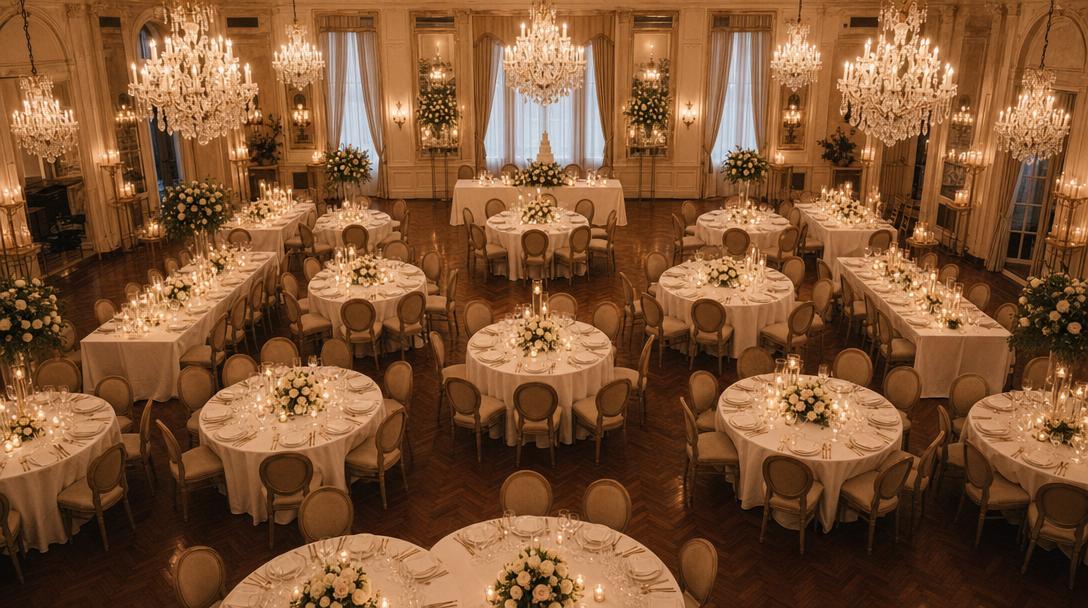
Когда мы запустили «Управление столами» в январе, пообещали, что визуальный конструктор схемы рассадки уже в пути. Он здесь — и это самое крупное отдельное обновление, которое Fotify выпустила в этом году. Новая Визуальная карта площадки позволяет разместить реальный план зала на 2D‑полотне, сажать гостей на конкретные стулья, выделять и выравнивать группы столов, отменять любые изменения и распечатывать всё как постер или карточки по столам.
Если вы планируете свадьбу, корпоративный ужин или любое сидячее мероприятие с более чем парой столов, режим карты превращает «рассадку гостей» из полудневной головной боли в таблицах в 10‑минутный сеанс перетаскивания. (Совсем новичок в схемах рассадки? Начните с нашего пошагового руководства как составить схему рассадки на свадьбе, в котором также рассказывается о бесплатном автономном конструкторе схем рассадки.)
Почему важна визуальная схема рассадки
Таблица справляется с десятью гостями. После сорока — уже нет.
По списку имён не понять, сидят ли двое интровертов по разным концам зала, близок ли детский стол к родителям или не оказался ли танцпол за главным столом. Представление списком отвечает на вопрос «кто где сидит»; визуальная карта — «как выглядит зал».
2D‑план даёт ещё то, чего список никогда не даст: единый наглядный макет, который можно передать координатору площадки накануне мероприятия.
Что нового в «Визуальной карте площадки»
Списочные инструменты рассадки из январского релиза никуда не делись. Карта — это второй вид, полностью синхронизированный с таблицей: назначения, сделанные в одном, мгновенно появляются в другом. Переключайтесь в любой момент с помощью тумблера «Сетка / Карта» вверху вкладки «Столы».
Вот что добавляет карта сверх этого.
1. Назначение по конкретным местам
Каждый стол теперь отображает нужное количество стульев вокруг себя. Круглый стол на 8 — 8 равномерно расположенных стульев по периметру; на 10 человек у прямоугольного стола стулья пропорционально распределяются по всем четырём сторонам. Перетащите гостя к стулу — нужный стул подсветится зелёным; отпустите, чтобы закрепить.
На каждом стуле показаны инициалы гостя по центру и его имя мелкой подписью у внешнего края. Наведите курсор, чтобы увидеть полное имя. Подписи автоматически компенсируют поворот при вращении стола, поэтому всегда читаются вертикально, независимо от ориентации.
Для событий, где рассадка критична — главный стол, чередование полов на свадьбе, группировка друзей, — контроль на уровне конкретного места означает разницу между «у каждого есть стол» и «у каждого — правильный стол».
2. Реальные элементы площадки, а не только стены
В первом релизе были стены и текстовые метки. Теперь карта поддерживает полноценный каталог конструктивных и мебельных элементов:
- Конструктив — Стена, Дверь, Окно, Танцпол, Метка.
- Мебель — Сцена, DJ‑пульт, Бар, Буфет, Подарочный стол, Стол для торта, Фотобудка, Туалет.
У каждого — свой цвет, размер по умолчанию и порядок слоёв (z‑порядок), чтобы новые элементы сразу оказывались на нужном визуальном уровне. Стены получили большой апгрейд: вместо одной ручки изменения размера теперь по круглой рукоятке на каждом конце — тяните за одну, а противоположная остаётся на месте, одновременно меняются длина и угол.
3. Множественное выделение и групповые операции
Зажмите Shift и кликните по элементам или протяните рамку, чтобы выделить сразу несколько. При выделении двух и более появляется панель групповых действий с командами:
- Выравнивание — по левому/центру/правому краю; по верхнему/середине/нижнему краю.
- Распределить — равные интервалы по горизонтали или вертикали.
- На передний план / на задний план — управление порядком слоёв.
- Зафиксировать / снять фиксацию — чтобы закреплённые элементы не «плыли» при тонкой настройке.
- Дублировать — для штамповки повторяющихся элементов.
- Удалить — одной пакетной операцией.
Перетащите любой выделенный элемент — и вся группа двинется вместе, с умными направляющими выравнивания, основанными на элементе под курсором. ⌘+A выделяет все незаблокированные элементы на карте одним нажатием.
4. Отмена, повтор и полноценные горячие клавиши
Каждое изменение макета попадает в стек истории. ⌘Z — отмена, ⌘⇧Z (или ⌘Y) — повтор — до 50 действий назад. В панели инструментов есть отдельные кнопки «Отменить» / «Повторить».
Пара сочетаний клавиш, которые окупаются с первого раза:
- Стрелки сдвигают выделение на 1 px; Shift+стрелка — на 10.
R— поворот на 15° (Shift+R — в обратную сторону).⌘D— дублирует элементы площадки.[/]— меняют порядок слоёв.L— фиксирует/снимает фиксацию.F— показать всё в кадре.0— масштаб 100%.
5. Умные направляющие и мягкая привязка по вращению
Когда привязка к сетке выключена, карта показывает пурпурные пунктирные линии выравнивания, когда центр или края перемещаемого стола совмещаются с соседним. Стол также «магнитится» к совпадению в пределах нескольких пикселей — аккуратные ряды и колонки собираются за секунды.
У поворота — такая же «мягкая остановка»: тяните за ручку поворота, и он деликатно фиксируется на 0° / 45° / 90° / 135° / 180° / 225° / 270° / 315°, если вы в пределах 5° от этих углов. Удерживайте Shift, чтобы обойти привязку, если нужна точная нестандартная ориентация для зала сложной формы.
6. Поиск и фильтрация по тегам для больших списков гостей
Панель неназначенных слева теперь рассчитана на большие события. Строка поиска всегда видна (больше не спрятана за порогом «более 5 гостей»), а под ней — два ряда чипов фильтров:
- Чипы статуса — Все / Принято / В ожидании / Отклонено, с живыми счётчиками.
- Чипы тегов — по одному на каждый тег гостя, который вы задали, в собственном цвете тега.
Фильтрация выполняется на стороне сервера, список подгружается по мере прокрутки, а в каждой строке гостя показаны маленькие цветные точки его тегов — пометки видны с первого взгляда. Даже мероприятия на тысячи гостей остаются шустрыми, потому что в любой момент рендерится только видимая область.
7. Экспорт, готовый к печати
Меню «Экспорт» заменяет прежнюю выгрузку только в CSV пятью форматами — каждый под свою задачу:
- Печать карты — открывает полную карту площадки в новой вкладке, стилизованную под A3 альбомной ориентации, с готовым диалогом печати. Повесьте за стойкой регистрации.
- Печать карточек столов — генерирует по одной карточке на стол на A4 книжной ориентации, с гостями по номерам мест. Положите на каждый стол, чтобы гости быстро нашли своё место.
- Изображение PNG — Retina‑скриншот 2× с белым фоном. Вставляйте в презентации или делитесь в WhatsApp.
- Файл SVG — векторная копия для печати больших схем или редактирования в Illustrator.
- CSV — таблица: одна строка на гостя, включая номер места; идеально для координаторов площадки, которые живут в Excel.
Во всех случаях экранная сетка убрана, чтобы печатная страница была чистой.
8. Автосохранение, которому можно доверять
Небольшой индикатор в панели инструментов всегда показывает состояние сохранения — Сохранено зелёным, Сохранение… жёлтым со спиннером или Офлайн — повтор красным, если пропало соединение. Сохранения задерживаются для объединения и отправляются пакетами; при сбое попытка повторяется автоматически через 5 секунд. Кнопки «Сохранить» нет — забыть нечего.
Как составить схему рассадки на 60 гостей за 10 минут

Практический разбор на примере типичной свадьбы: 8 столов, 60 гостей.
Минута 0–2: Откройте карту и добавьте столы. Во вкладке «Столы» нажмите Карта, чтобы переключить вид. Нажмите Добавить стол в панели инструментов восемь раз — каждый появится в панели Неразмещённые справа. (Если вы уже создали столы в представлении «Сетка», они уже там ждут вас.)
Минута 2–4: Перетащите столы на план. Зажмите и перетащите каждый стол из панели «Неразмещённые» на холст. Точные позиции пока не важны — разместите их примерно там, где они должны стоять в зале. Используйте ручку поворота, чтобы повернуть прямоугольный главный стол на 90°, если он стоит поперёк верхней части зала.
Минута 4–6: Добавьте структуру площадки. Нажмите Добавить элемент → поставьте Танцпол по центру, Сцену за главным столом, Бар вдоль одной из стен и пару сегментов Стены для входа и открытой зоны. Танцпол визуально находится под столами, чтобы не спорить с ними; сцена и бар используют свои цвета, поэтому зал считывается с первого взгляда.
Минута 6–7: Приведите в порядок.
С зажатым Shift протяните рамку вокруг четырёх гостевых столов вдоль одной стороны и нажмите Выровнять по верхнему краю в панели выделения — мгновенно получите ровный ряд. Нажмите F, чтобы показать всё в кадре — компоновка аккуратно встанет в рамки.
Минута 7–10: Рассадите гостей. Откройте панель неназначенных слева, включите фильтр Принято с помощью чипа статуса и перетаскивайте гостей на стулья. Невеста и жених — за главный стол; семьи — на свои столы; стол друзей заполняется последним. Ошиблись — ⌘Z. Хотите пересадить двух друзей за другой стол — перетащите прямо со стула на стул: человек, сидевший в целевом месте, автоматически переместится в статус «без конкретного места» за тем же столом, так что ничего не перезапишется молча.
Минута 10: Печать. Нажмите Экспорт → Печать карты для настенного постера, затем Печать карточек столов для списков мест по каждому столу.
Готово.
Кому это поможет больше всего
Новый режим карты создан для любых мероприятий, где рассадка действительно важна, но особенно выделяются несколько сценариев.
Свадьбы. Это основной кейс. Разделить гостей со стороны невесты и жениха, посадить свадебную команду за главный стол, держать детский стол рядом с родителями, сбалансировать интровертов и экстравертов — всё это становится гораздо проще, когда вы видите зал. Сопроводите схему рассадки общим свадебным альбомом, чтобы гости могли присылать вам фото со своих мест во время банкета.
Корпоративные ужины и конференции. Группировка по отделам, VIP‑места, размещение клиентов — множественное выделение позволяет перетаскивать целые столы руководителей одним движением. Теги дают возможность фильтровать по «Продажам» или «Инженерии» при формировании каждой зоны.
Дни рождения и юбилеи. Мероприятия поменьше тоже выигрывают — особенно юбилеи, где важна семейная динамика. Назначение по конкретным местам незаметно решает вопрос «кто рядом с кем».
Балы и благотворительные вечера. Уровни доноров по тегам, столы спонсоров, группировка совета директоров — чипы фильтров по тегам созданы именно для этого.
О совместимости с предыдущей версией
Если вы пользуетесь «Управлением столами» с января, ваши текущие назначения не исчезнут. Гости, уже посаженные за столы (без конкретного номера места), автоматически будут распределены по стульям в порядке «основной гость → затем RSVP». Они отображаются точно так же, как и гости с назначенными местами, а перетаскивание на стул фиксирует назначение в базе. Ничего переносить, ничего переделывать.
Попробуйте на следующем мероприятии
«Визуальная карта площадки» доступна для каждого события с включённым «Управлением столами» — без отдельной настройки и доплат. Откройте раздел RSVP вашего мероприятия, включите «Управление столами» на вкладке «Детали», если ещё не включали, затем нажмите Карта вверху вкладки «Столы».
Начните своё первое мероприятие на dashboard.fotify.app или посмотрите, как полный свадебный пакет Fotify — приглашения, RSVP, обмен фотографиями и теперь визуальная рассадка — работает в комплексе. Полное пошаговое руководство — в статье справки по «Управлению столами»: там собраны все сочетания клавиш и крайние случаи.
В следующий раз, когда вы сядете планировать схему рассадки, вам понадобится экран — а не электронная таблица.
Изучите наши решения
Узнайте, как Fotify может преобразить ваши мероприятия