By Fotify
Visual Venue Map : créez un plan de table de mariage en glisser-déposer en 10 minutes
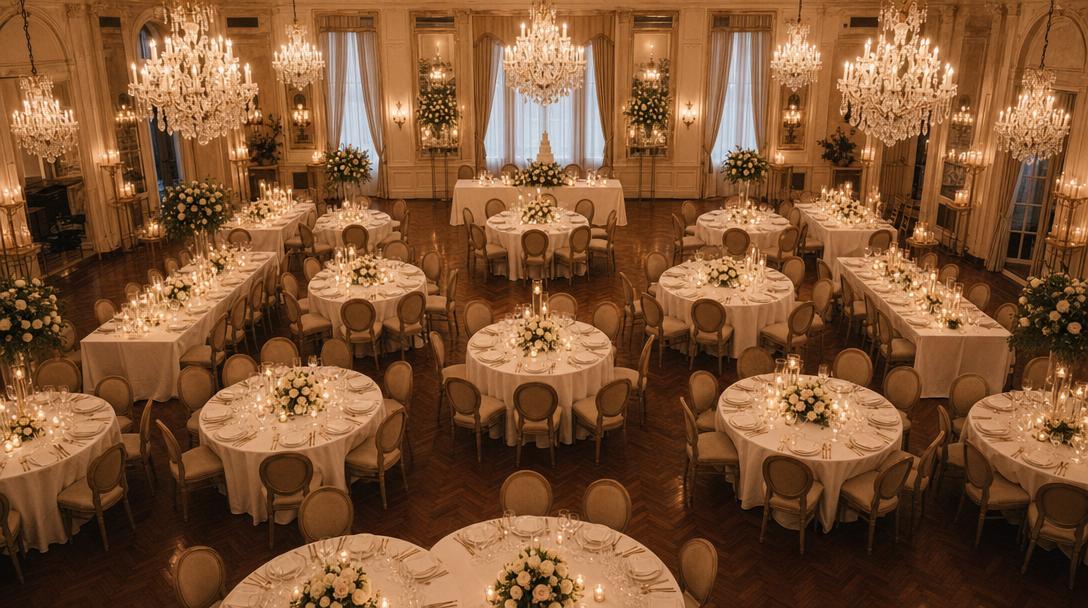
Lorsque nous avons lancé Table Management en janvier, nous avions promis qu’un concepteur de plan de table visuel allait suivre. Il est là — et c’est la plus grande mise à jour unique que Fotify ait publiée cette année. Le nouveau Visual Venue Map vous permet d’organiser votre véritable plan de salle sur une surface 2D, de déposer les invités sur des chaises précises, de faire des sélections multiples et d’aligner des groupes de tables, d’annuler n’importe quelle modification, et d’imprimer l’ensemble sous forme d’affiche ou de cartes par table.
Si vous organisez un mariage, un dîner d’entreprise ou tout événement assis avec plus de quelques tables, la vue carte transforme le « placement des invités » d’un casse‑tête sur tableur d’une demi‑journée en une session de glisser‑déposer de 10 minutes. (Vous découvrez tout juste les plans de table ? Commencez par notre guide pas à pas sur comment créer un plan de table de mariage, qui présente aussi notre créateur de plan de table gratuit et autonome.)
Pourquoi un plan de table visuel est important
Le placement dans un tableur fonctionne pour dix invités. Au‑delà de quarante, tout s’effondre.
On ne peut pas deviner depuis une liste de noms si deux introvertis se retrouvent aux extrémités opposées de la salle, si la table des enfants est proche des parents, ou si la piste de danse est en réalité derrière la table d’honneur. La vue en liste répond à « qui s’assoit où » ; la carte visuelle répond à « à quoi ressemble la salle ».
Un plan 2D vous offre aussi quelque chose qu’une liste ne pourra jamais fournir : une image unique que vous pouvez remettre au coordinateur du lieu la veille de l’événement.
Nouveautés du Visual Venue Map
Les outils de placement basés sur la liste lancés en janvier sont toujours là. La carte est une seconde vue, entièrement synchronisée avec la grille — les affectations que vous faites dans l’une apparaissent instantanément dans l’autre. Basculez entre elles à tout moment via le commutateur Grid / Map en haut de l’onglet Tables.
Voici ce que la carte ajoute en plus.
1. Affectation par siège
Chaque table affiche désormais le bon nombre de chaises autour d’elle. Une table ronde de 8 montre 8 chaises régulièrement espacées sur son périmètre ; un rectangle de 10 répartit les chaises proportionnellement sur ses quatre côtés. Déposez un invité près d’une chaise et cette chaise précise s’allume en vert — relâchez pour le verrouiller.
Chaque chaise montre les initiales de l’invité au centre, avec son prénom en petite légende juste à l’extérieur de la chaise. Survolez pour voir le nom complet. Les chaises effectuent une contre‑rotation quand vous faites pivoter une table, de sorte que les libellés restent toujours à l’endroit, quelle que soit l’orientation.
Pour les événements où le placement compte — table d’honneur, alternance fille/garçon aux mariages, regroupements d’amis — le contrôle par siège fait la différence entre « tout le monde a une table » et « tout le monde a la bonne table ».
2. De vrais éléments de lieu, pas seulement des murs
La première version proposait des murs et des étiquettes de texte. La vue carte prend désormais en charge un catalogue complet d’éléments structurels et de mobilier :
- Structurels — Mur, Porte, Fenêtre, Piste de danse, Étiquette.
- Mobilier — Scène, Cabine DJ, Bar, Buffet, Table des cadeaux, Table du gâteau, Photobooth, Toilettes.
Chacun a sa propre couleur, une taille par défaut et un ordre d’empilement (z-order) pour que les éléments fraîchement ajoutés se placent au bon niveau visuel. Les murs ont notamment reçu une mise à niveau majeure : au lieu d’une seule poignée de redimensionnement, vous saisissez maintenant une prise circulaire à chaque extrémité et vous faites glisser — l’extrémité opposée reste ancrée tandis que la longueur et l’angle se mettent à jour ensemble.
3. Sélection multiple et opérations en lot
Faites Maj+clic sur des éléments, ou tracez un rectangle de sélection autour d’eux, pour en saisir plusieurs à la fois. Avec une sélection de deux éléments ou plus, la barre d’outils de groupe apparaît avec :
- Alignement — gauche, centre, droite, haut, milieu, bas.
- Répartir — espacement uniforme horizontal ou vertical.
- Avancer / Reculer dans l’ordre d’empilement.
- Verrouiller / Déverrouiller pour éviter que des éléments épinglés ne bougent pendant les réglages fins.
- Dupliquer pour reproduire des éléments répétés.
- Supprimer en une seule opération de lot.
Faites glisser n’importe quel élément sélectionné et tout le groupe se déplace ensemble, avec des guides intelligents pilotés par l’élément sous votre curseur. ⌘+A sélectionne en un geste tous les éléments non verrouillés de la carte.
4. Annuler, rétablir et vrais raccourcis clavier
Chaque modification de mise en page passe par une pile d’historique. ⌘Z annule, ⌘⇧Z (ou ⌘Y) rétablit — jusqu’à 50 actions en arrière. La barre d’outils propose aussi des boutons dédiés Annuler / Rétablir.
Quelques raccourcis clavier qui paient dès la première utilisation :
- Les flèches déplacent la sélection de 1 px ; Maj+flèche de 10 px.
Rfait pivoter de 15° (Maj+R dans l’autre sens).⌘Dduplique des éléments du lieu.[/]modifient l’ordre d’empilement (z-order).Lbascule le verrouillage.Fajuste la vue à tout ce que vous avez placé.0réinitialise le zoom à 100 %.
5. Guides intelligents et accrochage doux en rotation
Lorsque l’accrochage à la grille est désactivé, la carte affiche des lignes pointillées magenta d’alignement dès que le centre ou les bords d’une table en mouvement s’alignent avec un voisin. La table se verrouille aussi magnétiquement sur la correspondance à quelques pixels près, ce qui permet de construire des rangées et colonnes nettes en quelques secondes.
La rotation offre une sensation similaire de « butée douce » — faites glisser la poignée de rotation et elle se verrouille doucement à 0° / 45° / 90° / 135° / 180° / 225° / 270° / 315° lorsque vous êtes à moins de 5° de ces angles. Maintenez Maj pour ignorer l’accrochage si vous avez besoin d’un angle précis hors axe pour une salle de forme atypique.
6. Recherche et filtrage par tags pour les grandes listes d’invités
Le panneau des non affectés à gauche est désormais conçu pour les grands événements. La barre de recherche est toujours visible (plus cachée derrière un seuil « plus de 5 invités »), et en dessous se trouvent deux rangées de puces de filtre :
- Puces d’état — Tous / Accepté / En attente / Refusé, avec comptages en direct.
- Puces de tags — une par tag invité que vous avez défini, dans la couleur du tag.
Le filtrage s’effectue côté serveur, la liste se pagine au fil du défilement, et chaque ligne invité affiche de petits points colorés pour ses tags, afin de repérer d’un coup d’œil les invités tagués. Même des événements à mille invités restent réactifs, car seule la fenêtre visible est rendue à tout moment.
7. Exports prêts à l’impression
Le menu Export remplace l’ancien téléchargement limité au CSV par cinq formats, chacun optimisé pour une tâche différente :
- Imprimer la carte — ouvre la carte complète du lieu dans un nouvel onglet stylé pour du A3 paysage avec la boîte de dialogue d’impression prête à lancer. À accrocher derrière le bureau d’accueil.
- Imprimer les cartes de table — génère une carte par table en A4 portrait, avec chaque invité listé par numéro de siège. À déposer sur chaque table pour guider les invités.
- Image PNG — capture Retina 2× avec fond blanc. À intégrer dans des présentations ou à partager sur WhatsApp.
- Fichier SVG — copie vectorielle pour imprimer d’immenses plans de salle ou éditer dans Illustrator.
- CSV — feuille de calcul avec une ligne par invité incluant le numéro de siège, parfaite pour les coordinateurs de lieu qui vivent dans Excel.
Tous sont dépourvus de la grille à l’écran pour une page imprimée nette.
8. Enregistrement automatique fiable
Une petite pastille dans la barre d’outils affiche en permanence l’état de sauvegarde — Enregistré en vert, Enregistrement… en jaune avec un indicateur, ou Hors ligne — nouvelle tentative en rouge si le réseau tombe. Les enregistrements sont temporisés et regroupés, et un échec est automatiquement retenté après 5 secondes. Il n’y a pas de bouton Enregistrer à oublier.
Comment créer un plan de table de mariage pour 60 invités en 10 minutes

Un guide pratique pour un mariage typique de 8 tables et 60 invités.
Minutes 0–2 : Ouvrez la carte et ajoutez vos tables. Depuis l’onglet Tables, cliquez sur Map pour changer de vue. Cliquez Add table dans la barre d’outils huit fois — chaque table atterrit dans le panneau Unplaced à droite. (Si vous avez déjà créé les tables depuis la vue Grid, elles vous y attendent.)
Minutes 2–4 : Déposez les tables dans la salle. Appuyez et faites glisser chaque table depuis le panneau Unplaced vers la zone de travail. Ne vous souciez pas encore des positions exactes — placez‑les à peu près là où elles doivent aller. Utilisez la poignée de rotation de chaque table pour faire pivoter la table d’honneur rectangulaire de 90° si elle se trouve en haut de la salle.
Minutes 4–6 : Ajoutez la structure du lieu. Cliquez Add element → déposez une Dance Floor au centre, une Stage derrière la table d’honneur, un Bar le long d’un mur, et quelques segments de Wall pour l’entrée et l’espace extérieur. La piste de danse se place visuellement sous les tables pour ne pas interférer ; la scène et le bar utilisent leurs propres couleurs pour que la salle se lise d’un coup d’œil.
Minutes 6–7 : Fignolez.
Maintenez Maj et tracez un rectangle de sélection autour des quatre tables d’un côté puis cliquez Align top dans la barre de sélection — une rangée droite instantanée. Appuyez sur F pour ajuster la vue ; tout se cadre proprement.
Minutes 7–10 : Placez les invités. Ouvrez le panneau des non affectés à gauche, filtrez sur Accepted avec la puce d’état, puis faites glisser les invités sur les chaises. Les mariés vont à la table d’honneur ; les familles se regroupent à leurs tables ; la table des amis se remplit. Si vous vous trompez, ⌘Z. Si vous voulez échanger deux amis de table, faites glisser directement d’une chaise à l’autre — la personne déjà assise sur la cible est déplacée vers « sans siège spécifique » à la même table, afin que rien ne soit écrasé silencieusement.
Minute 10 : Imprimez. Cliquez Export → Print map pour l’affiche murale, puis Print table cards pour les listes de sièges par table.
C’est fait.
Qui en profite le plus
La nouvelle vue carte est conçue pour tout événement où le placement compte vraiment, mais quelques cas d’usage se démarquent.
Mariages. C’est l’usage phare. Séparer les familles des mariés, placer le cortège à la table d’honneur, garder la table des enfants proche des parents, équilibrer les dynamiques introverti‑extraverti — tout devient bien plus simple quand on voit la salle. Associez le plan de table à un album photo de mariage partagé pour que vos invités puissent aussi vous envoyer des photos depuis leur siège pendant la réception.
Dîners d’entreprise et conférences. Regroupements par service, sièges VIP, placements clients — la sélection multiple vous permet de déplacer des tables entières de cadres en un seul glisser. Les tags vous laissent filtrer « Ventes » ou « Ingénierie » pendant la construction de chaque zone.
Anniversaires et fêtes. Les événements plus petits en profitent aussi, surtout pour les dîners marquants où les dynamiques familiales comptent. L’affectation par siège résout discrètement le problème « qui s’assoit à côté de qui ».
Galas et levées de fonds. Niveaux de donateurs tagués, tables de sponsors, regroupement du conseil d’administration — les puces de filtre par tag ont été conçues exactement pour cela.
Une note sur la rétrocompatibilité
Si vous utilisez Table Management depuis janvier, vos affectations existantes ne disparaissent pas. Les invités déjà placés à des tables (sans numéro de siège spécifique) sont automatiquement remplis dans des chaises selon l’ordre invité principal puis RSVP. Ils s’affichent exactement comme des invités assis, et les faire glisser vers une chaise enregistre l’affectation dans la base de données. Rien à migrer, rien à refaire.
Essayez‑le pour votre prochain événement
Le Visual Venue Map est disponible pour tout événement avec Table Management activé — pas de configuration séparée, pas de palier d’abonnement supplémentaire. Ouvrez la section RSVP de votre événement, activez Table Management dans l’onglet Details si ce n’est pas déjà fait, puis cliquez sur Map en haut de l’onglet Tables.
Lancez votre premier événement sur dashboard.fotify.app, ou découvrez comment la suite mariage complète de Fotify — invitations, RSVP, partage photo, et désormais placement visuel — s’articule. Pour le guide complet, l’article d’aide Table Management couvre chaque raccourci et chaque cas limite en un seul endroit.
La prochaine fois que vous vous attablerez pour préparer un plan de table, vous n’aurez besoin que d’un écran — pas d’un tableur.
Découvrez nos solutions
Découvrez comment Fotify peut transformer vos événements