By Fotify
Så spårar du var varje RSVP kom ifrån: multilänksregistrering + gästtaggar
När du postar din evenemangslänk på fem olika ställen — en Instagram Story, en familjetråd i WhatsApp, företagets intranät, en pappersaffisch på plats, ett nyhetsbrev — och 84 personer registrerar sig… var kom de egentligen ifrån?
Fram till nu var det ärliga svaret ”ingen aning”. En offentlig registrerings-URL, en ogenomskinlig hög av RSVP:er. Du gissade, försökte se mönster i e-postadresser, eller accepterade dimman.
I dag är det slut med det. Fotifys plattform för digitala inbjudningar levereras nu med två funktioner som tillsammans ger dig ren attribuering per källa: multilänksregistrering och gästtaggar. Det här inlägget är den praktiska guiden till hur du använder dem.
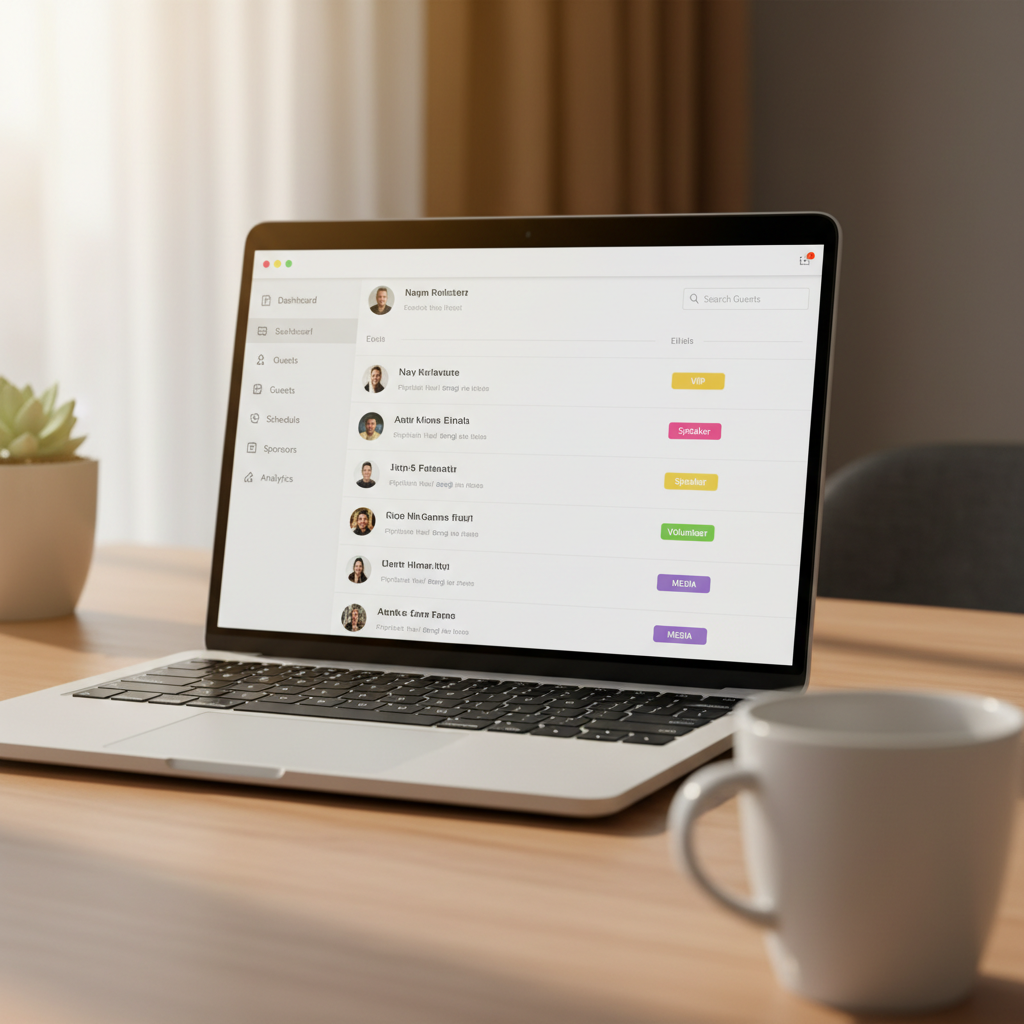
Kärnidén i en mening
Skapa en delbar registrerings-URL per kanal, tagga varje URL med en etikett, och varje RSVP som kommer via den blir automatiskt etiketterad åt dig.
Klart. Resten av inlägget är exempel och arbetsflöde.
Vad har ändrats
Om du har använt Fotifys registreringsformulär tidigare vet du att det fungerade med en enda offentlig länk. En URL, en kod, en hink. Vi har precis släppt två uppgraderingar som staplas ovanpå det:
1. Multilänksregistrering
Du kan nu skapa upp till 25 delbara länkar per evenemang. Varje länk har:
- Sin egen URL (autogenererad eller en anpassad slug som
fotify.app/r/family) - Egna länkspecifika statistikvärden: visningar, unika besökare, registreringar
- Egen paus-/återuppta-status
- Egen valfri tagglista som automatiskt tillämpas på registreringar
Själva formuläret — titel, obligatoriska fält, max antal +1:or, acceptera/avböja, bekräftelsemeddelande — delas mellan alla länkar. Du konfigurerar formuläret en gång. Länkarna är bara delbara inpasseringspunkter.
2. Gästtaggar
Taggar är fria färgade etiketter som du fäster på gäster. Skapa så många du behöver (upp till 50 per evenemang): ”Familj”, ”VIP”, ”Instagram”, ”Jobb”, ”Kost-veg”, ”Flyger in”. Taggar låter dig:
- Filtrera gästlistan på en eller flera taggar (med matchning Någon/Alla)
- Massapplicera på dussintals gäster samtidigt
- Automatiskt tillämpa på varje gäst som registrerar sig via en viss länk
- Importera/exportera via CSV-uppladdning och -nedladdning
De är endast för arrangören — gästerna ser dem aldrig.
Tillsammans ger de två funktionerna dig verklig attribuering. Varje länk har en tagg, varje registrering får taggen, och din gästlista blir segmenterad per källa i samma stund som någon anmäler sig.
Enkel konfiguration (5 minuter)
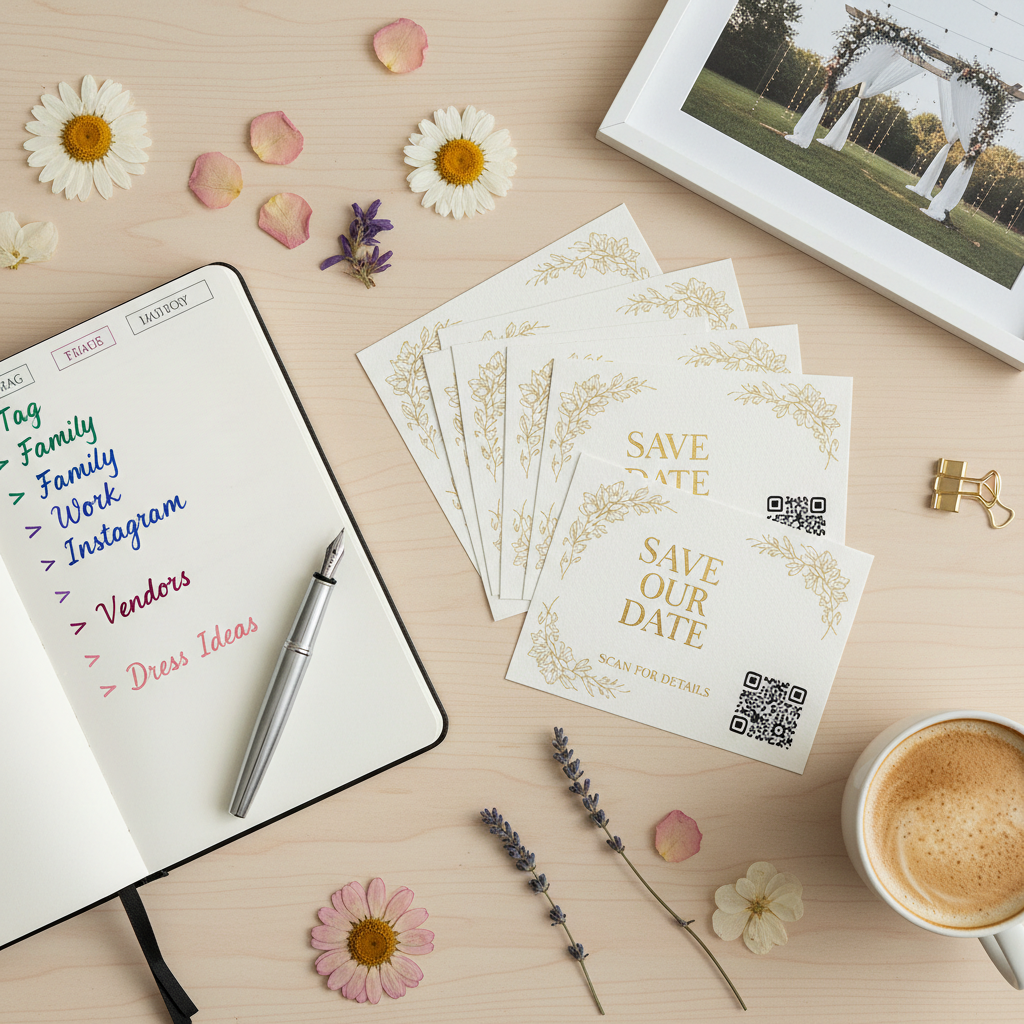
Vi går igenom det med ett bröllopsexempel. Du vill veta hur många RSVP:er som kommer från var och en av dessa kanaler:
- Nära familj (delas i en WhatsApp-grupp)
- Jobbkollegor (mejlas från ditt jobbkonto)
- Instagram (postas i ditt flöde)
- Tryckta save-the-date-kort med QR-kod
Steg 1: Skapa dina taggar först
I dashboarden, gå till RSVP → Gäster. Ovanför statusfiltren ser du taggfilterraden. Klicka på ”+ Ny tagg” och skapa fyra taggar — en per kanal — med distinkta färger:
- 🟡 Familj
- 🟣 Jobb
Steg 2: Aktivera registreringsformuläret
Gå till fliken Evenemangsdetaljer och slå på Registreringsformulär. Fotify skapar en standardlänk automatiskt. Låt den vara för nu — vi lägger till fler länkar ovanpå.
Steg 3: Skapa en länk per kanal
I avsnittet ”Delbara registreringslänkar”, klicka på ”Ny länk”. I dialogrutan:
- Internt namn: ”Familj” (bara du ser detta)
- Anpassad kod: lämna av (eller skriv
familyom du vill hafotify.app/r/family) - Tillämpa taggar automatiskt: bocka i taggen Familj
- Skapa länk
Upprepa för Jobb, Instagram och Print. Du har då 5 länkar: standardlänken + 4 kanalspecifika. Varje kort visar sin URL, tillämpade taggar som chips och tre räknare: Visningar, Unika, Registreringar.
Steg 4: Dela rätt länk på rätt plats
- WhatsApp-familjechatten → Familj-länken
- Jobbmejl → Jobb-länken
- Instagram-bio + story-sticker → Instagram-länken
- Save-the-date-QR-kod → Print-länken
Från och med nu auto-taggas varje RSVP när den kommer in. Ingen manuell sortering, inga gissningar.
Steg 5: Se siffrorna trilla in
I din länklistevy uppdateras varje kort i realtid när folk besöker och registrerar sig. Efter en vecka kanske du ser:
- Familj — 28 visningar, 18 unika, 17 registreringar (mycket hög konvertering — de här personerna känner dig)
- Jobb — 64 visningar, 52 unika, 12 registreringar (svagare signal, men volym)
- Instagram — 320 visningar, 210 unika, 9 registreringar (stor räckvidd, låg vilja att konvertera — väntat)
- Print — 6 visningar, 6 unika, 4 registreringar (QR-kod-skanningar — hög intention)
Nu vet du inte bara hur många som registrerade sig, utan varifrån — och du vet exakt vilken kanal du ska satsa mer på nästa gång.
Segmentera gästlistan i efterhand
När gästerna är taggade börjar det roliga. I fliken Gäster, klicka på valfri tagg i filterraden för att filtrera listan. Klicka en andra tagg för att stapla. När två eller fler är aktiva visas en Någon / Alla-växel:
- Någon — gäster med minst en av de valda taggarna
- Alla — endast gäster med alla valda taggar
Några frågor du låser upp direkt:
- ”Visa alla jobbkollegor som inte har svarat än” → filtrera på Jobb-taggen + status Inte svarat
- ”Vilka är mina familje-VIP:ar?” → filtrera på Familj och VIP i Alla-läge
- ”Någon som kom från Instagram som avböjde?” → filtrera på Instagram + Avböjt
Använd sedan radknapparna Kopiera / WhatsApp / E‑post för att skicka skräddarsydda påminnelser till just det segmentet — inget spam till dem som redan svarat.
Tagga gäster du har lagt till manuellt
Alla gäster självregistrerar sig inte. Dina närmaste fick sannolikt en personlig inbjudan via flödet för digitala inbjudningar med sina namn förifyllda. Tagga dem också:
Per gäst (inline)
På valfri gäst-rad, klicka + Lägg till tagg i kolumnen Taggar, bocka i vad som gäller och spara. Klart. Perfekt för enstaka ändringar.
Bulktagga flera samtidigt
För dussintals gäster, använd kryssrutorna:
- Bocka i gästerna du vill tagga
- I den röda markeringsraden som visas överst, klicka ”Tillämpa taggar”
- Välj läge — Lägg till, Ta bort eller Ersätt
- Kryssa i taggarna och spara
Detta är hur du mass-taggar ditt ”Brudfölje” för samordnade påminnelser, eller flaggar 20 gäster med kostrestriktioner efter att lokalen frågat.
Via CSV-import
Om du laddar upp ett kalkylark från en planerare eller ett annat verktyg, lägg till en Tags-kolumn med pipe-separerade namn:
Name,LastName,Email,Phone,Guests,Tags
Maria,Garcia,maria@example.com,+34612345678,3,Family|VIP
John,Doe,john@example.com,+14155551234,2,Work
Taggar som inte redan finns på evenemanget skapas automatiskt med en standardfärg. Döp om eller ändra färg på dem senare i tagghanteraren.
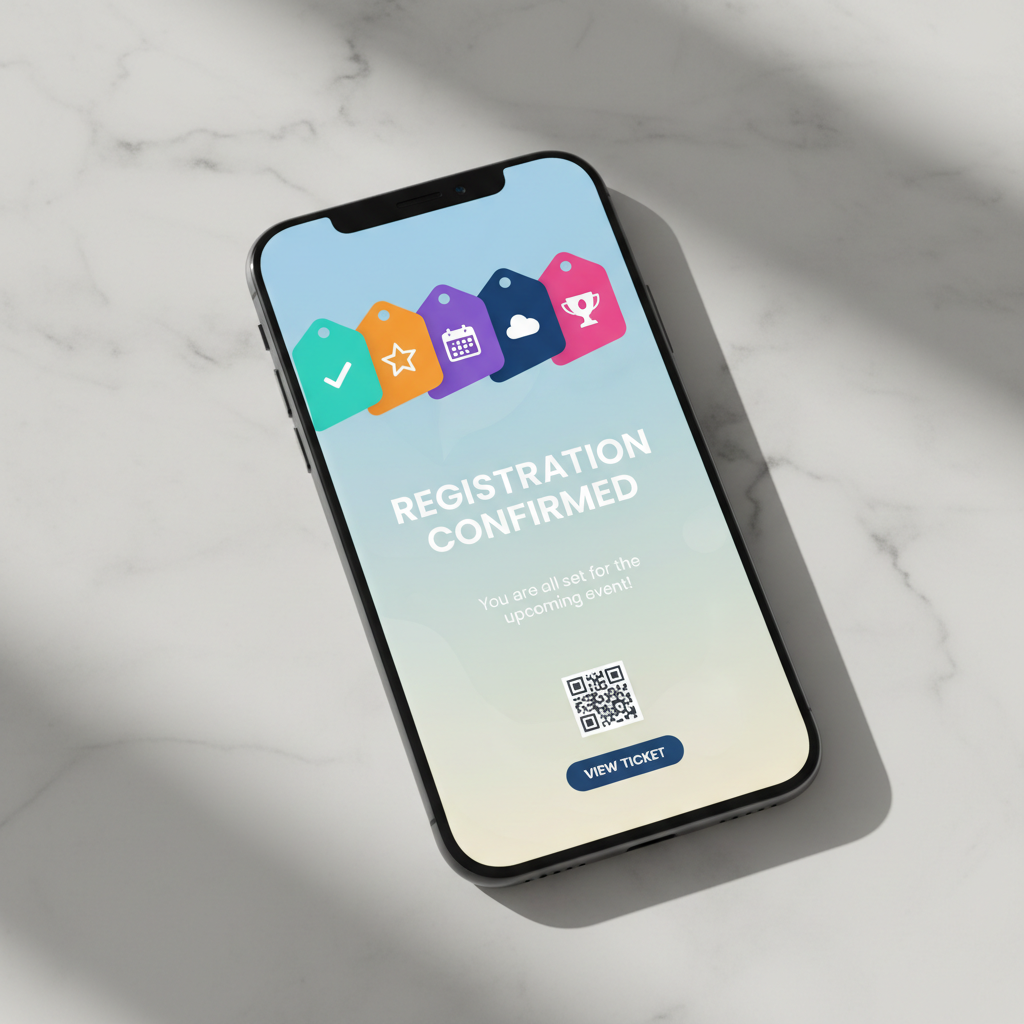
Playbooks från verkligheten
Playbook 1: Bröllop med RSVP-deadline-press
Det är tre veckor kvar till bröllopet och RSVP-deadlinen är om en vecka. Du tittar på statistiken:
| Länk | Registreringar | Andel Inte svarat |
|---|---|---|
| Familj | 42 / 48 inbjudna | Låg |
| Jobb | 18 / 30 inbjudna | Hög |
| 12 | — (öppen) |
Jobb-segmentet släpar efter. Filtrera gästlistan på Jobb + Inte svarat, och skicka en liten WhatsApp-knuff från varje gästs rad — bara till det segmentet. Du tjatar inte på familjen; du DM:ar inte främlingar på Instagram; du når bara exakt de personer du behöver.
Playbook 2: Konferens med åtkomstnivåer
En tvådagars branschkonferens med tre biljettkategorier: Allmän, Talare, Sponsor. Skapa tre taggar och tre registreringslänkar, var och en förladdad med rätt tagg. Dela:
- Allmän-länken på den offentliga anmälningssidan
- Talare-länken privat med bekräftade talare
- Sponsor-länken endast i sponsoravtal
Vid incheckning filtrerar volontären vid dörren på tagg för att se vilket armband som ska delas ut. Lokalens catering får en filtrerad CSV på bara sponsorer för att räkna VIP-middagens platser.
Playbook 3: Samhällsevenemang med uppföljning av tillgänglighet
Du arrangerar en sammankomst i communityn och behöver veta vem som behöver rullstolsanpassning, ASL‑tolkning eller glutenfri måltid. Lägg till ett anpassat formulärfält för var och en. När registreringarna kommer in filtrerar du på status + svar i anpassat fält och bulktaggar matchande gäster som Tillgång-rullstol, Tillgång-ASL, Kost-glutenfritt. Nu kan lokalen och cateringen hämta en filtrerad lista med ett klick.
Pausade länkar, raderade länkar och reglerna för standardlänken
Några saker värda att veta:
Standardlänken är speciell. Fotify skapar den när du först aktiverar formuläret; den markeras med ett blått ”Standard”-märke. Du kan byta namn på den, ändra dess taggar, kopiera den och till och med radera den — men du kan inte pausa den eller återskapa dess kod. Varför? För att dess URL är evenemangets huvudsakliga registrerings-URL, och om du har en egen domän skrivs yourdomain.com/register om till den där standardlänkens kod. Att rotera den skulle förstöra alla redan delade URL:er.
Alla andra länkar är fullt redigerbara. Pausa en länk för att tillfälligt ta den offline (besökare ser en vänlig sida ”registreringen är pausad” i stället för en 404). Återskapa dess kod om den läckt. Radera den när kampanjen är över.
Pausade eller raderade länkar visar en vänlig sida. Inga nakna 404:or. Besökare får ett tydligt meddelande ”Den här registreringslänken är pausad” eller ”Vi kunde inte hitta den här länken” med en länk tillbaka till startsidan. Stängda URL:er markeras också med noindex, nofollow så att de inte skräpar ned Google.
Taggar överlever att en länk raderas. Raderar du en länk så raderas inte taggen — gäster som redan registrerade sig via den behåller taggen de fick. Deras attribuering är permanent.
Vad du kan göra härnäst
-
Fullständig genomgång av funktionerna: Så använder du registreringsformuläret (hjälpartikel)
-
Referens för gästtaggar: Så använder du gästtaggar
-
Bygg hela arbetsflödet för gästlistan: Så hanterar du din gästlista
-
Se alla inbjudningsfunktioner: Digitala inbjudningar — vår kompletta RSVP- och inbjudningssida
Och om du fortfarande funderar på om Fotify är rätt RSVP-plattform för ditt evenemang, har vi gjort jobbet åt dig: De bästa RSVP-apparna för evenemang 2026 går igenom toppalternativen sida vid sida.
Avslutning
Före den här uppdateringen kunde du skicka en registreringslänk och vänta. Nu kan du köra fem kampanjer på samma evenemang, attribuera varje enskild RSVP till dess källa i realtid och filtrera din gästlista på vilken dimension du vill — kanal, relation, kostbehov, +1‑status — utan ett kalkylark i sikte.
Varje funktion i Fotify bottnar i samma idé: arrangörer förtjänar verktyg som inte gör dem till klistret mellan andra verktyg. Multilänksregistrering och gästtaggar är inte flashiga. Det är den tysta typen av uppgradering som sparar dig ett telefonsamtal, en panik, en sen natt med Excel.
Testa det på ditt nästa evenemang. Skapa länkarna innan du delar, tagga efter hand, och när någon frågar ”vilket inlägg funkade?” — då vet du.
Behöver du hjälp att komma i gång? Vår fullständiga guide till registreringsformuläret går igenom varje inställning i dashboarden, och artikeln om gästtaggar täcker varje taggflöde från början till slut.
Relaterade sidor
Upptäck hur Fotify kan förvandla dina evenemang