By Fotify
Visual Venue Map:10 分钟拖放制作婚礼座位图
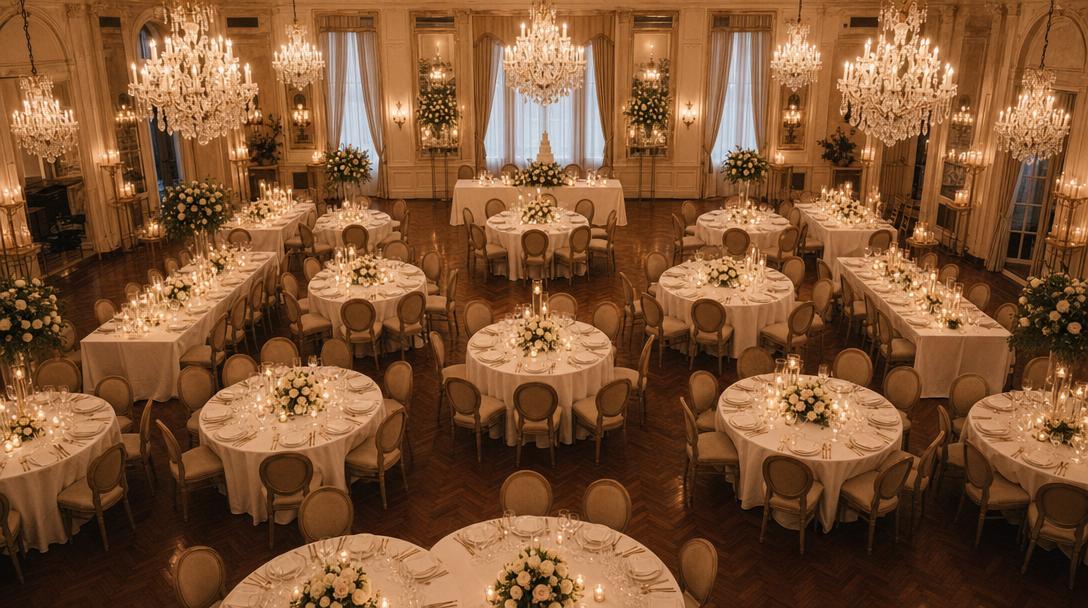
当我们在一月发布 Table Management时,就承诺可视化座位图设计器即将到来。现在它兑现了——而且是 Fotify 今年迄今最大的一次升级。全新的 Visual Venue Map 让你可以在 2D 画布上摆出真实平面图,将来宾拖放到具体座位,支持多选对齐成组桌位、随时撤销改动,并可将全图打印为海报或逐桌桌卡。
无论你在筹备婚礼、公司晚宴,还是任何有两桌以上的就坐式活动,地图视图都能把「给客人安排座位」这件原本要折腾半天表格的事,变成 10 分钟的拖放操作。 (完全没接触过座位图?可以先看看我们的分步指南如何制作婚礼座位图,其中也介绍了免费的独立座位图制作工具。)
为什么可视化座位图很重要
用表格安排十位宾客还行,超过四十就会崩。
仅靠姓名清单,你看不出两位内向的人是否被分在房间两端,也看不出儿童桌离家长是否足够近,更不清楚舞池是不是在主桌后面。列表视图回答的是「谁坐在哪儿」;可视化地图回答的是「房间长什么样」。
2D 平面图还能给你列表永远给不了的东西:一张你可以在活动前一天交给场地方协调员的单页图纸。
Visual Venue Map 有哪些新变化
一月上线的列表式座位工具依然保留。地图是第二种视图,且与网格完全同步——你在任一视图中的分配会即时出现在另一视图。可在「餐桌」页签顶部用 Grid / Map 切换随时切换。
下面是地图视图新增的能力。
1. 按座分配
每张桌子现在都会渲染正确数量的椅子。8 人圆桌会在周围均匀显示 8 把椅子;10 人长桌会把椅子按比例分布在四边。将来宾拖到某把椅子附近,该椅子会亮起绿色——松手即锁定。
每把椅子中心显示来宾姓名首字母,椅子外侧以小字标注名字。悬停可见全名。当你旋转餐桌时,椅子标签会反向旋转,确保无论朝向如何都正向可读。
对于座次很重要的活动——例如主桌、婚礼的男女交替就座、好友分组——按座控制决定了「每个人都有桌」与「每个人都有合适的桌」的区别。
2. 真实场地元素,而不只是墙
初版只提供墙体和文字标签。现在的地图视图支持完整的结构与家具元素目录:
- 结构 —— 墙、门、窗、舞池、标签。
- 家具 —— 舞台、DJ 台、吧台、自助餐台、礼物台、蛋糕台、拍照亭、洗手间。
每种元素都有专属颜色、默认尺寸和层级(z-order),确保新添加的元素自动落在正确的视觉层。墙体也大幅升级:不再只有一个缩放柄,而是在两端各有一个圆形握点可拖拽——另一端保持锚定,同时长度与角度一起更新。
3. 多选与批量操作
按住 Shift 点击,或拖出框选框,即可一次选中多个元素。当选择了两个或以上元素时,会出现批量工具栏,提供:
- 对齐 —— 左、居中、右、顶部、中间、底部。
- 分布 —— 水平或垂直等距。
- 前移 / 后移 —— 调整层级顺序。
- 锁定 / 解锁 —— 固定元素,便于精修时不移位。
- 复制 —— 快速批量铺设重复元素。
- 删除 —— 一次性批量删除。
拖动任一被选中的元素,整组会一起移动,并以光标下的元素为基准触发智能对齐参考线。⌘+A 一键选中地图上所有未锁定元素。
4. 撤销、重做与完善的快捷键
每一次布局更改都会进入历史栈。⌘Z 撤销,⌘⇧Z(或 ⌘Y)重做——最多回溯 50 步。工具栏也提供了专用的撤销 / 重做按钮。
这些键盘快捷键,你用一次就会爱上:
- 方向键可将所选元素微移 1 px;按住 Shift 再用方向键可微移 10 px。
R旋转 15°(Shift+R 反向旋转)。⌘D复制场地元素。[/]更改层级顺序。L切换锁定。F视图适配当前所有元素。0将缩放重置为 100%。
5. 智能参考线与柔性旋转吸附
当「吸附到网格」关闭时,只要移动中的餐桌与邻近元素的中心或边缘对齐,地图就会显示洋红色虚线对齐参考线。桌子在几像素范围内会磁性吸附到对齐位置,让你在几秒内搭出整齐的行与列。
旋转同样具备「柔性停靠」手感——拖动旋转柄时,指针落在与 0° / 45° / 90° / 135° / 180° / 225° / 270° / 315° 相差 5° 以内的角度时会轻柔吸附。按住 Shift 可绕过吸附,用于不规则房间需要的精确偏轴角度。
6. 适合大型宾客名单的搜索与标签筛选
左侧的未分配面板现在面向大型活动重新设计。搜索框始终可见(不再隐藏在「超过 5 位来宾」的阈值之后),其下方是两行筛选标签:
- 状态标签 —— 全部 / 已接受 / 待定 / 已拒绝,并有实时计数。
- 标签筛选 —— 你定义的每个来宾标签都会以其专属颜色呈现为一个筛选项。
筛选在服务端执行,列表会随滚动分页渲染,且每位来宾行都会显示其标签的小色点,便于一眼识别。即便是上千来宾的活动也依然流畅,因为任何时刻只渲染可见窗口。
7. 可直接打印的导出
导出菜单取代了旧版仅有的 CSV 下载,新增五种格式,各自针对不同场景:
-
打印地图 —— 在新标签页打开完整场地地图,并以 A3 横向样式呈现,同时调出打印对话框。把它贴在签到台后方。
-
打印桌卡 —— 以 A4 纵向生成每桌一张卡片,并按座位号列出每位来宾。放在各桌,便于来宾找座。
-
PNG 图像 —— 2× 视网膜截图,白色背景。可嵌入演示文稿或在 WhatsApp 分享。
-
SVG 文件 —— 矢量文件,适合超大幅面平面图打印或在 Illustrator 中编辑。
-
CSV —— 电子表格,每位来宾一行并包含座位号,非常适合习惯用 Excel 的场地方协调员。
以上导出都会移除屏幕网格线,确保成品干净利落。
8. 可靠的自动保存
工具栏中的小徽标随时显示保存状态——绿色为已保存,黄色旋转为正在保存…,若网络中断则为红色的离线 — 重试中。保存会去抖并批量提交,失败会在 5 秒后自动重试。没有会被遗忘的保存按钮。
10 分钟内构建 60 人婚礼座位图

以下是一个典型的 8 桌、60 人婚礼的实操演练。
第 0–2 分钟:打开地图并添加餐桌。 在「餐桌」页签点击 Map 切换视图。点击工具栏中的 添加餐桌 八次——每张桌子都会先落在右侧的 未放置 面板。(如果你已在 Grid 视图创建过餐桌,它们会在这里等你。)
第 2–4 分钟:把餐桌拖到地面。 从未放置面板按下并拖拽每张餐桌到画布。先别纠结精确位置——把它们大致放到房间应在的位置即可。用每张桌子的旋转柄把矩形主桌旋转 90°,如果它需要横放在房间上方。
第 4–6 分钟:添加场地结构。 点击 添加元素 → 在中间放一个 舞池,在主桌后面放 舞台,沿墙放一个 吧台,再加几段 墙 用于入口与室外区域。舞池在视觉上位于餐桌下方,不会抢视觉;舞台与吧台使用不同颜色,让全屋一眼可读。
第 6–7 分钟:整理齐整。
按住 Shift 拖拽框选沿一侧的四张来宾桌,在选择工具栏里点击 对齐顶部——立刻排成整齐一行。按下 F 做视图适配;画面会自动干净地框住所有元素。
第 7–10 分钟:安排来宾入座。 打开左侧未分配面板,用状态标签筛到 已接受,将来宾拖到椅子上。新娘新郎坐主桌;家人按簇分配到各自的桌;朋友桌依次补齐。如果放错了,按 ⌘Z 撤销。若想把两位朋友换到另一桌,直接从椅子拖到另一把椅子——目标椅子原先的人会被挪到该桌的「未指定座位」,不会被静默覆盖。
第 10 分钟:打印。 点击 导出 → 打印地图 输出墙贴海报,再点 打印桌卡 生成各桌座位清单。
完成。
谁将受益最大
新地图视图适用于所有「座位真的很重要」的活动,但以下场景尤为突出。
婚礼。 这是头号用例。区分新娘与新郎的家人,把婚礼派对安排到主桌,让儿童桌靠近家长,平衡内向与外向的动态——当你能「看到房间」时,一切都会容易得多。将座位图与婚礼共享相册搭配使用,宴会中宾客还能从座位上给你传照片。
公司晚宴与会议。 部门分区、VIP 座、客户安排——多选让你一次拖拽就能移动整桌高管。标签让你在搭建各区域时按「销售」或「工程」快速筛选。
生日与周年晚宴。 小型活动同样受益,尤其是家庭关系微妙的里程碑晚宴。按座分配可以悄然解决「谁和谁相邻」的问题。
晚会与募捐。 按捐赠层级打标签、赞助商桌、董事会集中就坐——标签筛选几乎就是为此而生。
关于向后兼容的一点说明
如果你从一月起就在使用 Table Management,现有分配不会消失。已经被分到某桌(但没有具体座位号)的来宾,会按「主宾优先,其次按 RSVP 顺序」自动填入椅子。它们的呈现与已就座来宾完全一致,将其拖到某把椅子上即会写入数据库。无需迁移,无需重做。
在下次活动中试用它
Visual Venue Map 已对所有启用 Table Management 的活动开放——无需单独配置,无需更高套餐。打开活动的 RSVP 区域,若尚未启用,请在「详情」页签中开启 Table Management,然后在「餐桌」页签顶部点击 Map。
前往 dashboard.fotify.app 开始你的第一个活动,或了解 Fotify 的完整婚礼套件——请柬、RSVP、照片分享,以及如今的可视化座位——如何协同工作。完整操作说明请参阅 Table Management 帮助文档,所有快捷键与边界情况尽在其中。
下次你坐下来规划座位图时,你应该只需要一个屏幕——而不是电子表格。
探索我们的解决方案
了解Fotify如何改变您的活动